Installation, Konfigurieren und Verwenden von FortiReporter Verwenden von Fortigate

FortiReporter ist eine Software, um Statistiken zu erstellen, deine Firewall zu analysieren. Analysiert die Logs der Firewall und erstellt Diagramme. Zuerst muss man die Firewall so konfigurieren, dass sie ihre Logs an einen Log-Server sendet (Ein Syslog) der standardmäßig mit FortiReporter geliefert wird, und dann erstellt er Statistiken darüber, was in der Firewall passiert, und man kann konfigurieren, dass sie automatisch per E-Mail gesendet werden, oder sie an einem Ort gespeichert werden… Zuerst muss man die Installationsdatei auf einem Server mit genügend Festplattenkapazität herunterladen. Wir können sie von der offiziellen Website herunterladen (es ist eine Testversion von 21 Tage) – HIER.

Es necesario para poder ejecutar la consola de FortiReport la consola de Java Runtime Enviroment (JRE), que la puedes descargar de la web de Java (HIER). Si la tenemos podemos empezar con la instalación.

Nicht schlecht, erste, configuraremos el firewall para que nos mande los LOG's a nuestro equipo/servidor con el futuro Syslog & FortiReporter. Um dies zu tun,, nos logeamos en él y vamos a “Log&Bericht” > “Protokoll-Konfiguration” > Y habilitamos el check de “Syslog (Englisch)”, metemos la dirección IP del servidor donde alojaremos el FortiReport (el servidor Syslog en sí), Der Standardport ist der 514, vemos que yo instalaré el FortiReport en el 192.168.1.45. In “Level” si ponemos “Information” nos mandará cualquier tipo de evento que suceda en el firewall, para empezar y comprobar que funcione está bien, después pondremos el que nos interese (Notfall / Alarm / Kritisch / Fehler / Warnung / Benachrichtigung über Informationen). In “Leichtigkeit” pondremos “local7” y guardamos los cambios pulsando “Anwenden”.

In “Log Filter” Wir werden alle Häkchen markieren, die wir möchten, dass sie uns an das Syslog senden, standardmäßig alle. Wir speichern die Änderungen, indem wir auf ... drücken “Anwenden”.

Nicht schlecht, Sobald die Änderungen an der Firewall vorgenommen wurden, können wir mit der Installation des FortiReport beginnen, Wir führen das Installationsprogramm aus und klicken auf ... “Ja” zunächst.

Es überprüft die Voraussetzungen, ob wir bestimmte DLL/OCX-Bibliotheken haben und ob wir Administratorrechte besitzen, wenn alles in Ordnung ist, Wir geben “Installieren”.

Der Assistent startet, “Nächster”

Wir setzen das Häkchen und klicken auf ... “Nächster”

Wenn dies unser erster FortiReport ist, Markieren “Eigenständig”, aber wenn wir eine zentrale Installation von mehreren erstellen wollen, würden wir die andere Option markieren, “Nächster”

Wir geben einen Namen für die Organisation/Firma ein. Und jetzt das Wichtigste, Wir geben die IP des Servers ein, der FortiReport haben wird, Wenn es dieser PC ist, geben wir dessen IP ein (“FR Server IP”). Und wenn ich zwei Netzwerkkarten mit zwei IPs habe und nur von einer aus zugreifen möchte, geben wir sie unter ... ein “FR Server Public IP”, no suele ser normal, also in both the normal one is the same IP address. Wir geben “Nächster”.

These are the default directories for each application, “Nächster”,

Wir sagen, dass “Ja” so that it creates the installation directories for us,

To manage the FortiReporter console we will have a user “Administrator” who will be the administrator with all privileges, we assign a password and continue “Nächster”,

If we have IIS installed we can tell it to use it and install the console in IIS, but if we don’t have it, it’s okay, it installs Apache for us, and if possible we use SSL (“Use SSL”) so that the admin password is encrypted over the network or from wherever we access the FortiReporter console. We will pay attention to the ports because later we will use them when connecting from a remote PC. “Nächster”,

Wir geben “Installieren” so that it starts installing…

…

Okay, como le he dicho que quería asegurar el sitio web con certificados, necesito crearme uno para que lo asigne, Wir geben “Ja”,

Rellenamos los datos para generar el certificado… “Nächster”

“Nächster”,

“Nächster”

“Nächster” para que nos asegure el sitio. Si no hemos elegido Apache, tendremos que crear el certificado de forma manual y asignarlo al sitio web que hayamos creado o modificado.

Okay, nos confirma que el certificado está instalado y que hay que reiniciar el servicio, además nos indica que nos ha dejado el certificado en el path de instalación, “Beenden”,

“Beenden”

Okay, ya nos ha instalado el FortiReporter, ahora quedaría el Syslog, si no tenemos ya uno instalado (lo normal es que no), nos lo instalaremos pulsando “Ja”.

“Folgende”

Debemos meter la dirección IP del servidor que tiene instalado el FortiReport, Como todo lo estamos instalando en el mismo equipo, pues metemos la misma dirección IP. “Folgende”

Comprueba que hay conectividad y si está bien, Fortsetzen “Folgende”

El path donde instalará el Syslog, “Folgende”,

Comprobamos los datos que estén bien y pulsamos “Ende” para que comience la instalación.

…

Okay, todo se ha instalado perfectamente, ahora nos saltará la pantalla de configuración por si queremos hacer alguna modificación adicional. “Annehmen”

Podemos realizar ciertas modificaciones si nos interesan, como por ejemplo que NO se nos borren los logs, o que se compriman, o cambiar el path y guardarlos en un lugar con mayor capacidad. A parte de sacar LOGs de firewall Fortigate, también logea si queremos de ISA Server, Kontrollpunkt, Culm… Wir geben “OKAY”

Nos generará este icono, pulsamos sobre él para abrir el FortiReporter.

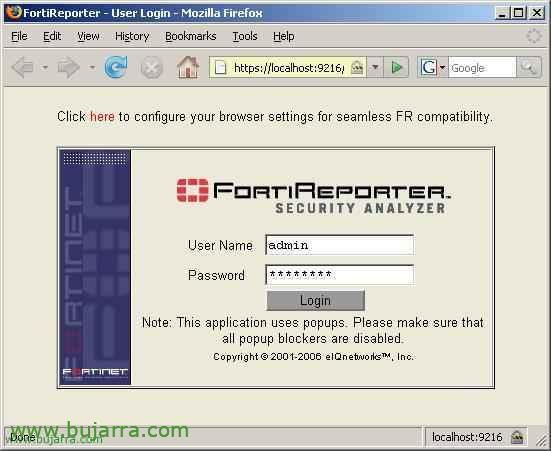
Si por lo que sea, queremos acceder a esta consola desde otro PC, Einfach die IP eingeben, wo der FortiReporter installiert ist, und die Java JRE-Konsole, würde ausreichen. Wir müssen uns mit dem Benutzer authentifizieren, der am Anfang erstellt wurde, Benutzer “Administrator” und deinem Passwort. Anklicken “Einloggen”,

Da es sich um eine Testversion handelt, wir müssen darauf klicken “Versuche es”,

Und wir müssen dem Zertifikat vertrauen, falls es uns eine Warnung zeigt, wir werden sagen “Ja”,

Und wir führen aus, wenn uns eine Anwendung dazu auffordert.