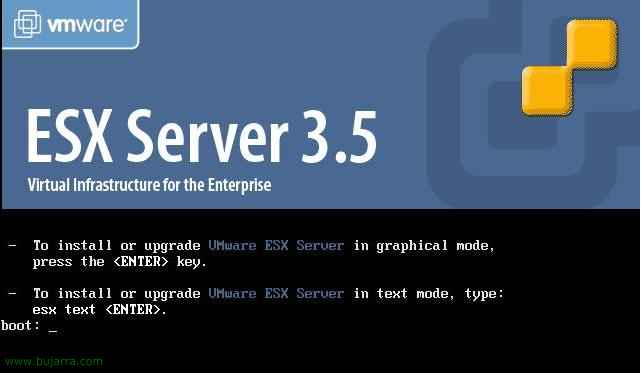
Installation de VMware ESX Server 3.5

Dans ce document, l'installation d'un serveur ESX version 3.5, conçu uniquement et exclusivement pour la virtualisation des systèmes.
Définition de Wikipédia: Cette version est un système complexe de virtualisation, car il fonctionne comme un système d'exploitation dédié à la gestion et à l'administration des machines virtuelles étant donné qu'il n'a pas besoin d'un système d'exploitation hôte sur lequel il serait nécessaire de l'installer. Conçu pour la centralisation et la virtualisation des serveurs. Application –> OS (virtuel) –> Matériel (virtuel) –> VMware ESX –> Matériel physique. ESX est basé sur Linux comme système d'exploitation de base, ce qui lui confère une grande stabilité, plus précisément une RedHat. De plus, il inclut un ensemble d'utilitaires qui agissent comme une couche d'accès à tout le matériel qui fournit la virtualisation. Il utilise un système de fichiers propre, VMFS dans lequel sont stockés les disques virtuels de chaque machine virtuelle et qui peut être partagé entre plusieurs serveurs ESX. Les exigences pour l'installation de VMware ESX sont assez élevées car elles sont conçues pour les serveurs. Ainsi, nous devons disposer d'une machine multiprocesseur, une grande quantité de RAM, au moins deux cartes réseau et un contrôleur SCSI, principalement RAID ou FC. Selon VMware Inc. ESX n'est pas basé sur Linux puisqu'il possède son propre kernel appelé VMKernel.

Puits, la première chose à faire est d'insérer le CD dans le serveur en question, nous ne pouvons pas installer ESX sur n'importe quel serveur, Loin de là, il existe une liste exclusive de serveurs avec lesquels ESX est 100% compatible: http://www.vmware.com/pdf/vi3_systems_guide.pdf. Pour installer un serveur ESX, il n'est pas nécessaire d'avoir de grandes connaissances, c'est quelque chose de simple, dans le menu de démarrage, nous appuyons sur la touche ENTER pour une installation graphique.

Si c'est le premier serveur, il est conseillé de tester le CD au cas où nous pourrions rencontrer des problèmes pendant l'installation et qu'il y ait un fichier endommagé, Nous donnons “Test” ou “Sautiller”, tout ce qui nous intéresse.

“Prochain” pour commencer l'assistant d'installation de VMware ESX Server 3.5,

Nous sélectionnons la langue de notre clavier, et nous continuons, “Prochain”,

Nous sélectionnons la souris que nous avons connectée (si nous en avons une), “Prochain”,

Nous confirmons que nous pouvons effacer toutes les informations de nos disques, nous indiquons donc “Oui”,

Nous devons accepter le contrat de licence final depuis “J'accepte les termes du contrat de licence” & “Prochain”,

Le type de partitionnement, normalement, il doit être celui recommandé, sans toucher à rien, Nous devons faire très attention à quel(s) disque(s) il va formater, car si nous avons un boîtier de disques externe connecté (SAINT, NAS, iSCSI…) il se peut qu'il le détecte depuis ici et que nous effacions ses données ou le secteur de démarrage, chose qui ne ferait pas très plaisir, donc nous vérifions que c'est notre disque et “Prochain”,

Nous vérifions que c'est le disque que nous voulons supprimer et “Oui” pour qu'il nous génère les partitions appropriées.

Nous passons en revue comment le disque serait partitionné, “Prochain”,

Normalement, nous n'aurions pas à changer le démarrage, Ainsi “Prochain”,

Pas mal, nous devons configurer au moins un adaptateur réseau, qui sera celui utilisé initialement par le serveur ESX pour se connecter à l'extérieur, plus tard, pendant la configuration de l'ESX ou de VirtualCenter nous configurerons les switches virtuels. Nous devons lui assigner une adresse IP fixe, avec le masque réseau correct, une passerelle (très important si nous utilisons HA ou VMotion), et nous lui assignerons son nom d'hôte, qui doit être suivi d'un nom de domaine, donc nous indiquons son nom complet. Si nos interesa generar VLANes, indicamos el ID. Y en principio yo desmarcaré el check de “Create a default network for virtual machines” ya que esto lo configuraré más adelante, si tengo otro adaptador físico se lo asignare a las máquinas virtuales. “Prochain”,

Seleccionamos la zona horaria de este host, “Prochain”,

Indicamos una contraseña para root para la Service Console, “Prochain”,

Comprobamos que está todo correcto y ya podemos pulsar “Prochain” para instalar ESX 3.5,

… esperamos unos minutillos mientras instala VMware ESX 3.5…

Pas mal! nos indica su URL para poder descargarnos el software de administración. Cliquez sur “Finir” para reiniciar la máquina/host.

Una vez el servidor haya reiniciado, desde un equipo con MS Windows, debemos conectarnos a esta URL para descargar el software que nos permitirá administrarlo, Appelé “Client d’infrastructure VMware”, aceptamos la verificación del certificado…

“Accepter”,

Y ya desde aquí podremos bajar el Virtual Infrastructure Client desde “Télécharger VMware Infrastructure Client”. A partir de ahora cada uno tendrá diferentes configuraciones, ya que igual si quiere primero se creará su infraestructura virtual instalando el servidor “Centre virtuel VMware”.
Instalación de VMware VirtualCenter 2.5 – ICI
Installation du client d’infrastructure VMware 2.5 – ICI
www.bujarra.com – Héctor Herrero – Nh*****@*****ra.com – v 1.0