
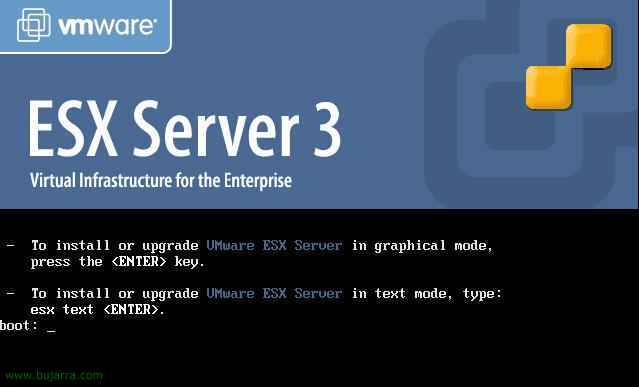
Installation et configuration de VMWare ESX 3.0.1

VMWare ESX est un système d'exploitation de VMWare basé sur Linux, ce qui nous permet d'éviter d'avoir un système d'exploitation tournant sur un serveur puis d'y héberger les machines virtuelles, pour de très nombreuses raisons, c'est un excellent outil. Cela nous évite d'avoir une licence W2003 sur le serveur (Par exemple), cela nous donne plus de ressources, puisque le système d'exploitation les consommerait et celui-ci presque pas, c'est une distribution Linux assez légère, et directement parce que cela nous permet de personnaliser les machines virtuelles avec de nombreuses options.

Premières choses, il nous faut obtenir le CD de l'ESX, nous pouvons le télécharger depuis le site web de VMWARE: www.vmware.com/products/esx. Nous démarrons le serveur avec le CD de l'ESX et le menu d'installation apparaîtra, c'est une installation assez simple. Nous appuyons sur ENTER pour installer.

Nous pouvons faire un test du CD d'installation pour vérifier qu'il fonctionne correctement et qu'il n'a pas de secteurs défectueux, ou nous pouvons sauter cette étape avec “Sautiller”,

L'assistant d'installation apparaîtra, Nous donnons “Prochain” Commencer.

Nous sélectionnons d'abord la langue du clavier, “Prochain”

Et le type de souris que nous avons, “Prochain”

Nous devons accepter le contrat de licence, nous marquons le contrôle de “J'accepte les termes du contrat de licence” et nous continuons “Prochain”,
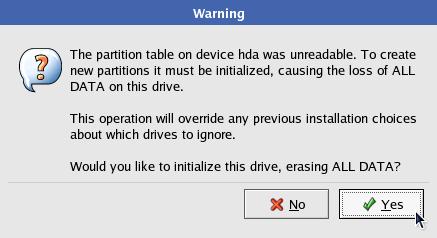
Maintenant vient la partie du formatage des disques, Cette partie sera un peu différente selon le disque que vous avez ou si vous avez des données ou non, au cas où vous voudriez avoir un démarrage double avec un autre S.O.. Puits, maintenant il me demande si je veux initialiser le disque en effaçant toutes les données, Comme je n'ai pas de données… “Oui”,

Nous pouvons faire en sorte que ESX génère une partition automatiquement (“Recommandé”) ou le faire nous-mêmes manuellement “Avancé”, Nous pouvons avoir le système d'exploitation de l'ESX installé sur un disque et les machines virtuelles sur un autre pour de meilleures performances.

Je confirme que les partitions sur le disque hda seront supprimées, “Oui”,

Ceci serait un résumé de l'apparence finale de tout, “Prochain”

Où nous installera-t-il le démarrage, Oui, dans le MBR du disque dur (Dans le secteur de démarrage) Ce qui est généralement logique à moins que vous n'ayez un autre outil de démarrage, Nous sélectionnons le HD où nous voulons qu'il soit installé et continuons,

Questions réseau, Nous pouvons faire en sorte que le serveur ait une IP dynamique (Ce n'est pas logique à moins que nous n'assignions une IP à son MAC depuis le DHCP), Le plus normal serait de configurer une IP publique, Dans mon cas, le 192.168.1.200 et les autres paramètres, Ensuite, nous lui attribuerons un nom complet d'ordinateur, Au cas où nous aurions un domaine, Dans mon cas, on l’appellera “otilio”, Continuer,

Nous indiquons le fuseau horaire en sélectionnant notre localisation géographique.

Bien sûr, nous devons définir un mot de passe pour l'utilisateur “racine”, minimal 6 caractères et continuer,

Nous confirmons que tout est correct pour commencer l'installation du S.O. VMWARE ESX,

Maintenant, il ne nous reste plus qu'à attendre la fin de l'installation, une fois l'installation terminée, nous pouvons laisser le serveur tranquille car tout sera géré via le web…

D’accord, L'installation s'est terminée correctement, ahora ya sólo nos queda conectarnos vía web para crear las máquinas virtuales o migrarlas desde otros sitios y ver las demás opciones. “Finosh” pour le redémarrer, sacamos el CD.

Al conectarnos vía web a la IP del ESX desde cualquier puesto, nos pedirá que nos bajemos la consola cliente “VMware Virtual Infraestructure Client 2.0”, pour cela, nous devons cliquer sur “Télécharger le client VMWare Infrastructure”, nous téléchargeons le fichier…

Et nous l'installons, cet assistant apparaîtra sur le poste pour pouvoir gérer l'ESX à distance, “Prochain” pour commencer l’installation,

Nous acceptons la licence du client “J'accepte les conditions du contrat de licence” et “Prochain”

Nous entrons un nom et l'organisation… “Prochain”,

Le chemin d'installation…

“Installer” pour commencer l’installation…

Nous attendons pendant l'installation du client ESX…

Finir!

Cela génère cette icône sur le bureau ou depuis le “Menu Démarrer” Nous l’ouvrons… “VMware >Client Virtual Infrastructure 2.0”

Nous entrons l'adresse IP du serveur ESX (192.168.1.200) un nom d'utilisateur avec des privilèges, par défaut pour l'instant nous avons seulement le root avec le mot de passe que nous avons défini lors de l'installation, Cliquez sur “S'identifier” pour se connecter.

Pas mal, voici l'écran principal du client, nous voyons le ou les serveurs que nous avons configurés dans la partie gauche, y ahora no queda más que investigar un poco, crear las maquina virtuales o traernoslas, podemos crear donde almacenas las maquinas virtuales desde la pestaña “Allocation des ressources”, el rendimiento desde “Art performance”…

Sobre el servidor ESX con botón derecho tenemos varias opciones, podemos crear directamente las máquinas virtuales sobre él, o crear un rango de recursos para meter varias máquinas, Par exemple, podemos hacer que varias máquinas estén en un rango de 2Gb de RAM y que mi servidor tenga 6Gb de RAM, me quedarían 4Gb libres para otras máquinas o rangos, para ver esto, Cliquez sur “Nouveau pool de ressources…”. Además desde aquí es donde podemos apagar o reinicia remotamente el servidor, o ver diferentes informes.

A la hora de crear el rango, primero le ponemos un nombre “Pool_Prueba1”, le podemos personalizar cuanta CPU le vamos a asignar, se ve que mi servidor tiene un procesador a 4000Mhz, podemos establecer una prioridad a este rango o directamente decirle cuantos Mhz le vamos a asignar, podemos darle 1Ghz, o cuanto reservarle como mínimo, o ponerle un máximo de consumo de CPU. Lo mismo se puede hacer para la memoria RAM, configuramos como queramos y “D’ACCORD”,

Concernant la plage que nous avons personnalisée, je vais mettre une machine virtuelle, pour cela > Bouton droit > “Nouvelle machine virtuelle…”

Et ceci est l'assistant typique de création de machines virtuelles dans ESX, Il suffit de le suivre et nous démarrerons la machine virtuelle normalement, mais avec les ressources consommées sur le serveur, Choisir “Typique” ou “Coutume” et nous continuons,

Nous indiquons un nom à cette machine virtuelle,

Ceci est le stockage que mon serveur a par défaut, dans les options du serveur, dans la zone de droite, nous avons un onglet appelé “Allocation de ressources” où nous définissons ces stockages “Datastore” au cas où nous ajouterions d'autres disques durs physiques au serveur si nous manquons d'espace pour créer plus de machines virtuelles, nous sélectionnons celui qui nous intéresse et “Prochain”,

Nous sélectionnons le S.O. de la machine virtuelle cliente…

Combien de CPU nous allons lui attribuer,

Y cuanta memoria RAM,

Indicamos cuantos adaptadores de red le queremos asignar, y si queremos que se inicien con la máquina virtual

Que tipo de adaptador de almacenamiento, si IDE ATAPI o SCSI BUS/LSI…

Seleccionamos el disco duro de la maquina virtual, si es nuevo o si vamos a usar uno que ya antes hemos usado y contiene un S.O., en mi caso creo una maquina virtual nueva, donc nouveau disque…

Nous indiquons la capacité que nous voulons attribuer au disque et où nous allons le stocker, soit avec les fichiers qui contiennent les informations de la machine virtuelle, soit dans un datastore indépendant.

Ensuite, le type de nœud du disque et si nous voulons que les modifications apportées au disque soient sauvegardées ou non (“Persistant” OUI, les données sont sauvegardées. “Non persistant” NON, les données ne sont pas sauvegardées à l'extinction de la machine virtuelle),

Nous vérifions que toutes les informations sont correctes et nous finalisons pour créer la machine virtuelle.

Voici maintenant la machine virtuelle, nous devrions l'allumer et installer le système d'exploitation que nous voulons qu'elle exécute, avec ses applications ou ce que ce soit, pour cela “Allumer” et nous installons le S.O..

Nous voyons les onglets que contiennent les machines virtuelles, nous avons un résumé “Résumé” de qué hardware virtual tiene está MV, dans “Art performance” tenemos el rendimiento de la máquina virtual Mhz y consumo de RAM, dans “Épreuves” podemos configurar eventos para saber cuando se ha pasado de los limites que le querramos poner, si consume más RAM de la que tiene, o cuando llega a un XX% de CPU o de HD… Y en Console tenemos lo que es la consola para gestionar, para ver directamente el S.O. que trae y trabajar como si fuera un puesto más, pero es más comodo abrir una consola y cerrar el cliente de ESX, pour cela, sobre la máquina virtual que nos interese > Bouton droit > “Open Console”

Y este sería el aspecto de mi PC, pues un Windows XP corriendo mis aplicaciones, tenemos por ahí la consola del cliente del ESX y esta consola del servidor virtual, para trabajar más cómodos con él, en mi caso era un Windows 2003.









