Installation de VMware ESXi 5

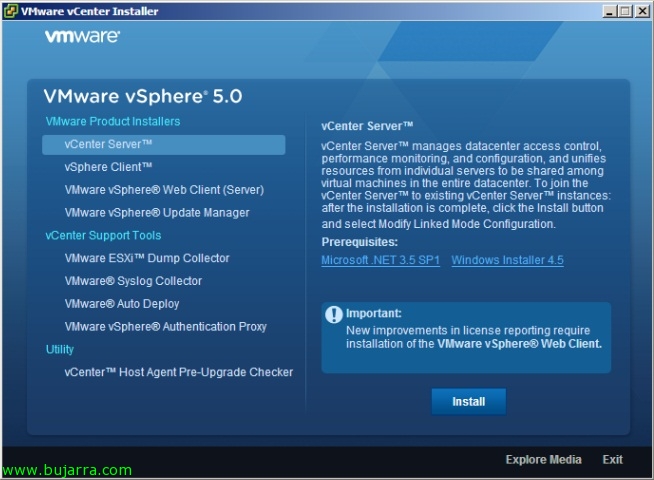
Avec l'intention de réaliser une série d'articles qui nous montrent tous les éléments de la nouvelle version de vSphere 5 nous verrons différents articles (plus ou moins simples comme celui-ci); où nous verrons l'installation du nouvel hyperviseur VMware ESXi 5, dans ce cas nous réaliserons une installation interactive et manuelle, car nous pourrions le déployer massivement par réseau. Avant cela, nous devrons préparer le support d'installation CD/DVD ou via un périphérique USB.
Comment le saurons-nous dans vSphere 5 ESX n'existe plus, nous n'avons que ESXi car il n'y a pas de Service Console. Les nouvelles installations utiliseront le format de table de partitions GUID (GPT) au lieu de MBR (type MSDOS) pouvant supporter des partitions supérieures à 2 To, les mises à jour d'ESXi 4.x en revanche ne seront pas modifiées :'( De plus, les datastores VMFS ne seront plus créés sur les disques locaux lors de l'installation.
Options d'installation d'ESXi:
– Interactive/Manuelle: Ce document 🙂
– Installation avec scripts: http://www.bujarra.com/?p=6597.
– Déploiement automatique de vSphere: Provisionnement massif d'ESXi avec vCenter Server. Nous ne pourrons pas effectuer de mises à niveau des hôtes ESXi 4.x vers ESXi 5 via cet outil.
– vSphere ESXi Image Builder: Pour créer des images d'installation personnalisées avec des mises à jour et des pilotes pour ESXi,

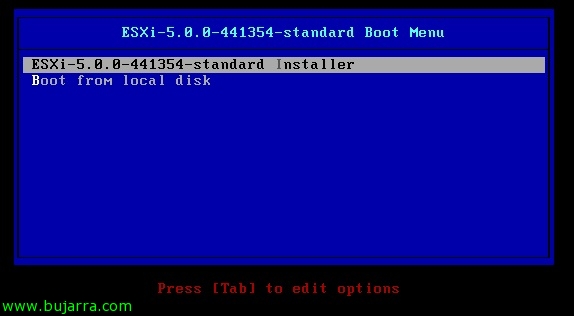
Nous insérons le CD/DVD ou périphérique USB pour commencer l'installation qui se fera uniquement en mode texte, facultativement, pendant le démarrage, nous pouvons appuyer sur SHIFT+O pour indiquer l'emplacement du script d'installation (kickstart) en introduisant: ‘ks=URL/FICHIER.cfg’.

« F11’ pour accepter le CLUF,

Nous sélectionnerons le disque où nous allons installer ESXi, avec ‘F1’ nous verrons les détails du disque,
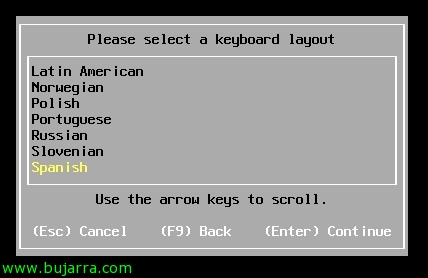
Nous sélectionnons la langue du clavier,

Mot de passe root,

Nous confirmons l'installation ‘F11’,

…

Et nous redémarrons!

‘F2’ après le démarrage pour le configurer manuellement, nous nous authentifions avec root,

Y configuramos el networking del host para ser administrado posteriormente por el cliente web o vSphere Client.