Installazione del primo server Citrix XenApp 4.5

La prima cosa da sapere è cosa installeremo su un server, se sarà un unico server, dove sarà memorizzato il DB di Citrix (richiede SQL 2005), se verrà installata un'interfaccia web affinché i clienti possano connettersi dalla LAN (o più importante, Da Internet), se vogliamo avere le licenze su questo server o su un altro qualsiasi, se vogliamo rinominare le unità disco, e ovviamente se vogliamo console di gestione su questi server o direttamente su qualsiasi PC/server della rete
– Installazione dei requisiti – QUI
– Rinominare le unità disco – QUI
– Installazione di SQL 2005 Express -AKI
– Selezione dei componenti – QUI
– Installazione della Citrix Access Management Console – QUI
– Installazione dell'Interfaccia Web – QUI
– Installazione del server di licenze e della sua console – QUI
– Installazione di Citrix Presentation Server – QUI
– Installazione della Management Console per Citrix Presentation Server 4.5 – QUI
Installazione dei requisiti,
Se vogliamo utilizzare l'interfaccia web affinché i client possano connettersi, è necessario installare il componente aggiuntivo IIS e ASP.NET.
Installare Terminal Server (obbligatorio)
Una volta chiaro ciò che vogliamo, iniziamo a installare Citrix. Poiché questo è il mio primo server Citrix, farò un'installazione completa di tutti i componenti. Ad esempio, installerò l'interfaccia web solo su questo server, anche il server delle licenze… non è necessario duplicare in rete tutti questi componenti, basta che ci sia un server di licenze…

Stiamo per “Inizio” > “Pannello di controllo” > “Aggiungere o rimuovere programmi” > “Aggiungere o rimuovere componenti di Windows” e selezioniamo il componente di “Terminal Server” affinché funzioni “Server di presentazione”, ora dobbiamo aggiungere altri due componenti in “Server delle Applicazioni”.

Se utilizziamo un sito web a cui vogliamo che gli utenti si connettano dobbiamo installare il componente di IIS (Internet Information Server) e ASP.NET per un funzionamento corretto. Selezioniamo entrambi i componenti e accettiamo.

Seguente,
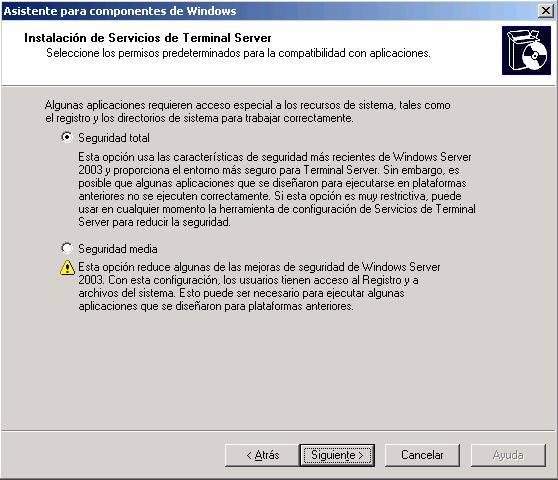
Indicare “Sicurezza totale” e facciamo clic su Avanti,

Se abbiamo già installato un server di licenze di Terminal Server lo indichiamo, e se ciò che vogliamo è una demo abbiamo 120 giorni per provarlo. Seguente,

Licenza per dispositivo, indica che tutti i client che si connetteranno hanno già la propria licenza installata. Seguente,

…

Finalizzato

E dobbiamo riavviare obbligatoriamente, selezioniamo Sì.
Consigliabile, spiegazione: Se vogliamo che gli utenti, quando si connettono alle applicazioni pubblicate, abbiano le loro lettere di unità come sui loro computer e, ad esempio, vogliano salvare un documento di Word nel loro disco C: in realtà che sia il C: del PC cliente e non il C: Server.

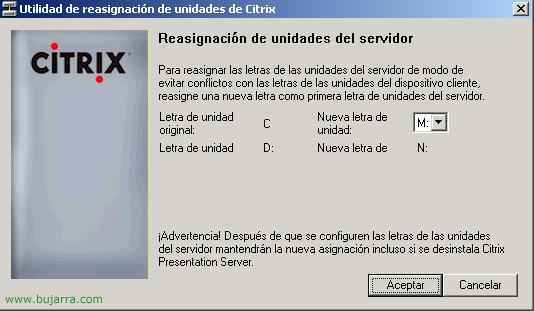
Una vez reiniciado lo más importante es renombrar los discos cuanto antes, è facoltativo, pero si lo vamos ha hecho lo haremos ya, por que más tarde tendremos problemi si tenemos algo ya instalado. Metemos el CD de Citrix, accedemos a su raiz y ahí veremos un “DriverRemap.exe” lo ejecutamos desde ahi para cambiar las letras de las unidades del servidor.
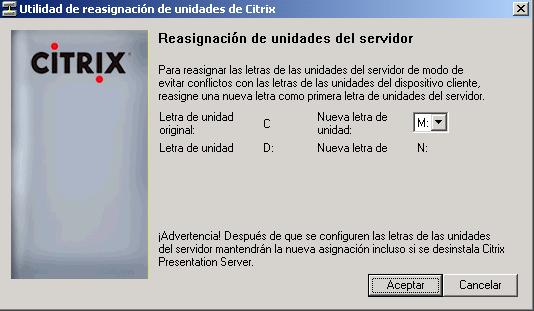
Donte tengo instalado todo, mi partición del sistema es C:, la voy a cambiare a M: para quando se logeen los utenti a cada uno le connect sus unidades con las mismas letras, les ponga su CD si es D: en D: por si quieren guardare qualcosa in C: que sepan que es su C: del disco… En la imagen se ven las unidades nuevas que tendré, Lo voglio.

Esperamos a que modifique las unidades…

È obbligatorio riavviare affinché possiamo lavorare con le nuove unità disco. Sì.
Installazione di SQL 2005 Esprimere,
Questo va installato per poter ospitare il DB di Citrix, Se abbiamo qualche server SQL nella rete non sarebbe necessario dato che possiamo creare un DB vuoto e tramite ODBC connetterci durante l'installazione, altrimenti, Installiamo questo sul primo server Citrix o su un altro qualsiasi della rete.

Una volta riavviato il mio server e tutte le unità a posto, quello a cui bisogna pensare è quale tipo di database useremo per installare la comunità di Citrix, Abbiamo tre opzioni, un database Access, un DB di SQL Express 2005, o un database SQL Server 2005 già esistente. Se abbiamo un server nella rete con un SQL 2005 lo sfrutteremo e installeremo l'istanza lì, perché tutto funzioni più velocemente e salteremo i passaggi successivi (habría que crear una BD en blanco en el servidor SQL y seleccionarla durante la instalación mediante ODBC). Yo voy a instalarme una minisdistribución de SQL chiamata SQLExpress2005 SP1, dove installerò il mio database. Per installarla, inseriamo il CD di Citrix, andiamo in una cartella chiamata “Support” e al suo interno una chiamata “SqlExpress_2005_SP1”, Apriamo il “SetupSqlExpressForCPS.cmd” per installarlo, non bisogna fare nient'altro.

Nos muestra que nos está instalando la versión Express de SQL 2005 (con SP1), esperamos a que finalice, a differenza de cualquier asistente este no nos dirá que ha finalizado correctamente, sólo nos indicará si hay algún error, se cierra sola la pantalla. Si no tenemos el Microsoft .NET Framework 2.0 lo tenemos que instalar antes de esto, para ello iremos al directorio “Support” del CD y dentro de ella a “DotNet20”, instalamos el “dotnetfx.exe”.
Instalación de Citrix – Selezione dei componenti,

Ok, una vez finalizado con los requisitos, comenzamos la instalación de Citrix Metaframe, metemos el CD de Citrix y en el autorun nos abre este menu, Selezionare “Instalaciones y actualizaciones del producto”.

Clicca su “Instalar Citrix Presentation Server 4.5 y sus componentes”

Aceptamos la licencia y bajamos el “scroll” hasta abajo, Clicca su “Seguente”
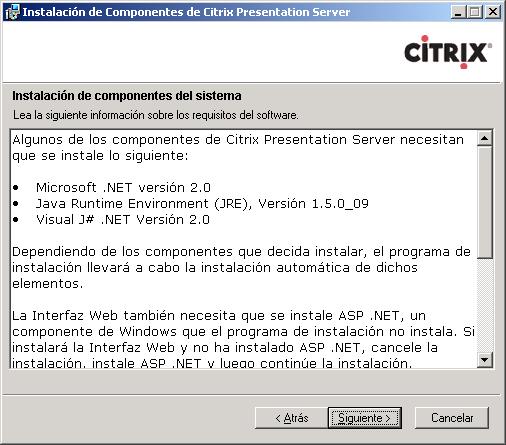
Nos instalará otros requisitos necesarios como el .NET, Java y J#, simplemente damos a “Seguente”.

Instalamos todos los complementos que nos interese. Marco todos menos el “Centro de documentación” por que simplemente me copiará unos PDF al servidor del CD. Como no tengo servidor de licencias marco “Citrix Licensing” (Certo, sólo uno en cada organización), la consola “Console di gestione degli accessi” es la nueva consola que trae ya casi todas las funciones para la administración, “Citrix Presentation Server” es el complemento principal, el que hará que sea un servidor de aplicaciones y anche la consola de “Console del server di presentazione”. Diamo “Seguente”.
Installazione della Citrix Access Management Console,

“Seguente” per iniziare l'installazione di “Console di gestione degli accessi”,

Selezioniamo tutti i componenti che vogliamo gestire da questa console e “Seguente”

Confermiamo i componenti da installare e “Seguente”
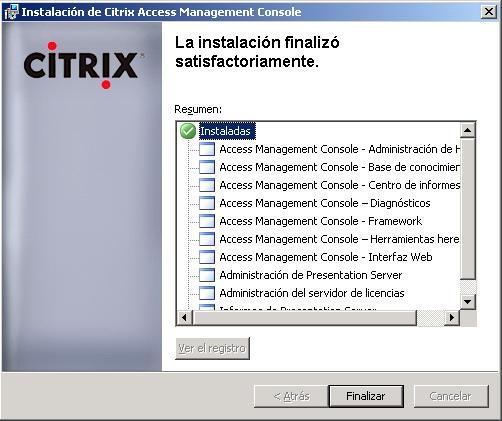
Ok, Va tutto bene, “Fine”
Installazione dell'Interfaccia Web,

Ok, una volta installata la console, inizia a installare il “Interfaccia Web” affinché i client possano connettersi dall'esterno (si fuera necesario), “Seguente”

Il percorso predefinito dell'interfaccia web “Seguente”,
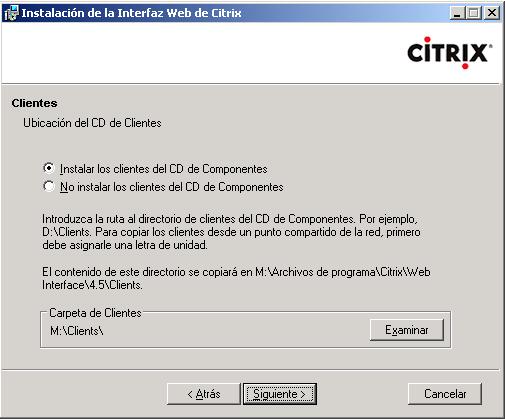
Questo è importante, Vogliamo che quando qualcuno si connette a noi e non ha il client Citrix, lo scarichi dal sito web citrix.com o dal nostro server? Normalmente è dal nostro server, se non ha il client, gli indicherà che per connettersi è necessario avere quel componente ActiveX installato e se non ce l'ha deve scaricarlo dal link che gli indica puntando a questo server web. Contrassegniamo la prima opzione, “Installare i client dal CD di Componenti”, cambiamo il CD, togliamo quello di Citrix e mettiamo quello di COMPONENTI, facciamo clic sul pulsante “Esaminare” e semplicemente indichiamo dove si trova la cartella CLIENTS, Accettate e qui potete già dare a “Seguente”,
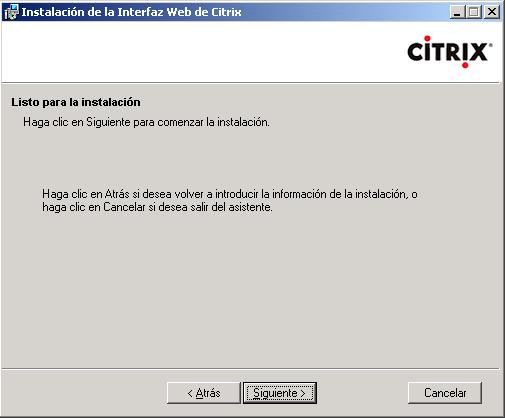
“Seguente” Introduttiva…

… aspettiamo mentre i client vengono copiati sul server…

“Fine”, e reinseriamo il CD di Citrix Presentation Server 4.5,
Installazione del server di licenze e della sua console,
Questo server di licenze può essere installato su qualsiasi server della rete, non deve essere per forza un Citrix, non è necessario installare la console di amministrazione, se otteniamo i file LIC possiamo salvarli nel PATH delle licenze, ma è consigliabile per motivi di gestione. Cómo licenciar está explicado en este documento – QUI.

Non male, ahora nos instalará la consola de licencias y el servidor de licencias. “Seguente”,

Il percorso di installazione, “Seguente”,

Per installare il “Console di gestione licenze” necesitamos un servidor web, ya sea IIS o Apache, bueno marcamos entrambi componenti para licenciar nuestra(s) granja(s), “Seguente”,

Este es el path donde podremo manualmente subir los ficheros LIC de licencias, si es que no tenemos el complemento de “Console di gestione licenze”, “Seguente”,

Marcamos nuestro servidor web y “Seguente”
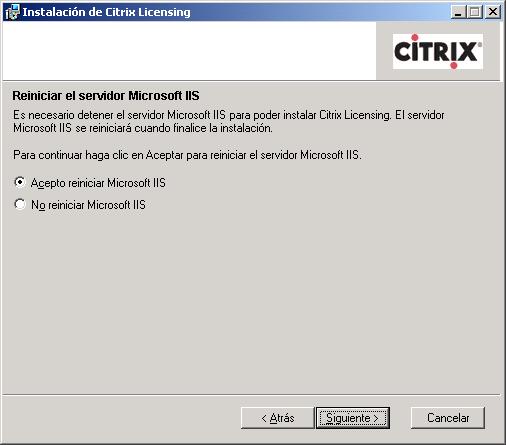
Si podemos marcamos que nos reinicie los servicios web, “Seguente”
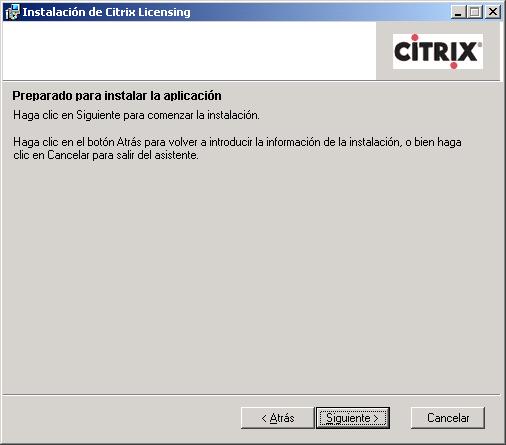
“Seguente” per iniziare l'installazione,
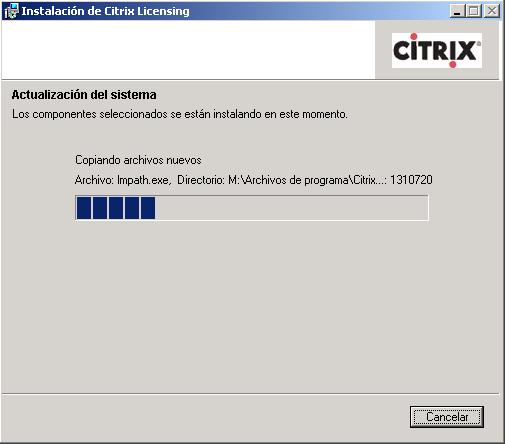
… esperamos mientras copia e installa…
“Fine”,
Installazione di Citrix Presentation Server,
Non male, este es el prodotto gordo de Citrix, el servidor de aplicaciones, requisito previo a questa installazione es tener Terminal Server instalado. No funciona en controladores de dominio, ya que necesita creare usuarios/grupos locali y los DC no lo permetten. Si es el primer servidor crearemos la comunità y necesita un server SQL 2005 para almacenar la BD, se fosse per un secondo potremmo già unirci a lei con l'unico requisito di TS.

“Seguente”

La prima cosa è sapere quale edizione abbiamo acquistato legalmente, potrebbe essere che abbiamo acquistato una Standard e un giorno estenderemo tutto a una Advanced, o potremmo avere una Advanced con possibilità di scalare fino a una Enterprise; Lo dico più che altro perché possiamo installare la versione più alta (Azienda) e poi ridurre l'edizione del server a quella che abbiamo acquistato. Perché così abbiamo già tutti i componenti installati se vogliamo passare a un'altra edizione, dato che se ora installiamo una Standard e un giorno passiamo a una Enterprise o Advanced non avremmo Load Manager, Installation Manager… Quindi componiamo “Edizione Enterprise” y poi recordaremos bajarlo a la versión que compremos ya que si no el mensaje de licencias incorrectas no parará, “Seguente”

Marcamos todos los components que nos interesen, yo personalmente no instalo el “Programma Agente di quartiere”, “Seguente”

Si queremos no tener que andar metiendo siempre la clave para entrar en la consola, habilitaremos el PassThrough con “Sí quiero”,

Si es el primer servidor CTX crearemos la comunidad, altrimenti, nos uniríamos a una existente. “Creare una nuova comunità” > “Seguente”,

Le ponemos un nombre a la comunidad, en mi caso BUJARRA, y donde la almacenaremos si en una BD local (Access o SQL) o en un SQL de la red, si tenemos está última posibilidad sería lo adecuado, en mi caso no, y como ya me he instalado el SQL Express 2005 marco “Usar una base de datos local en este servidor” e “Base de datos SQL Server Desktop (SQLExpress)” > “Seguente”

Indicamos que usuario será el administrador principal de Citrix,

Y si es posible para mejorar la seguridad entre servidores Citrix habilitaremos el cifrado para IMA, Segno “Habilitar el cifrado IMA” > “Seguente”,

Si es la primera vez, debemos generar la clave, si ya tenemos dicha clave generada, marcaríamos la primera opción; In questo caso “Generar e instalar nueva clave” > “Seguente”

Donde vamos a guardar esta clave para luego poder usarla con un segundo servidor asegurando la conectividad IMA.
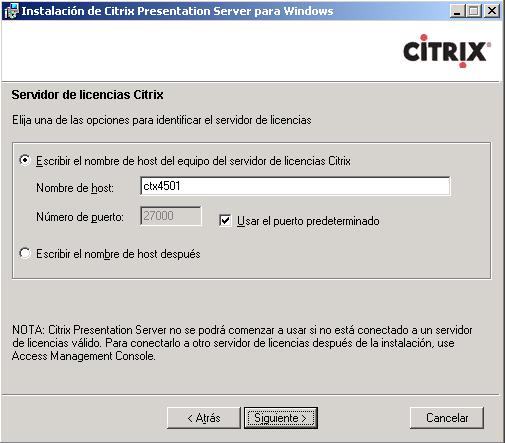
Indicamos el nombre del servidor de licencias de Citrix, “Seguente”

Se supone que ya tenemos las licencias instaladas o las instalaremos, Così “Continuar con la instalación del producto sin instalar licencias” > “Seguente”

Ok, il REMEDO è il controllo remoto di una sessione Citrix, per esempio a un utente a cui possiamo collegarci perché ha qualche problema con qualche applicazione di Citrix, stampa… e vogliamo vedere cosa gli sta succedendo o semplicemente per aiutarlo con qualcosa che non sa. Pericolo, se qui proibiamo che non si possa rimedire, o modifichiamo qualche parametro, dopo questo non si potrà più modificare, è normale lasciarlo com'è. “Seguente”,

Assegneremo una porta al servizio XML, possiamo mantenerlo su quello 80, ma bisogna tenere presente che nel 80 abbiamo già l'interfaccia web, il server di licenze, se abbiamo qualche sito web all'interno dell'azienda… personalmente di solito lo cambio e ne metto un altro, ma attenzione, si se cambia aquí más adelante también habrá que cambiarlo, Mettere 81 e noi diamo “Seguente”
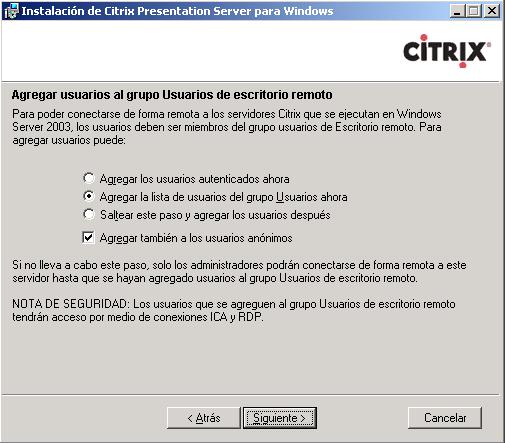
Dejamos como está, este paso simplemente nos aggregara el grupo de “Gli utenti” del dominio (o del equipo local, si no estamos en dominio) al grupo de “Escritorio remoto” para tener permisos de conexión, “Seguente”

Comprobamos que todo está bien y “Fine”

Esperamos mientras instala…

“Chiudere”
Installazione della Management Console per Citrix Presentation Server 4.5,
Esta es la consola de administración de Presentation Server, en versiones anteriores era importante, ahora le va quitando funciones la otra consola, podemos instalarla si queremos en nuestro PC para administrar los servidores de forma remota.
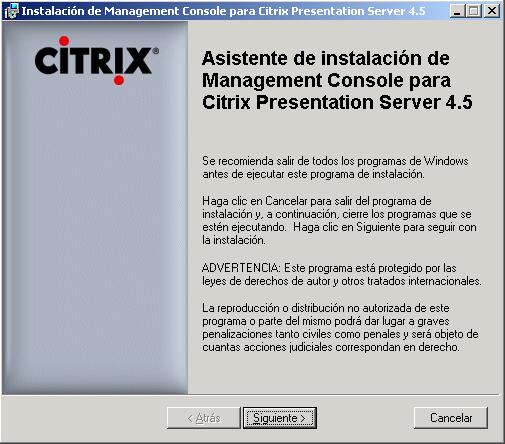
“Seguente”
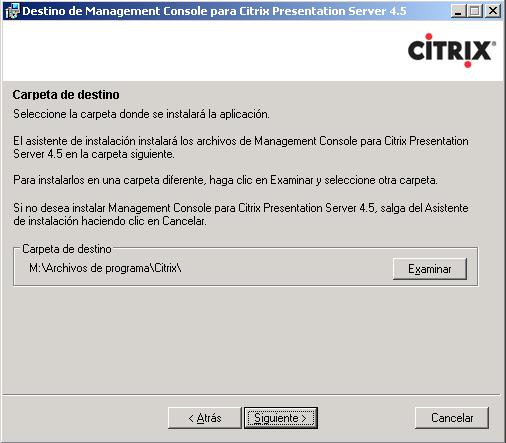
El path x defecto para la consola,

“Seguente” para comenzar la instalación de la consola,

…

“Fine”

Ok, vemos que componentes hemos seleccionado y cuales nos los ha instalado de forma correcta. “Fine”
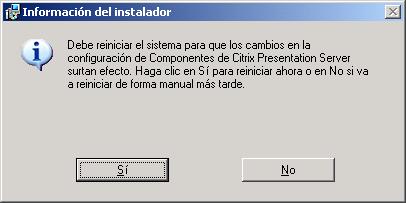
Y habría que reiniciar el servidor CTX para que los cambios surjan efecto. “Sì”, ahora falta meter más servidores a la granja, o publicar aplicaciones, o actualizarlo con parches…