
Installation et configuration de Citrix Password Manager 4.6

Password Manager est un produit Citrix qui permet aux utilisateurs d’avoir le système de mots de passe entièrement automatisé, également connu sous le nom d’authentification unique Citrix. Nous pouvons permettre:
– Connexion automatique: Sur des ordinateurs locaux ou distants, sur des sites Web ou dans tout type d’application nécessitant des informations d’identification, S’il s’agit d’applications personnalisées. Tout ce qui nécessite un mot de passe, l’utilisateur le stocke à l’aide de Citrix Password Manager et ne sera plus jamais invité à saisir de mot de passe, Les informations d’identification seront automatiquement saisies.
– Changement de mot de passe transparent: C’est, Lorsqu’une application demande à l’utilisateur de modifier son mot de passe (x exemple pourquoi il expire) Citrix Password Manager peut générer automatiquement un mot de passe complexe que l’utilisateur n’a même pas besoin de connaître et qui sera automatiquement stocké dans le Gestionnaire de mots de passe pour une utilisation ultérieure.
– Libre-service de compte: Les utilisateurs peuvent débloquer leurs comptes utilisateurs bloqués ou changer leurs mots de passe de manière facile, le tout grâce à une sécurité supplémentaire qui peut être celle de certaines questions de sécurité.
– Hot Desktop ou Bureau Actif: qui permet de démarrer/terminer la session en quelques secondes et de supprimer les comptes de connexion génériques des utilisateurs dans des environnements de stations de travail partagées
Installation du serveur Citrix Password Manager – ICI
Configuration du serveur Citrix Password Manager – ICI
Installation et configuration du client Citrix Password Manager (Agent) – ICI
Pas mal, nous devons installer et configurer le serveur de Citrix Password Manager sur un serveur pour stocker les mots de passe des utilisateurs et nous distribuerons un agent ou client de Citrix Password Manager sur les PC des utilisateurs ou sur les serveurs Citrix Presentation Server, là où les utilisateurs exécutent leurs applications et nous voulons que leurs mots de passe soient sauvegardés.
Installation du serveur Citrix Password Manager,
Pas mal, tout d'abord, nous devons installer sur un serveur le magasin central, qui sera l'endroit où toutes les informations des utilisateurs seront sauvegardées. Ce magasin peut être sauvegardé dans l'Active Directory, dans une ressource NTFS ou un dossier partagé Novell, dans cet exemple, nous le sauvegarderons dans l'AD, donc préalablement, nous devrons étendre le schéma AD. Subséquemment, quand nous aurons créé un entrepôt, il faudra installer le service Password Manager et sa console d'administration Citrix Password Manager Console.
un serveur de licences sera nécessaire, je ne l'installerai pas dans ce document car c'est un serveur de licences standard dans les environnements Citrix, il faudra télécharger le fichier .lic correspondant et le charger sur le serveur de licences.

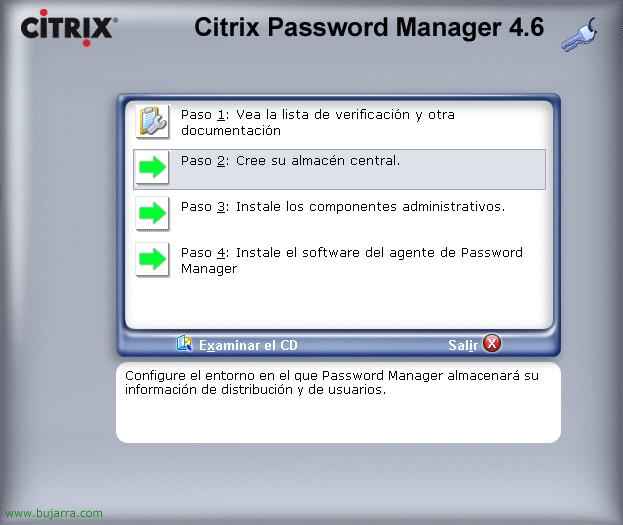
Pas mal, nous commençons par l'installation, la première chose à faire est de créer l'entrepôt central pour stocker les informations de mot de passe des utilisateurs, nous insérons le CD2 de Citrix Presentation Server 4.5 et sélectionnez “Pas 2: Créez votre entrepôt central.”

Nous sélectionnons le type d'entrepôt que nous voulons créer, où nous stockerons en toute sécurité les mots de passe des utilisateurs, dans mon cas, je choisis “Créez votre magasin central dans le domaine Active Directory”, mais pour créer le magasin dans le domaine, nous devons effectuer ces étapes sur un contrôleur de domaine, car il faut d'abord étendre le schéma à partir de celui-ci et ensuite installer le magasin sur un contrôleur de domaine.

Donc, avant de créer le magasin, nous devons étendre le schéma de l'Active Directory, Nous cliquons donc sur “Pas 1: Étendez le schéma de l'Active Directory pour les nouveaux objets de l'annuaire”,

Nous confirmons qu'il y a un maître de schéma dans notre AD, ce serveur est un contrôleur de domaine, et l'utilisateur avec lequel nous effectuons l'installation est un administrateur de schéma. Si tout est correct, cliquez sur “Oui”,

Pas mal, le script de préparation du schéma s'exécute (“ctxschemaprep.exe”) Et attendre que cela se termine, puis nous appuyons sur n'importe quelle touche,

Une fois que le schéma est étendu, à partir du même contrôleur de domaine, nous créerons le magasin pour stocker les mots de passe, Choisir “Pas 2: Créez votre magasin central dans le schéma étendu”,

Nous devons confirmer que ce serveur est un contrôleur de domaine et que l'utilisateur actuel est un utilisateur appartenant au groupe des administrateurs de domaine, “Oui”,

Nous attendons pendant la création du conteneur du magasin central… appuyez sur une touche une fois que cela se termine correctement,

Pas mal, une fois le magasin central créé, nous devons maintenant installer le service Citrix Password Manager et après, la console d'administration. Donc dans le menu d'installation, nous sélectionnons “Pas 3: Installez les composants administratifs”,

Pas mal, Choisir “Pas 2: Installez Password Manager Service” pour installer ce qui est le service, celui qui exécutera Password Manager, ce sera sur le serveur où nous voulons que son service fonctionne, il n'est pas nécessaire que ce soit déjà un contrôleur de domaine, n'importe quel serveur pour cette fonction.
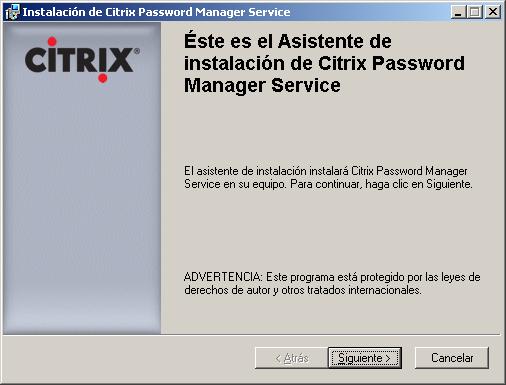
Démarrer l'assistant, “Suivant” pour commencer,

Nous acceptons la licence “J’accepte le contrat de licence” & “Suivant”,

Nous sélectionnons ce que nous voulons installer, Gestion des clés (pour que les utilisateurs s'authentifient rapidement, sans avoir à répondre aux questions de sécurité ou sans indiquer leur mot de passe précédent), Intégrité des données (c'est le mécanisme de protection utilisé par l'agent pour empêcher la manipulation des données de configuration stockées dans le magasin central), Provisionnement (permet d'ajouter, supprimer ou mettre à jour les identifiants des utilisateurs depuis la console), Libre-service (permet aux utilisateurs de réinitialiser facilement les mots de passe et de débloquer les comptes, ainsi ils ne nous appellent pas!), Synchronisation des identifiants (Action que réalise l'agent/client pour s'assurer que les identifiants et paramètres de gestion stockés localement/sur le PC correspondent à ceux du dépôt central) et Langues (Simplement, pour que les questions soient posées à l'utilisateur dans la langue qu'il a sur son PC, seraient: Espagnol, Anglais, Français, allemand et japonais),
Nous sélectionnons les composants qui nous intéressent, nous les cochonons et “Suivant”,

D’accord, prêts à installer l'agent, Cliquez sur “Installer” pour commencer directement l'installation,

… Nous attendons pendant que vous installez…

D’ACCORD, Parfait, nous avons déjà installé Citrix Password Manager Service, “Fin”,

Maintenant, ce que nous devons installer est la console de gestion, une Console d'accès, Choisir “Pas 3: Installer Password Manager Console”,

“Suivant” pour commencer l'installation de la console,

Nous acceptons la licence en cochant “J’accepte le contrat de licence” & “Suivant”,

Nous sélectionnons quels composants nous voulons installer, en principe tous (Consoler, Outils de définition des applications, Administration du serveur de licences et Console de gestion des accès – Diagnostics), “Suivant”,

… nous attendons pendant l'installation de la console…

D’accord, console installée, “Fin”,

Il ne reste plus qu'à installer un certificat serveur sur le serveur qui héberge le service Password Manager, car la connexion entre celui-ci, le magasin et les agents doit être chiffrée. Et nous signerons le magasin central avec celui-ci. Donc, comme j'ai une autorité de certification, je vais demander un certificat pour signer mon magasin, nous nous connectons à la CA et demandons un certificat depuis “Demander un certificat”.

Choisir “Demande avancée de certificat”,

Choisir “Créer et envoyer une demande à cette CA”,

Nous sélectionnons le modèle de certificat comme “Serveur Web”, nous remplissons le reste des champs, y lo enviamos a la entidad emisora de certificados para generar este certificado. “Envoyer”,

Nous indiquons que “Oui” para generar el nuevo certificado,

Y nos lo instalamos en el servidor que tenga el Citrix Password Manager Service, Cliquez sur “Instalar este certificado”,

“Oui” pour l’installer,

D’accord,

Lo que tenemos que hacer ahora es firmar el almacén central con este certificado, ejecutando el siguiente comando dentro del directorio “C:Archivos de programaCitrixMetaframe Password ManagerServiceSigningTool”:
CtxSignData.exe -s SERVDOR_PASSWORD_MANAGER_SERVICE/MPMService CERTIFICADO SERVIDOR_DC TIPO (AD/NTFS/Novell)
Configuration du serveur Citrix Password Manager,

Pas mal, una vez instalado el Password Manager Service, debemos configurarlo desde la consola “Accéder à la console de gestion”,

Si es la primera vez que la abrimos tendremos que ejecutar el descubrimiento… Nous l’exécutons, “Suivant”,

Seleccionamos los productos que vamos a descubir y configurar, seran ambos, “Outils de configuration” et “Gestionnaire de mots de passe”, “Suivant”,

Especificamos cual es nuestro almacén central, dans ce cas c'était AD, Alors on compose “Active Directory” et sélectionnez “Tout contrôleur de domaine sur lequel on peut écrire” & “Suivant”,

Comment nous avons marqué l'installation du composant “Intégrité des données” (quel est le mécanisme de protection utilisé par l'agent pour empêcher la manipulation des données de configuration stockées dans le magasin central), donc nous devons entrer le chemin du serveur avec le format suivant: https://SERVEUR/MPMService et le port du service qui par défaut sera 443tcp. “Suivant”,

Nous vérifions que toutes les informations sont correctes et “Suivant”,

Nous attendons que le processus de découverte se termine… et nous avons marqué “Fermez l'assistant lorsque la découverte est terminée avec succès”.

Ce que nous devons faire maintenant est de configurer PM, pour cela, d'abord nous créerons une configuration que nous appliquerons aux utilisateurs qui nous intéressent, je vais en créer une qui s'applique à tous les utilisateurs du domaine afin de permettre à l'Agent/Client de fonctionner correctement. Donc sur “Ressources Citrix” > “Gestionnaire de mots de passe” > “Paramètres utilisateur” et cliquez avec le bouton droit de la souris sur Sélectionner “Ajouter un nouveau paramètre utilisateur”.
Depuis cette console nous pourrions configurer certaines applications pour les utilisateurs depuis “Définitions d'application” ou créer des stratégies de sécurité au niveau du domaine concernant la complexité des mots de passe…

Nous vous donnons un nom, comme celle-ci sera une configuration générique pour tous les utilisateurs et n'aura rien de spécial, je l'appellerai ‘Configuration pour les utilisateurs du domaine'’ et j'ajouterai au groupe d'utilisateurs que je souhaite pour qu'ils puissent utiliser leur Agent de Password Manager, donc à partir de “Ajouter…” j'ajouterai au groupe qui m'intéresse, dans mon cas ‘Utilisateurs du domaine'. “Suivant”,

Nous sélectionnons notre édition du produit, dans mon cas c'est un “Password Manager Enterprise”, “Suivant”,

Lorsque nous voudrons que les mots de passe des agents des clients se synchronisent avec le magasin central, Étant un magasin de type Active Directory, il se connectera au serveur contrôleur de domaine qui nous intéresse, nous pouvons laisser “N'importe quel contrôleur de domaine sur lequel on peut écrire” & “Suivant”,

Nous pouvons ajouter si nous voulons des groupes d'applications pour ces utilisateurs, En principe, je n'ajoute aucun type d'application et l'agent pourra être utilisé dans toutes les applications. “Suivant”,

Voici les configurations que nous permettrons aux utilisateurs de faire avec l'Agent, Pouvoir:
– Permettre aux utilisateurs de révéler les mots de passe et Forcer l'authentification avant de révéler les mots de passe de l'utilisateur.
– Permettre aux utilisateurs de mettre l'Agent en pause.
– Notifier l'utilisateur lorsque la synchronisation de l'Agent échoue.
– Détecter automatiquement les applications et demander à l'utilisateur de stocker les identifiants. IMPORTANT
– Traiter automatiquement les formulaires définis lorsque l'agent les détecte.
“Suivant”,

En ce qui concerne les questions de licence, nous devons définir quel est le serveur de licences de Password Manager et le type de licence que nous avons souscrit. “Suivant”,

Voici les méthodes pour protéger les données des identifiants, si nous voulons les protéger, ou si nous voulons que les utilisateurs puissent utiliser des cartes à puce ou des certificats comme méthode d'authentification et que Password Manager stocke ces informations, “Suivant”,

Nous sélectionnons l'option qui nous intéresse, pour que lorsqu'un utilisateur change son mot de passe pour quelque raison que ce soit, si nous voulons que pour changer le mot de passe il entre l'ancien ou réponde aux questions de sécurité. “Suivant”,

Et comme nous avons également installé la fonction en libre-service, nous pouvons choisir si les utilisateurs peuvent changer leurs mots de passe Windows et si leur compte est bloqué s'ils peuvent le débloquer. “Suivant”,

Nous devons entrer l'URL du serveur qui a le module de gestion des clés (c'était la fonction pour que les utilisateurs s'authentifient rapidement, sans avoir à répondre aux questions de sécurité ou sans indiquer leur mot de passe précédent), comme je l'ai installé sur le même serveur que le reste des composants, je mets la même adresse au format: https://SERVEUR/MPMService sur le port 443. “Suivant”,

Comme le module précédent, celui-ci est de l'approvisionnement (qui permet d'ajouter, supprimer ou mettre à jour les identifiants des utilisateurs depuis la console) nous entrons l'URL du serveur avec le format suivant: https://SERVEUR/MPMService sur le port 443, “Suivant”,

Nous vérifions tout le résumé de la configuration et si nous sommes d'accord, nous appuyons sur “Fin”. Nous considérons comme terminée la partie configuration de base de Password Manager, Bien sûr, il est possible de configurer beaucoup plus de paramètres, mais pour un fonctionnement de base, cela nous suffit.
Installation et configuration du client Citrix Password Manager (Agent),
Cette partie appartient uniquement à la partie client, C’est, où les utilisateurs exécuteront leurs applications qui nécessitent des mots de passe, Cela peut être leurs postes sous Windows XP ou directement des serveurs avec Citrix Presentation Server et c'est là qu'ils exécutent les applications. Je réaliserai l'installation sur un poste de mon réseau basé sur MS Windows XP Pro.

Ainsi, nous insérons le CD de Citrix Password Manager et installons le client sur un poste, Choisir “Installer l'agent de Password Manager”, autrement, à partir de la première option, nous pourrions créer un package pour le distribuer ensuite avec les GPO du Active Directory et éviter de le faire utilisateur par utilisateur.

Nous commençons l’installation, Cliquez sur “Suivant”,

Nous acceptons la licence, “J’accepte le contrat de licence” & “Suivant”,

Nous sélectionnons les options de l'agent, ce que nous voulons que l'utilisateur ait installé, dans ce cas j'installerai tout pour pouvoir profiter de tous les avantages, “Suivant”,

Nous sélectionnons le type de magasin central que nous avons côté serveur (dans notre cas c’est 'Microsoft Active Directory'), “Suivant”,

Nous devons entrer l'URL du serveur qui exécute Citrix Password Manager Service avec le format: https://SERVEUR/MPMService et le port par défaut 443tcp. “Suivant”,

Cliquez sur “Installer” pour commencer l’installation…

… nous attendons pendant que l'agent s'installe…

Pas mal, Cliquez sur “Fin” une fois l'agent installé,

Nous devons redémarrer pour que les changements prennent effet, Nous cliquons donc sur “Oui je veux”.

Une fois redémarré, vemos que cambia la pantalla de Logon y nos introduce un nuevo botón, celle de “Autoservicio de la cuenta…” que nos permitirá que los usuarios fácilmente puedan cambiarse sus contraseñas de equipo y desbloquear la cuenta de usuario si la tienen bloqueada. En principio no muestro más de eso así que nos logueamos como un usuario y aceptamos.

Se nos abrirá de forma automática el agente de Citrix Password Manager… esperamos mientras se autentica…

Y por primera vez, debemos registrarnos en él como usuarios respondiendo las preguntas que nos haya puesto el administrador para cuando queramos desbloquear la cuenta o cambiar la contraseña vieja. Nous cliquons donc sur “Registrar…”

Comenzamos el asistente de registro de preguntas de seguridad para confirmar que somos nosotros cuando necesitemos alguna contraseña, “Suivant”,

Respondemos a las preguntas que nos hacen, serían tantas cómo nos haya configurado el administrador y las preguntas que él nos haya puesto para el asistente. Vamos respondiéndolas y “Suivant”,

Vamos respondiéndolas y “Suivant”,

Cliquez sur “Suivant” para enviar las respuestas al servidor de PM,

Pas mal, Cliquez sur “Fin” para confirmar que se han guardado correctamente las respuestas de los usuarios.

“Fin”,

Y comprobaremos que se nos queda un icono en la barra de tareas, en principio no lo usaremos.

Maintenant, tout simplement, el agente al estár en ejecución, nos saltará siempre que vayamos a introducir unos credenciales para almacenarlos, por ejemplo navegando por una página web, nous indiquons que “Oui” queremos que Citrix Password Manager recuerde la información de inicio de sesión de esa aplicación.

E introducimos los credenciales para vusar esa aplicación, Cliquez sur “Fin” y la próxima vez que ejecutemos esa aplicación automáticamente nos logueará y el usuario ni se enterará que está entrando gracias a unos credenciales que usó en su día. De toute façon, hay alguna utilidad más que se le puede dar a Citrix Password Manager que podemos ver en esta demo de unos minutos – ICI.
www.bujarra.com – Héctor Herrero – Nh*****@*****ra.com – v 1.0









