Instalación y configuración de VMware View 4.6 Connection Server スタンダード

En este post veremos la instalación del primer servidor en un entorno VMware View 4.6, será nuestro primer broker de conexiones o VMware View Connection Server (標準), este será el que autentique a los usuarios mediante Directorio Activo y redireccione las peticiones del cliente al escritorio apropiado. En el caso de necesitar un balanceo de conexiones podremos agregar un servidor VMware View Connection Server (レプリカ) o tantos como necesitemos, la configuración de estos se almacena embebida en el directorio LDAP y se replica entre los servidores.
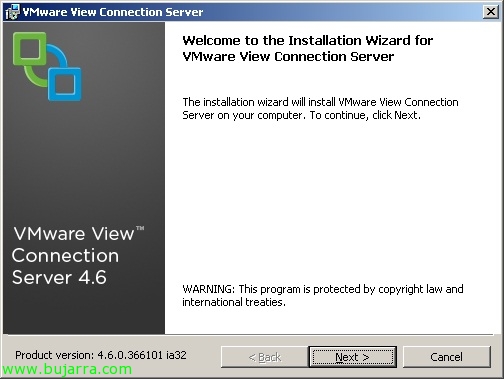
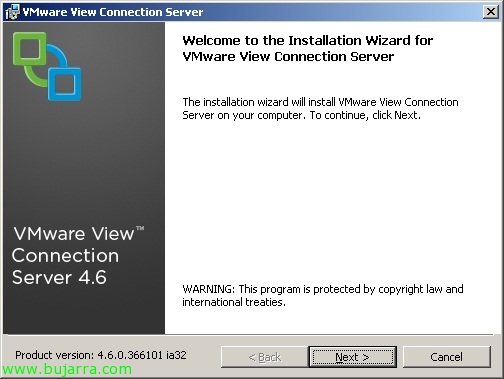
私が言ったこと, este será el primer servidor de nuestra organización VMWare View 4.6 y si queremos disponer de la posibilidad de Secure Gateway deberemos instalarlo bajo un Windows 2008 R2の, lo recomendado siempre en una máquina virtual. La instalación y puesta en marcha de un entorno sencillo como el que se monta en este documento será base para posteriormente utilizar el resto de componentes de la familia View. Lo malo de la versión 4.6 de VMware View es que todavía siguen sin proponer una solución para gestión de perfiles móviles por lo que habrá que esperar (según ellos) hasta la siguiente versión (y utilizar alternativas como los de Microsoft). “次に” para comenzar la instalación de VMware View Connection Server,
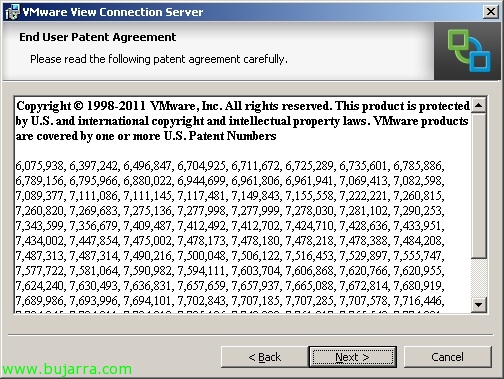
Aceptamos el acuerdo de patentes de USA, “次に”,

“ライセンス契約の条項に同意します” & “次に”,
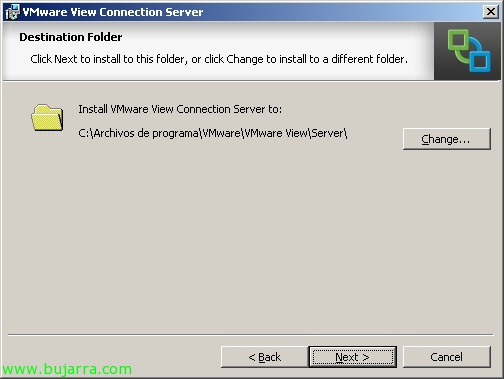
Path predeterminado de la instalación de Connection Server será: “%ProgramFiles%VMwareVMware ViewServer”, “次に”,

私が言ったこと, al ser el primer servidor debemos instalar View Standard Server & “次に”,
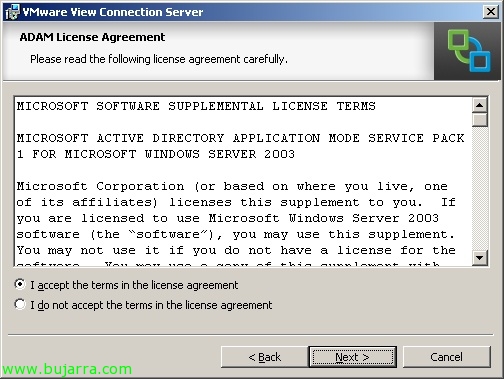
Aceptamos el acuerdo para ADAM & “次に”,

クリック “取り付ける” インストールを開始するには,

… 数分待ちます…
用意!
Abrimos la View Administrator Console (ojo que necesitaremos Adobe Flash instalado),

Lo primero de todo es licenciar el producto, こちらは, 私たちは、 “View Configuration” > “製品のライセンスと使用” > “ライセンスの編集…”

Indicamos el número de serie & “わかりました”,

用意, comprobamos que tenemos lo adquirido (en mi caso Composer y Local Mode).

Lo segundo será agregar nuestro servidor VMware vCenter para poder crear/gestionar pool’s de escritorio, から “View Configuration” > “サーバー” > en vCenter Servers > “足す…”

Indicamos la ruta FQDN del servidor vCenter a agregar, un administrador de vCenter y su clave, indicamos una descripción y uso de SSL. Podremos indicar el número máximo de operaciones de aprovisionamiendo de forma simultánea así como de encendido. El tema de Composer se tratará en otro documento más adelante. “わかりました”,
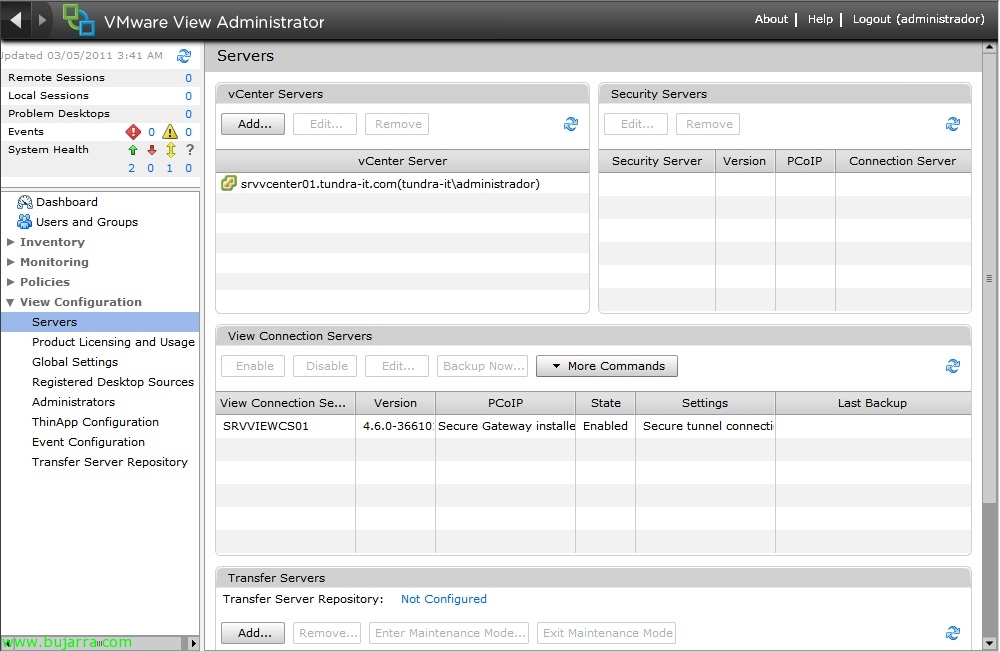
用意, comprobamos que el servidor está agregado de forma correcta.

Para finalizar este sencillo documento crearemos un pool manual al que asignaré una o dos máquinas virtuales a un grupo de usuarios para testear que la parte básica funciona. から “Inventory” > “プール” > “足す…”,
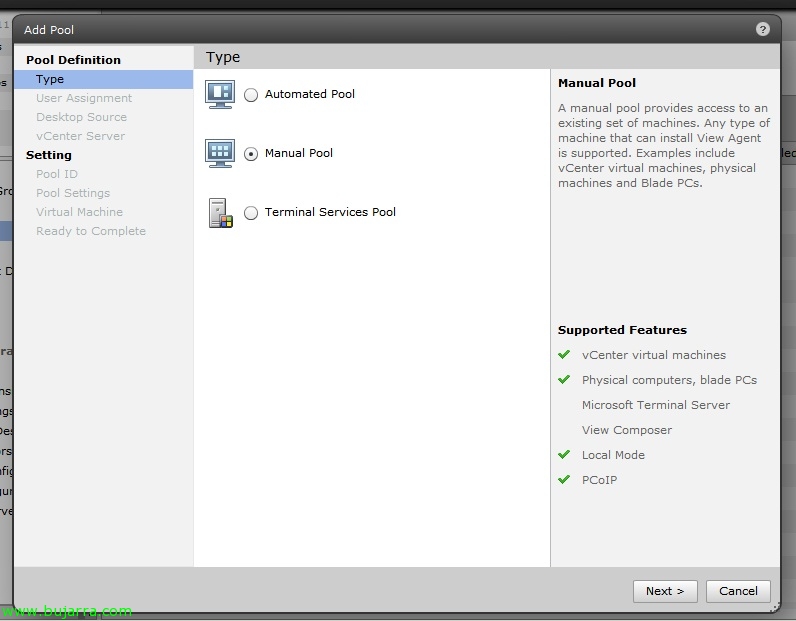
私が言ったこと, en este caso será un pool manual (podemos ver en este documento el tipo de recursos que podremos crear: http://www.bujarra.com/?p=5198). “次に”,

Y como decía anteriormente quiero que sean escritorios dedicados, これは, que el primer usuario que se loguee en un escritorio virtual que le asigne ese escritorio como suyo, “次に”,

示す “vCenter virtual machines” & “次に”,
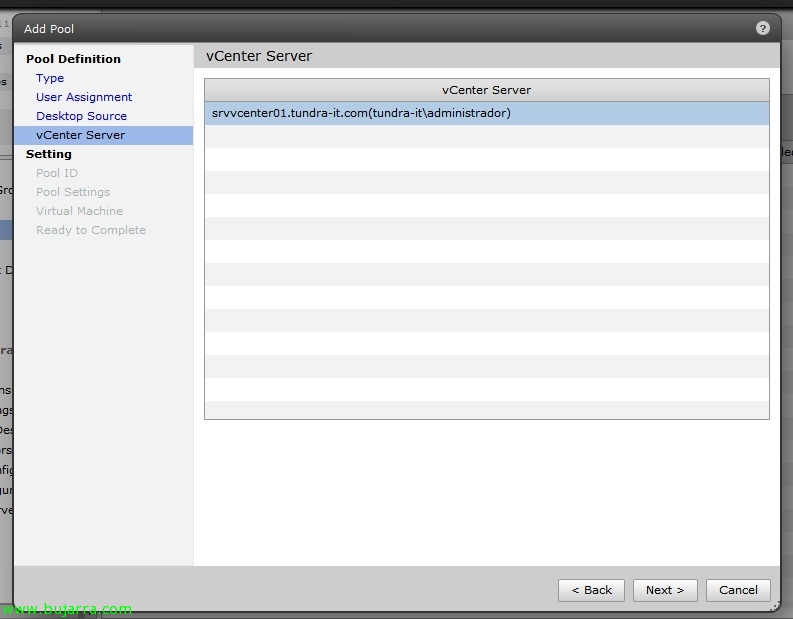
Seleccionamos el servidor vCenter que queramos utilizar & “次に”,

わかりました, necesitamos asignarle un ID de Pool, que será único; así como el nombre a mostrar a los usuarios, una carpeta para organizarlo y una descripción. “次に”,

A la hora de generar este tipo de pool indicaremos si lo dejaremos habilitado o no, podremos indicar qué servidor Connection Server permitirá las conexiones mediante tag’s que habremos configurado de forma previa en sus propiedades. Podremos si queremos indicar que las MV’s se apaguen tras el uso del usuario y cuando se soliciten se arranquen o directamente dejarlas siempre encencidas; así como forzar un cierre de sesión en el caso que el usuario salga desconectando la sesión (y si nos interesa podremos permitirles reiniciar sus máquinas en caso de necesidad). Indicaremos además el protocolo de uso PCoIP por defecto, que será el protocolo que utilice el 4172udp, aún que la primera conexión la realizará mediante el 4172tcp, podremos indicar RDP si lo necesitásemos o permitir al usuario controlarlo. A nivel de PCoIP podremos indicar el número máximo de monitores que queremos así como su máxima resolución (1920×1200 o 1920×1200 o 2560×1600). Incluso podremos comprobar la calidad de imagen a nivel de Flash para utilizar más o menos ancho de banda consiguiendo más o menos calidad de imagen o controlando el ratio de los frames de un flash con Adobe Flash throttling (con el modo más agresivo conseguiremos mejor ancho de banda. “次に”,

手動プールであるため、どの仮想デスクトップがそのプールに属するかを指定する必要があります. 私の場合はテスト用のXPの仮想マシン1台だけです. “次に”,

すべてが正しいことを確認します & “終える”,

次に、そのデスクトッププールに接続できるユーザーを割り当てる必要があります, そのためには、指定したプールを選択してクリックします “エンタイトルメント…”
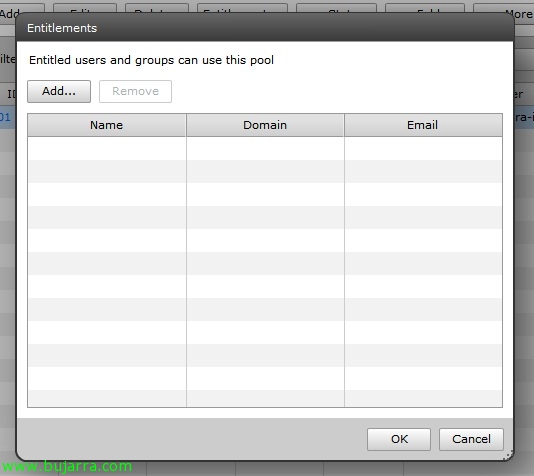
“足す…”

通常、ユーザーをより便利に管理するために、アクティブディレクトリにユーザーグループを持っています, このプールに割り当てるために、Viewのユーザーグループを探します & “わかりました”,
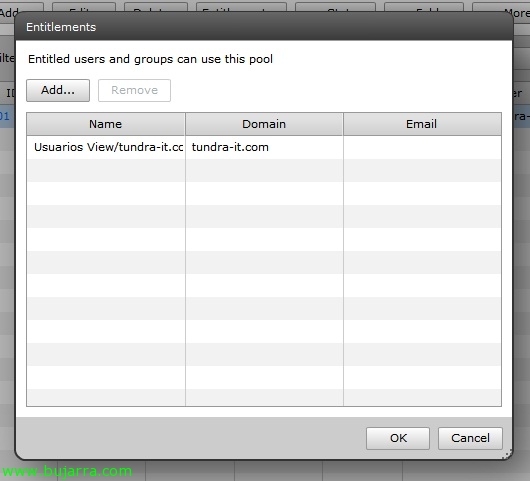
“わかりました”,
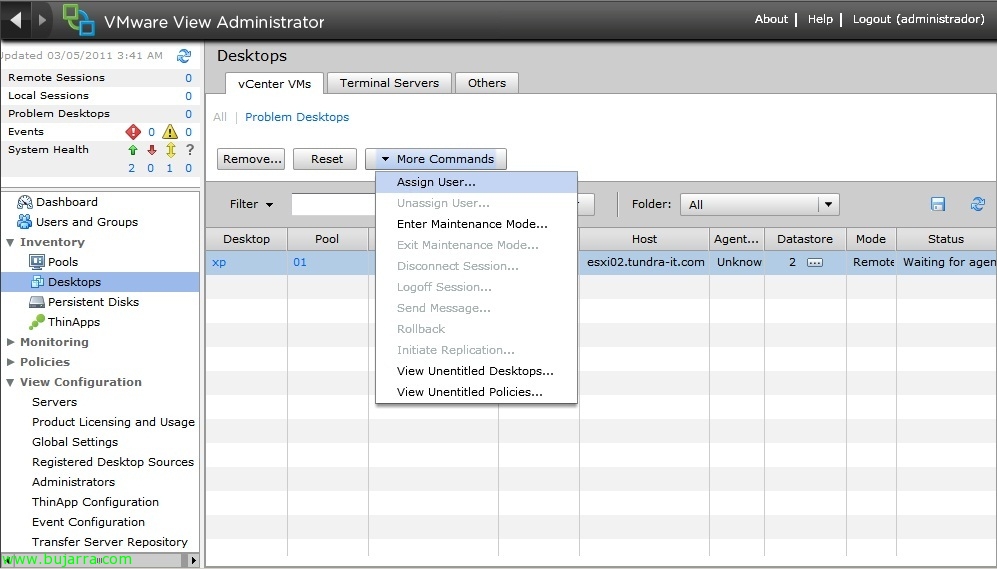
そして、必要に応じて特定のデスクトップにユーザーを手動で割り当てることもできます, この目的のために、 “Inventory” > “デスクトップ” ユーザーに割り当てたいデスクトップを探して “More Commands” > “ユーザーを割り当てる…”
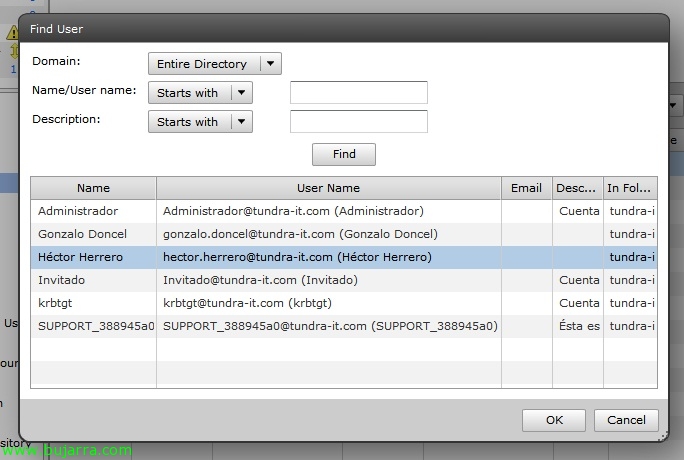
該当するユーザーを探します & “わかりました”,

以上です, VMware Viewクライアントから試すために、Connection Serverに接続します & “繋ぐ”,

私たちは自分自身を認証します (安全な方法で) すべてが正しいかテストするためのユーザーで & “ログイン”,

アクセスできるプールの名前が表示され、クリックすると “繋ぐ” プール内で割り当てられたデスクトップに移動するか、割り当てがなければ任意のデスクトップに移動します. ここで接続時の解像度を指定できます.

完ぺきですね!

これでデスクトップにUSBデバイスを問題なく接続できるようになりました “Connect USB Device…” デスクトップに接続したいデバイスを指定します.

Si nos conectamos mediante un navegador a un servidor VMware View Connecion Server podremos conocer el VMware View Portal que nos permitirá en todo momento descargarnos cualquier cliente que necesitemos instalarlo en caso de necesidad.