Installazione e configurazione di VMware View Composer 4

Per me, rimane il gioiello di VMware View questo prodotto, certo che è una licenza a parte, ma in ambienti grandi sicuramente vale la pena. In questo documento vedremo come installare VMware View Composer nella nuova versione di VMware View 4 e la sua configurazione.
Mi permetto di copiare dal documento precedente alcune spiegazioni, dato che si tratta ancora dello stesso prodotto 😉 Bene, questo potrebbe essere il prodotto più attraente di VMware View 4, il VMware View Composer 2, con questo prodotto, quello che otterremo è distribuire Desktop agli utenti a partire dalla stessa immagine per tutti. Senza dover clonare una macchina virtuale sorgente, né avere una macchina virtuale completa per utente, Questo è, i Desktop che genereremo da questo non avranno un disco rigido virtuale, altrimenti un 'link' a una replica del disco rigido virtuale originale. Con questo otterremo un risparmio di archiviazione impressionante, Per esempio, se progettiamo che i nostri Desktop vogliamo che abbiano 20Gb di disco, non è necessario assegnare tale quantità a ogni macchina virtuale, se per esempio andiamo a distribuire 50 Desktop: 50MV x 20Gb = 1TB di spazio solo per l'ambiente VDI o VMware View, poiché questo non ha molto senso, si usa VMware View Composer per distribuire desktop a partire da una singola immagine, questi nuovi desktop occuperanno solo la loro memoria swap più lo spazio (opzionale) che vogliamo dare agli utenti per memorizzare informazioni, che può essere 0. Più avanti verrà fornito un livello di dettaglio maggiore.
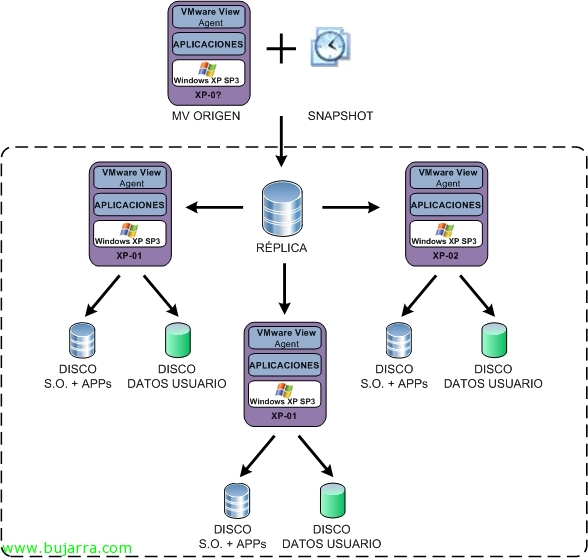
Questo sarebbe lo schema grafico di come funziona l'approvvigionamento dei desktop. Abbiamo una macchina virtuale sorgente con il suo sistema operativo installato, con le sue applicazioni comuni per i nostri futuri utenti installate, membro di un dominio, configurazione di rete con DHCP, con l'agente installato, ecc… una volta che è pronta per essere clonata, Si realizza uno snapshot di essa mentre è spenta. Possiamo avere diversi snapshot di questa macchina virtuale con differenti configurazioni per diversi deployment di Desktop.
La replica è una copia di una versione esatta della macchina virtuale originale, Questo è, È una copia completa di uno degli snapshot scelti (In questo documento ci sarà solo uno snapshot, Non si lavorerà con altri).
E a partire da questa struttura, Creiamo tanti cloni (Chiamati anche vClone) Di questa replica quanti ne abbiamo bisogno, Nell'immagine si vedono un paio di VM generate a partire da questa versione della VM originale, Sono istanze dello snapshot. I cloni non scrivono nulla sui dischi, Se non sono isolati in snapshot propri, quindi i dati del disco 'replica' sono intoccabili e pertanto tutti i cloni continuano ad accedere a questo disco. Oltre a questo, abbiamo la possibilità di creare un'unità di dati affinché gli utenti possano memorizzare informazioni, durante l'assistente ci verrà chiesto e in caso affermativo, ci mapperà con una lettera su ciascuno dei desktop.
Per informazioni più dettagliate è possibile consultare questo sito che lo spiega bene (Certo, in inglese): http://rodos.haywood.org/2008/12/storage-analysis-of-vmware-view.html
Installazione di VMware View Composer,
Questo è il software che permetterà che questo si realizzi, per fare ciò dovremo installare VMware View Composer su ciascun server VMware vCenter o VMware VirtualCenter della nostra organizzazione che desideriamo possa fornire desktop in modo automatizzato.

Iniziamo l'installazione di VMware View Composer 2 sul server VMware vCenter, l'installazione non ha nulla di complicato, "Avanti",

Accettiamo il contratto di licenza “I accept the terms in the license agreement” & "Avanti",

Seleziona il percorso di installazione, Default: “%ProgramFiles%VMwareVMware View Composer”, “Prossimo”,

Per installare VMware View Composer, abbiamo bisogno di un database SQL, per questo, durante l'assistente, dovremo creare una connessione ad esso, quindi creiamo prima un database vuoto sul nostro server SQL e ci connettiamo ad esso da 'ODBC DSN Setup…'. Logicamente, prima di questo avremo creato un database SQL sul server di database e assegnato un utente ad esso.

Andiamo alla scheda 'DSN di sistema' e ne creiamo uno nuovo da 'Aggiungi…',

Selezioniamo 'SQL Native Client' & 'Fine', (Se non abbiamo il client nativo di SQL Server, lo scaricheremo da Sito web di Microsoft cercando l'ultimo Feature Pack disponibile per la nostra versione di SQL Server).

Indichiamo un nome al connettore (nel mio caso 'Connettore al DB di VMware Composer') e ci connettiamo al nostro server SQL Server, & "Avanti",

Configuriamo l'autenticazione come la abbiamo… 'Avanti',

Marcamos “Establecer la siguiente base de datos como predeterminada” y escogemos la base de datos que tenemos creada para VMware View Composer, en este caso “VMwareComposer”, "Avanti",

“Fine”,

Pulsamos en “Probar origen de datos…” para probar la conectividad con el servidor de BD.

“Accettare” a tutto,

Inseriamo il nome della connessione DSN che abbiamo appena creato e le credenziali che abbiamo fornito durante la configurazione dell'ODBC. "Avanti",

Selezioniamo la porta SOAP, che per impostazione predefinita è 18443 e se abbiamo qualche certificato SSL installato sul computer possiamo selezionarlo, Nel mio caso, me ne genererà uno nuovo. "Avanti",

Pulsamos en “Install” para instalar inmediatamente View Composer,

…

After a couple of minutes, we have the application installed, pronto. "Fine".

Debemos reiniciar el servidor en cuanto sea posible para que los cambios surjan efecto. “Sì”,

Ora, debemos indicar a VMware View que ya disponemos del Composer, per questo, abrimos la conexión a un servidor VMware View Connection Server, Andiamo alla scheda “Configurazione”, a la parte de “Server” y editamos il servidor vCenter donde tengamos instalado el Composer, poiché “Redigere…”.

Segniamo il controllo di “Enable View Composer”, especificamos el puerto SOAP. E clicchiamo su “Aggiungere…” para agregar un utente con permiso para poter aggiungere equipos en el Directorio Activo y que pueda meter automaticamente los escritorios en dominio.

En mi caso meteré al administrador de mi dominio & “Aggiungere”,

Pronto, Clicca su “OK”,

Y comprobamos che los dati introducidos son correctos ya che el LOGO de VMware cambiará en el servidor VMware vCenter agregado.