
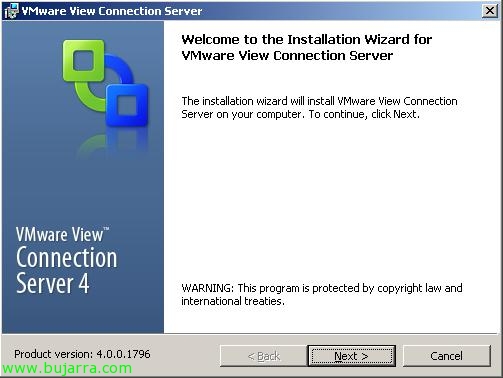
Installazione e configurazione di VMware View Connection Server Security Server 4

Si queremos dar acceso externo a nuestra organización de forma totalmente segura, es necesario el instalar el Security Server de VMware View, este servidor encapsulará todo el tráfico vía SSL desde el team cliente hasta el escritorio, usando RDP, Certo. PCoIP no funcionará através de internet, ya que habría que mapear el 50002tcp de cada escritorio; ideal para una WAN o conexión con VPN, pero no para conectarse através de Internet. Así que dando eso por fact, mostramos cual es la instalación y configuración del servidor de la zona DMZ. Este servidor NO debe pertenecer a un dominio.
Desde internet se debe acceder a este servidor sólo mediante el 443tcp. Y de este servidor se debe acceder a los Connection Server mediante los puertos: 8009TCP (AJAP13 – Apache JServ Protocol version 1.3), 4001TCP (JMS – Java Message Service),

Comenzamos con el asistente de instalación de VMware View Connection Server, “Prossimo” Introduttiva,

Accettiamo il contratto di licenza, “Accetto i termini del contratto di licenza” & “Prossimo”,

Seleziona il percorso di installazione, per impostazione predefinita sarà: “%ProgramFiles%VMwareVMware ViewServer”, “Prossimo”,

Tenemos que seleccionar “Security Server” y con esto indicamos que es el servidor de la zona DMZ. “Prossimo”,

Introducimos el nombre de un servidor VMWare View Connection Server, o un alias que tengamos en el DNS que apunte a los Connection Server de nuestra organización. “Prossimo”,

…

“Finire” para configurar la conexión.

Apriamo la console di gestione di VMware View, andiamo alla parte di “Configurazione” e in “Security Servers” Clicca su “Aggiungere…”,

Inseriamo il nome del server VMware View Security Server (solo il nome) e l'indirizzo esterno a cui si connetteranno i clienti (formato https://server:porto). “OK”,

Selezionare “Crea file di configurazione”, per generare un file di configurazione di cui avrà bisogno il Security Server.
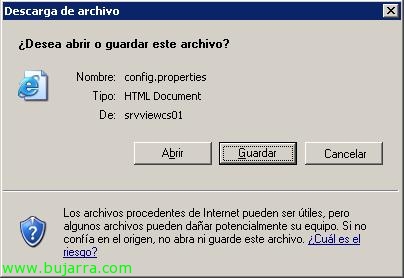
“Salvare”,

Lo chiamiamo config.properties e deve andare in “%ProgramFiles%VMwareVMware ViewServersslgatewayconf” del Security Server.

Una volta pronto, riavviamo il servizio “VMware View Security Server” e ora i nostri clienti potranno connettersi in modo sicuro tramite HTTPS.









