

Installation und Integration von NagVis bei Centreon

Fangen wir an, mehr aus der Überwachung herauszuholen, Etwas Lustiges und Angenehmes zum Anschauen, Zumindest etwas anderes und es muss nicht mehr so technisch sein, wie es bisher war. Wir werden in unser Nagios und/oder Centreon eine Visualisierungsschicht von interaktiven Karten oder Zeichnungen integrieren, Es ist nichts anderes, als die überwachten Elemente zu vollständig angepassten Live-Zeichnungen zu bringen, sind Zeichnungen von logischen Schemata, von Fotos der DPC, SMTP-Verkehr… von dem, was unsere Vorstellungskraft uns gibt!
Was ich gesagt habe, In diesem Dokument werden wir die notwendigen Schritte zur Installation von NagVis und zur Integration mit unserer bestehenden Centreon-Installation betrachten; und in einem anderen Dokument werden wir sehen, wie man es benutzt, wie einfach es ist, Karten zu erstellen, Hintergrundbilder hochzuladen, die überwachten Elemente zu platzieren, die Add-ons, etc… die das Schöne an NagVis sein werden!!! Diejenigen, die es nicht kennen, werden staunen, das, die Zeichnungen auf einem Fernseher in unserer IT-Abteilung zu zeigen (Visio, PhotoShop…) unserer Organisation… wir werden einen Pool von Bildern erstellen, die rotieren, dass der Bildschirm aktiviert wird, wenn eine Warnung generiert wird… beeindruckend!!!
Voraussetzungen

Gestartet!! Wir gehen auf die Shell unseres Appliances, wir müssen gcc auf die Version aktualisieren 4.7 auf der CentOS-Maschine, falls wir es noch nicht haben, außerdem müssen Variablen hinzugefügt und aktualisiert werden:
[Quellcode]sudo wget http://people.centos.org/tru/devtools-1.1/devtools-1.1.repo -P /etc/yum.repos.d
sh -c ‘echo "enabled=1" >> /etc/yum.repos.d/devtools-1.1.repo’
yum install devtoolset-1.1
scl enable devtoolset-1.1 bash
gcc –Version
export CC=/opt/centos/devtoolset-1.1/root/usr/bin/gcc
export CPP=/opt/centos/devtoolset-1.1/root/usr/bin/cpp
export CXX=/opt/centos/devtoolset-1.1/root/usr/bin/c++[/Quellcode]
Und wir fügen hinzu:
[Quellcode]vim ~/.bash_profile
export PATH=/opt/centos/devtoolset-1.1/root/usr/bin/:$PFAD[/Quellcode]
MK Livestatus installieren

Wir werden MK Livestatus installieren, um in Echtzeit auf den Status der Objekte unseres Nagios zuzugreifen, das eine Voraussetzung für NagVis sein wird, um die Informationen abzurufen und sie live darzustellen:
[Quellcode]yum install gcc-c++
cd /tmp/
wget 'http://www.mathias-kettner.de/download/mk-livestatus-1.2.8.tar.gz’
tar xzf mk-livestatus-1.2.8.tar.gz
cd mk-livestatus-1.2.8
./Garnitur && Machen
mkdir /usr/lib64/centreon-engine/bin
cp /tmp/mk-livestatus-1.2.8/src/livestatus.o /usr/lib64/centreon-engine/bin/[/Quellcode]
Konfiguration in Centreon
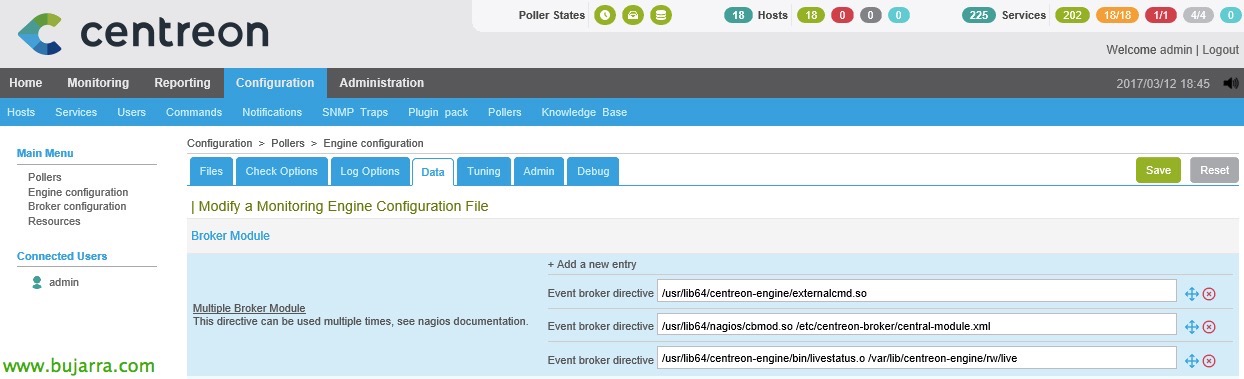
Innerhalb von Centreon, Wir werden “Konfiguration” > “Meinungsforscher” > “Engine-Konfiguration”, Wimper “Datum”, wir fügen ein neues Modul hinzu, indem wir auf “+ Einen neuen Eintrag hinzufügen” und wir fügen hinzu:
[Quellcode]/usr/lib64/centreon-engine/bin/livestatus.o /var/lib/centreon-engine/rw/live[/Quellcode]
Wir speichern die Centreon-Konfiguration wie gewohnt, dienste neu starten und die Konfiguration neu laden, wie wir bereits wissen 😉
NagVis-Backend installieren
Nicht schlecht, wir beginnen wie üblich mit der Installation des NagVis-Backends auf unserem Appliance mit Centreon… wir sehen die notwendigen Schritte zum Herunterladen und Installieren!

Laufen:
[Quellcode]cd /tmp/
wget http://www.nagvis.org/share/nagvis-1.8.5.tar.gz
tar zxfv nagvis-1.8.5.tar.gz
cd nagvis-1.8.5
./install.sh[/Quellcode]
Der Installationsassistent von NagVis wird gestartet, Wir sollten die Fragen, die uns gestellt werden, richtig ausfüllen, die letzten Endes wären:
[Quellcode]Möchten Sie fortfahren?? [und]: und
…
Bitte geben Sie den Pfad zum Nagios-Stammverzeichnis ein [/usr/local/nagios]: /usr/lib/nagios
…
Bitte geben Sie den Pfad zum NagVis-Stammverzeichnis ein [/usr/local/nagvis]: /usr/lib/nagvis
…
Möchten Sie das Backend mklivestatus verwenden?? [und]: und
..
Möchten Sie das Backend ndo2db verwenden?? [n]: n
…
Möchten Sie das Backend ido2db verwenden?? [n]: n
…
Bitte geben Sie Ihren MKLivestatus-Socket ein: Unix:/var/lib/centreon-engine/rw/live
…
Bitte geben Sie den Web-Pfad zu NagVis ein [/nagvis]:/nagvis
…
Bitte geben Sie den Namen des Webserver-Benutzers ein [Apache]: Apache
…
Bitte geben Sie den Namen der Webserver-Gruppe ein [Apache]: Apache
…
Apache-Konfigurationsdatei erstellen [und]:
…
+—————————— ————————-+
| Zusammenfassung |
+——————————————————–+
| NagVis-Hauptverzeichnis wird sein: /usr/lib/nagvis |
| Eigentümer der NagVis-Dateien wird sein: Apache |
| Gruppe der NagVis-Dateien wird sein: Apache |
| Pfad zum Apache-Konfigurationsverzeichnis ist: /etc/httpd/conf.d |
| Apache-Konfiguration wird erstellt: Ja |
| |
| Installationsmodus: installieren |
| |
| Möchten Sie wirklich fortfahren?? [und]: und |
…
[/Quellcode]

Und nach Abschluss wird er uns mitteilen, dass er auf zufriedenstellende Weise abgeschlossen hat. Wenn wir etwas ändern müssen, Die Konfigurationsdatei wird sein: '/usr/lib/nagvis/etc/nagvis.ini.php'. Wir starten Apache neu, damit er die Konfiguration neu lädt:
[Quellcode]/etc/init.d/httpd restart[/Quellcode]

Und dann können wir auf NagVis zugreifen! Wir versuchen, über die URL auf die Webseite zuzugreifen: HTTP (Englisch)://SERVIDOR_CENTREON/nagvis. Standardmäßig haben wir den Benutzer admin mit dem Passwort admin, das wir ändern sollten, Hallöchen!
Brunnen, Bis hierhin diese Integration von NagVis mit Centreon, Jetzt bleibt das Schöne und Einfache, Was wir in anderen Beiträgen sehen werden, wie man interaktive Karten unserer Infrastruktur erstellt und diese mit interaktiven Karten überwacht, Karten mit logischen Zeichnungen, Zeichnungen oder Fotos von Rechenzentren, Verkehr zwischen Standorten oder die Konnektivität unserer Dienste… Es ist wirklich jetzt, dass das Magische bleibt!!!









