Installation d’un serveur de stockage ou d’un serveur de fichiers basé sur Openfiler – Appliance NAS/SAN

Dans ce document, nous allons passer en revue le fonctionnement d’un serveur de fichiers appelé Openfiler, podemos instalarlo directamente sobre un servidor o ejecutarlo en una máquina virtual de VMware y ejecutarla con VM ESX/VM Workstation/VM Player ou VM Server. Lo primero de todo es acceder a su web www.openfiler.org y descargarnos la versión que más nos interese.
Si nos bajamos la versión appliance, ya vendrá instalada y no tendremos que hacer nada, lo ideal es descargarla e instalarla sobre un servidor.
Instalación de Openfiler – ICI,
Configuración de Openfiler – ICI
Configuración en la parte host el initiator/inicializador de iSCSI – ICI
Más posibilidades del Openfiler – ICI

Metemos el CD en el servidor, arrancamos este desde el CD, en el menú de arranque simplemente para instalarlo pulsamos el ENTER. Si queremos ver que hardware es compatible o demás opciones, tenemos todo disponible en su web.

Cómo instalación típica de linux podemos comprobar si tenemos bien el CD para evitar posibles problemas durante la instalación, Quoi que,

Pas mal, aquí comenzamos con su instalación, Pressé “Prochain” pour commencer l'assistant d'installation,

Seleccionamos nuestro idioma para el teclado, “Espagnol” & “Prochain”,

Seleccionamos cómo nos interesa que nos particione los discos, podemos realizar un particionamiento automático, dependiendo de nuestros discos, esto ya es cada caso diferente, en el mío, realizaré un particionamiento automático. “Prochain”,

Como siempre nos indica que nos borrará los contenidos de las particiones, lo confirmamos si estamos seguros y “Oui”,

Dans mon cas, se ve que sólo tengo un disco, posteriormente meteré más para crear los sistemas de almacenamiento, bueno formateamos dicha unidad & “Prochain”,

Vemos cómo me quedaría, podemos personalizarlo, pero es más que suficiente, “Prochain”,
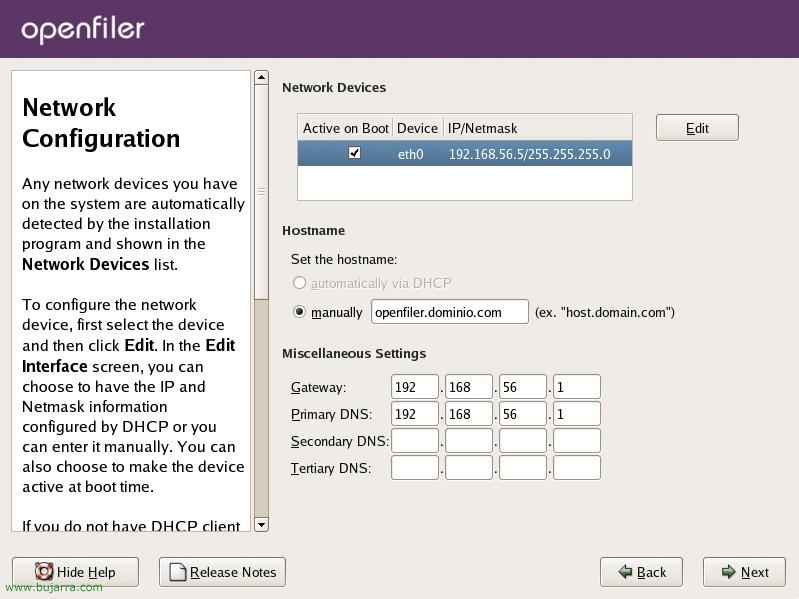
Nous allons configurer le réseau de l'Openfiler, nous activons les interfaces qui nous intéressent, nous configurons l'adresse IP, Le masque de réseau, nous spécifions le nom que nous souhaitons donner à cet hôte, la passerelle et les serveurs DNS, “Prochain”,

Nous sélectionnons l'emplacement du fuseau horaire, “Prochain”,

Nous indiquons le mot de passe pour l'utilisateur root, “Prochain”,

Et si nous cliquons “Prochain” l'installation de l'Openfiler commencera,

… nous attendons un moment pendant que le système s'installe…

Une fois installé, Pressé “Redémarrer” pour redémarrer, nous pouvons déjà retirer le CD d'installation,

C'est ce que nous verrons lorsque notre appareil aura redémarré, il nous indiquera l'URL pour le gérer, car en principe depuis la console, nous ne pourrons pas le faire si nous ne l'activons pas.

Alors nous ouvrons un navigateur et allons à l'adresse qu'il nous indique: https://adresse_openfiler:446, Nous allons recevoir une alerte de sécurité avec le certificat, Continuer, “Oui”,

La première fois que nous entrerons, nous devons accepter les termes de la licence, le contrat, Cliquez sur “J'ai lu, et j'accepte par la présente, les termes de la licence.” et faisons défiler vers le bas.

Pour nous connecter, l'utilisateur que nous devons entrer est 'openfiler'’ avec le mot de passe 'password', Cliquez sur “Connectez-vous”,

La première chose à savoir est à quoi nous voulons notre appliance, Dans mon cas, nous l'utiliserons pour le stockage partagé (logiquement), mais en l'utilisant avec iSCSI, j'ai ajouté deux disques à l'appliance et je ferai un RAID1 en miroir pour ce stockage. Si nous allons “Volumes > Gestion du stockage physique.” nous verrons les disques physiques. Et si nous cliquons sur “voir” nous verrons les détails de chaque disque.

La première chose que nous ferons est de partitionner chaque disque pour l'inclure si cela nous intéresse comme membre d'un RAID., Donc, nous créons une partition du type qui nous intéresse (Primaire), Dans le type de partition, si nous sommes intéressés par un système de tolérance aux pannes, nous sélectionnerons “Membre du tableau RAID”, Nous sélectionnons le début et la fin et nous cliquons sur “Créer”,

Nous voyons que nous avons déjà la première partition, Maintenant, nous devons nous occuper de l'autre ou des autres disques et les partitionner de la même manière que celui-ci.

Lorsque tous les disques sont partitionnés, nous pourrons créer un RAID, Pour ce faire, nous allons “Volumes” > “Gestion des RAID logiciels.”, Nous cliquons pour créer un nouveau RAID, et nous sélectionnons le type qui nous intéresse, Nous avons différents types de RAID, (Si vous avez besoin de savoir lequel vous convient le mieux, lisez ICI), Dans mon cas, je sélectionne “RAID-1 (miroité)”, de 64 kb et je sélectionne les deux disques que je veux comme membres de ce miroir. Si nous le souhaitons, nous avons la possibilité de marquer l'un d'eux comme Spare, ce qui signifie que si un membre tombe en panne, celui qui est de rechange ou de réserve commencerait à fonctionner, ce n'est pas mon cas car je n'ai pas de troisième disque, mais ce serait l'idéal. Pour créer le RAID, nous appuyons sur “Ajouter un tableau”,

Nous voyons le RAID avec ses détails, jusqu'ici tout va bien, mais pour travailler avec ce RAID, nous devons créer un volume de données qui pointe vers ce RAID.

Donc pour cela, Nous allons “Volumes” > “Gestion du groupe de volumes.”. Ici, nous créerons ce groupe de volumes, en sélectionnant notre RAID, nous lui donnons un nom et appuyons sur “Ajouter un groupe de volumes”.

D’accord,

Une fois le groupe de volumes créé, il ne nous reste plus qu'à créer le volume auquel il appartient et indiquer de quel type il sera pour pouvoir être utilisé comme système de fichiers, Pour ce faire, nous allons “Volume” > “Créer un nouveau volume”, Nous lui donnons un nom, comme s'il s'agissait de la partition., Une description, la taille qui nous intéresse et le système de fichiers que nous voulons utiliser, dans mon cas ce sera un iSCSI puisque je me connecterai ensuite depuis les serveurs et je l'aurai comme si c'était un disque local, Cliquez sur “Créer” pour le créer.

Une fois créé, nous verrons toujours l'espace utilisé, ce qui nous reste de libre et nous pourrons modifier le RAID, les volumes ou ce qui nous intéresse.

Dans “Généralités” > “Réseaux locaux” nous devons créer les réseaux auxquels nous voulons que notre appliance ait accès, cela peut être un hôte en particulier, ou plusieurs, ou un sous-réseau, voire refuser l'accès à un hôte, dans mon cas je donnerai accès à ma plage réseau, Cliquez sur “Mettre à jour” pour l'enregistrer.

D’accord, voilà.

Maintenant, nous devons permettre que l'appliance puisse être utilisée comme un dispositif iSCSI, pour cela, nous devons activer la cible iSCSI, tout cela de “Services” > “Activer/Désactiver”. Desde aquí también habilitaremos los servicios que nos puedan interesar cómo el de FTP para acceder a los discos mediante este protocolo o demás sistemas de acceso dependiendo del sistema de ficheros de los discos.

D’accord,

Ahora si entramos en el volumen que hemos creado anteriormente, lo podemos configurar una contraseña para el acceso desde el iSCSI host, depuis “Volumes” > “List of Existing Volumes”, en cliquant sur “Éditer” sobre nuestro volumen.

Podemos elegir las contraseñas para el usuario que accederá a este volumen y desde qué hosts, indicamos un usuario y una contraseña y damos acceso al rango IP que hemos generado antes o a la IP del host. “Mettre à jour”,
Configuración en la parte host el initiator/inicializador de iSCSI,
Para configurar el host que usará los discos iSCSI usaremos el software conector de Microsoft, lo podemos descargar de www.microsoft.com. Si necesitas saber cómo se instala el Microsoft iSCSI Software Initiator, pulsa ICI.

Une fois installé, lo abrimos desde “Panel de Contrôle” > “iSCSI Initiator”. Sur le “Généralités” en el botón “Secret” es donde le indicaremos la contraseña que hemos especificado antes en el iSCSI target.

Tenemos que agregar el dispositivo iSCSI (el openfiler), para ello en la pestaña “Découverte” Choisir “Portails cibles” > “Ajouter” y metemos la dirección IP del openfiler junto al puerto iSCSI que por defecto es el 3260. “D’ACCORD”,

Comprobarmos que ya sale en “Cibles”, pero tenemos que autenticarnos en él, pour cela, Cliquez sur “Se connecter…”,

Marcamos el primer check para que cada vez que reiniciemos el host se conecte al iSCSI “Restaurer automatiquement cette connexion au démarrage du système” et cliquez sur “Avancé…”

Rellenamos todos los datos, cual es la IP con la que se accederá al Openfiler, cual es la IP del Openfiler, habilitamos la autenticación con “CHAP logon information” nous mettrons le nom de l'utilisateur que nous avons généré précédemment depuis les propriétés du volume iSCSI. Nous acceptons tout.

Si nous allons à la “Management d’équipe” > “Gestion des disques” la fenêtre de l'assistant pour initialiser et convertir des disques apparaîtra, Cliquez sur “Suivant”,

Nous sélectionnons le disque que nous voulons initialiser, le nôtre, “Suivant”,

Nous sélectionnons si nous voulons convertir le volume en dynamique, je ne suis pas intéressé(e), “Suivant”,

“Fin”,

Nous voyons déjà comment cela ressemble à un disque nouveau sur le serveur lui-même, maintenant, c'est normal, de créer une partition pour pouvoir l'utiliser. Clic droit sur le disque et “Nouvelle partition…”

“Suivant”,

Nous sélectionnons le type de partition, “Suivant”,

Le volume que nous voulons attribuer, “Suivant”,

La lettre que nous voulons attribuer ou le monter dans un répertoire, “Suivant”

Et le système de fichiers final, avec l'étiquette, “Suivant”,

“Fin” pour créer cette partition,

Et ici nous aurons déjà notre stockage partagé en RAID1 avec tolérance aux pannes.
Más posibilidades del Openfiler,
Nous allons voir ici quelques configurations supplémentaires que nous pourrons effectuer sur Openfiler.

À l'écran “Comptes” > “Authentification” nous pouvons configurer l'authentification de l'appareil pour qu'il utilise un annuaire actif – DONNE, ces configurations seront réalisées en configurant le protocole LDAP, en activant la case à cocher “Utiliser LDAP”. En remplissant les champs suivants:
“Serveur”: “serveur_dc.domaine.com”
“Base DN”: “dc=domaine,dc=com”
“Root bind DN”: cn=compte_de_l_administrateur,ou=Utilisateurs,dc=domaine,dc=com” ou “cn=compte_de_l_administrateur,CN=Utilisateurs,dc=domaine,dc=com” (Cela dépendra de l'OU pour Unité Organisationnelle ou CN de Nom Commun).
“Root bind password”: MOT_DE_PASSE_ADMINISTRATEUR

Sur le “Statut” > “Informations système” nous avons comme son propre nom l'indication d'un résumé de l'état général de notre appareil Openfiler.

Sur le “Statut” > “iSCSI” nous avons les hôtes qui se connectent à notre cible iSCSI.

Dans “Généralités” > “Ressources de Cluster HA” nous pourrions créer un système de haute disponibilité avec un autre Openfiler, idéal si nous avons beaucoup de charge et que nous voulons l'optimal pour nos systèmes.

Dans “Généralités” > “Horloge” c'est là où nous configurerons l'heure, la synchronisation à un serveur de temps NTP (Comment en configurer un – ICI), le fuseau horaire…

Si nous avons une UPS (Uninterruptible Power Supply) ou SAI (Systèmes d'Alimentation Ininterrompue) nous pourrions le configurer depuis ici pour programmer un arrêt propre.

Depuis “Généralités” > “Arrêt” c'est d'ici que nous pourrons éteindre ou redémarrer l'appareil, et même en le programmant.

L'idéal est que lorsque nous avons notre Openfiler bien configuré, nous fassions une sauvegarde de la configuration, pour cela nous le ferons depuis “Généralités” > “Sauvegarde/Restaurer”, ou si nous voulons restaurer une configuration déjà enregistrée..
www.bujarra.com – Héctor Herrero – Nh*****@*****ra.com – v 1.0