Vembu BDRのインストール

Quería acercaros una solución de backup quizás no tan conocida pero que cumple seguro con las necesidades de la gran mayoría, veremos en este post cómo instalar y desplegar Vembu BDR, que es un producto de Backup & Disaster Recovery que nos permitirá realizar copias de seguridad y replicas de nuestras plataformas virtuales o físicas!

私が言ったこと, veremos Vembu BDR, instalaremos dicha suit que nos dará solución y respaldará nuestro entorno. BDR Backup Server podrá conectarse a nuestras plataformas de:
- VMware vSphereの
- マイクロソフト Hyper-V
- KVM Hypervisor
Podremos pues hacer copias de seguridad de las máquinas virtuales o réplicas, con todas las posibilidades que normalmente necesitamos! También podremos realizar copias de máquinas físicas o cualquier equipo o PC de red mediante un ligero cliente, así como hacer copias de Exchange Server, SQL Server, SharePoint Server, ficheros individuales, correo de Outlooks… lo iremos viendo!
まぁ, vamos con la instalación del componente Server. Se podrá instalar en una máquina con 1 socket físico y al menos 4 コア, con 8Gb de Memoria RAM disponible. Podremos instalarlo bajo cualquier SO de los siguientes (o en virtual appliance):
- Microsoft Windows Server 2012 R2の
- Microsoft Windows Server 2008 R2の
- Microsoft Windows Server 2012
- Microsoft Windows Server 2016
- マイクロソフト Windows 10 64 ビット
- Linux Ubuntu LTS 12.04
- Linux Ubuntu LTS 14.04
- Linux Ubuntu LTS 16.04
Y para gestionarlo, usaremos nuestro navegador, mientras sea alguno de estos sin problemas:
- IE v11
- Firefox v28 o superior
- Chrome v34 o superior
Si queremos acceder a su documentación online: https://www.vembu.com/guide/vembu-vmbackup-user-guide/Introduction.html
Si queremos descargar el software, あります 30 días para probarlo totalmente gratis: https://www.vembu.com/vembu-bdr-suite-download/
Instalación de Vembu BDR Backup Server,
何もない, インストールには何の秘密もないことがわかるでしょう…
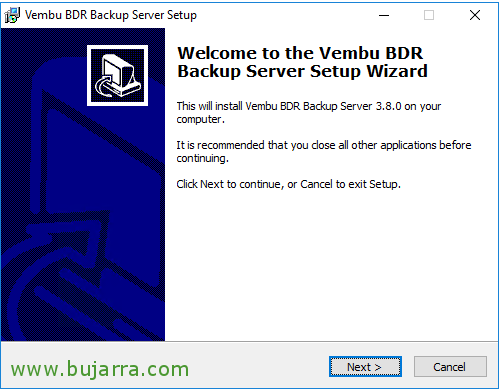
セットアップウィザードを完了してインストールを開始します, インストールバイナリを実行した後、次をクリックします “次に”,

ライセンス契約に同意します, “契約に同意します” & “次に”,

必要に応じてインストールをカスタマイズできます, しかしデフォルト値は次の通りです: ローカルリポジトリのデフォルトパスは “C:\sgstorage”, Webコンソールのユーザー名とパスワード (admin/admin) またはバックアップ用ポート 32004 そして 6060 GUI用に. 押した “取り付ける” インストールを開始するには,
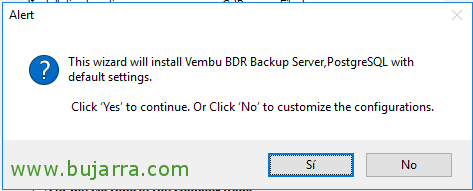
クリック “はい” BDR Backup Serverに加えて、デフォルト値でPostgreSQLもインストールされます. カスタマイズしたい場合は、次を押します “いいえ”.

… そして、すべての要件がインストールされる間、数分待ちます…
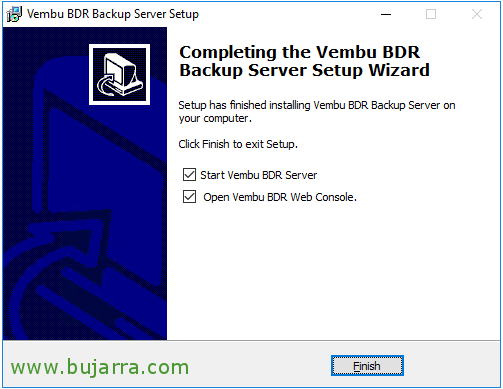
そしてついに, クリック “終える” 管理用Webコンソールが起動します, Vembu BDR Webコンソール!

インストール中に作成した認証情報でログインします & “サインイン”,
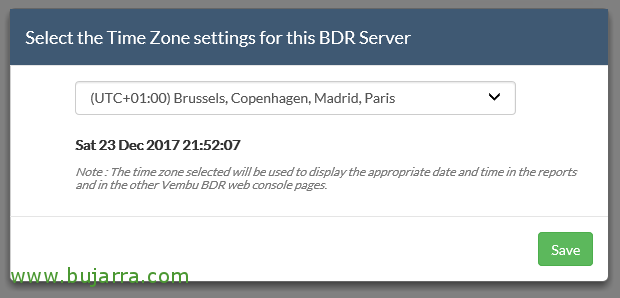
Debemos indicar nuestra zona horaria correcta para que nos muestre correctamente la hora en los informes de los Jobs, “セーブ”

Indicamos un identificador unico para Vembu, normalmente será el FQDN del servidor, o lo que quieras! クリック “更新”,
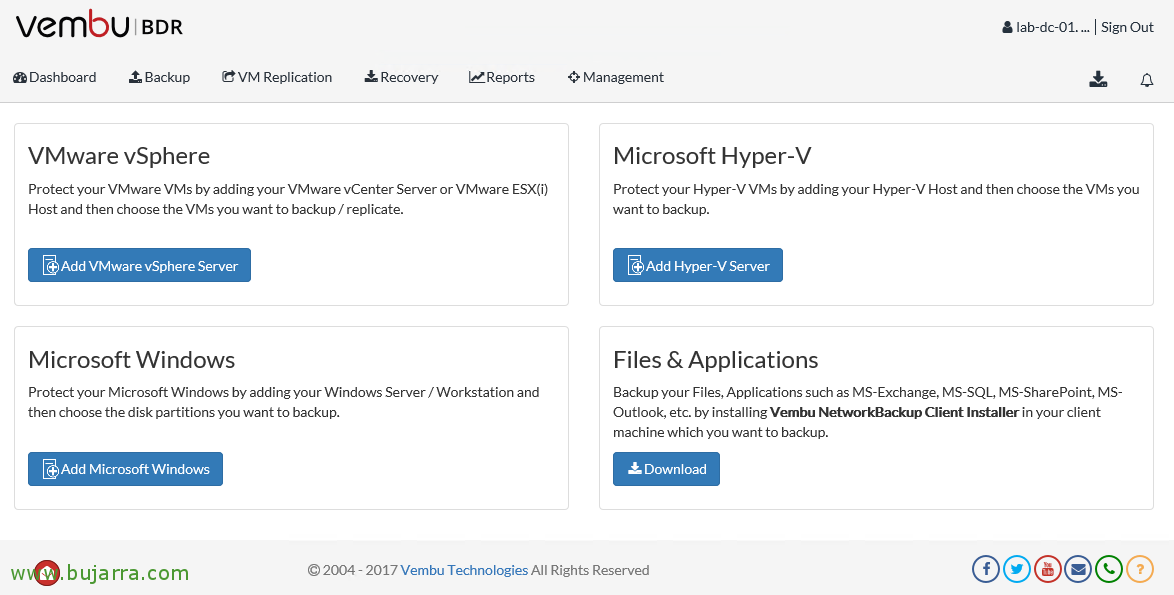
Y aquí lo dejamos! Seguimos otro día con más documentos y conociendo todas las posibilidades que nos dará esta solución. Veremos cómo conectar nuestra plataforma virtual o física, Realizaremos copias de seguridad y réplicas de máquinas virtuales, veremos las posibilidades de recuperación que tenemos, temas de informes…