Citrix XenDesktopのインストールと構成 5

Este articulo que tenía pendiente publicar era la nueva versión de XenDesktop de Citrix donde se verá la instalación yconfiguración, ésta es la infraestructura de virtualización de escritorios por excelencia de Citrix. Novedades de esta versión: nuevo aspecto, instalación basada en roles (al igual que Citrix Xenapp 6), desaparece IMA, desaparece Active Directory Configuration Wizard, nuevas consolas de administración (Desktop Studio y Desktop Director), Dazzle (http://www.bujarra.com/?p=4157), permitiendo XenClient para conexiones y sincronización de escritorios… Con esto podremos proveer a nuestros usuarios de escritorios virtuales, con objeto de tener un entorno de equipos ligeros o thinclient en nuestra red. Citrixコントローラーを使用すると、関心のあるデスクトップへの接続を管理できます (soporta hasta 15000 MV cada controller), podremos conectarnos a equipos virtuales basados en Citrix XenServer, VMware vSphere o fisicos directamente. Podremos unir diferentes tecnologías para la creación automática de escritorios como Citrix Provisioning Server o VMware コンポーザー.

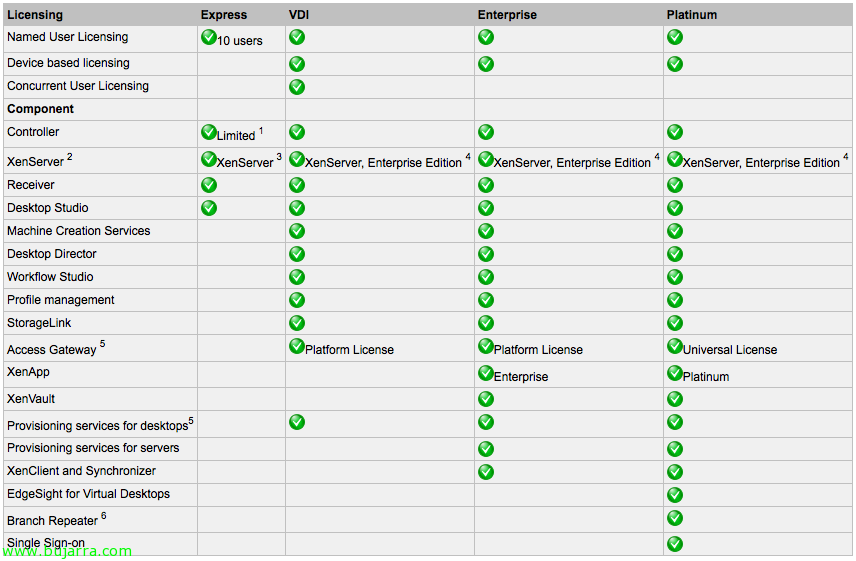
En esta gráfica podremos observar las diferentes opciones que nos da cada edición de Citrix XenDesktop 5,

La instalación es sencilla, クリック “Install XenDesktop”,

ご覧のとおり, está basada en funciones, marcamos las que nos interese instalar, en este caso ya tengo un servidor de licencias en la red, un Web Interface y un servidor de BBDD SQL, así que unicamente instalaremos XenDesktop Controller y las consolas Desktop Studio & デスクトップディレクター,

Automáticamente nos detectará los prerequisitos a instalar o puertos a abrir en el firewall de Windows, 押した “取り付ける” インストールを開始するには,

…

用意, mantenemos “Configure XenDesktop afer closing” 私たちの最初のコミュニティをすぐに設定するために,

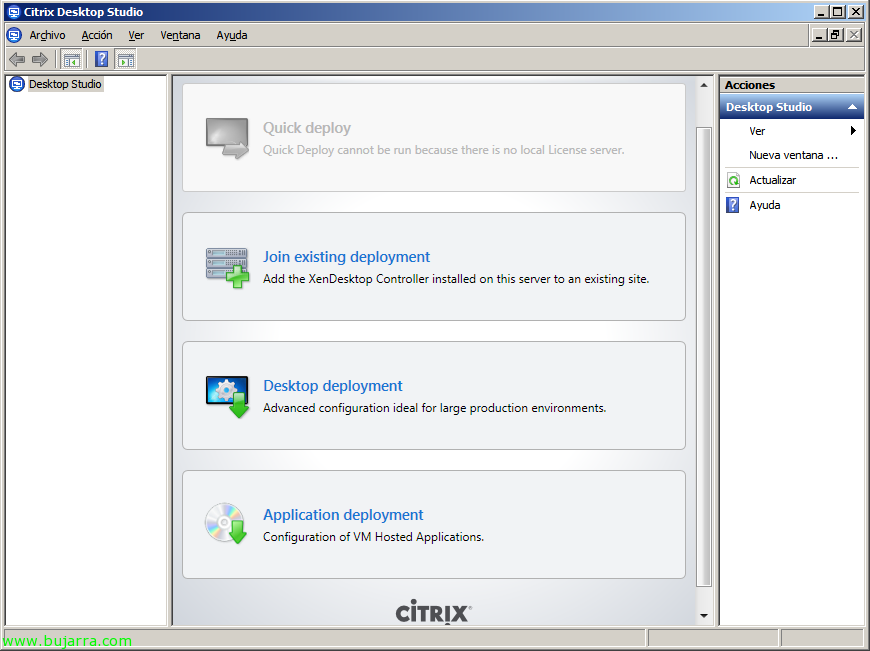
最初のコントローラーである場合は、まず次の設定を行う必要があります “デスクトップ展開” Citrix Desktop Studioコンソールで

サイト名を指定します, ライセンスサーバーの名前を入力して確認します, その後、エディションとデータベースを格納するデータベースサーバーを指定します, クリック “接続をテスト…”

“わかりました”,

“わかりました”,

次に、マシンへの接続を選択する必要があります, 私の場合はVMwareの仮想化を使用してvCenterサーバーのアドレスを指定します (XenDesktopとVMwareの統合に関する詳細情報), この接続に名前を付け、XenDesktopが仮想マシンを作成できるかどうかを指定します, “次に”,

どこでMVを実行および保存するかを追加する必要があります, “足す…”

リソースに名前を付けます, クラスターを指定します, 新しいMVを保存するデータストアおよびクライアントのネットワークを指定します, “わかりました”,

悪くありません, ウィザードを終了します, “終える”,

正しく構成されていることを確認します, 次にユーザーのデスクトップを追加する必要があります,

これを行うには、, から “マシン” > “カタログを作成”, ユーザーのデスクトップを展開するために, タイプを選択する必要があります.

これが作成できるマシンのタイプです:
– プール: セッション終了時に情報が保持されない自動マシンプール, ‘マスター’イメージから必要な数の仮想マシンを作成します’ (仮想ハードウェアを指定します, ADにチームアカウントを自動的に作成し、仮想マシン命名時の命名規則を設定すること), ユーザーは手動または動的に割り当てることができる.
– 専用: セッション終了時に情報や設定が保持されるマシンプール, ‘マスター’イメージから必要な数の仮想マシンを作成します’ (仮想ハードウェアを指定します, ADにチームアカウントを自動的に作成し、仮想マシン命名時の命名規則を設定すること), ユーザーは手動または動的に割り当てることができる.
– 既存: 仮想ネットワーク内の既存マシンを指定する.
– Physical:ネットワーク上の既存物理マシンを指定する.
– ストリーミング: マシン作成にはCitrix Provisioningを利用し、プロビジョニングサーバーとマシンコレクションを指定する.

この例ではLABの2台の仮想マシンを選択して簡単な操作を行う, 既存の2台のWindows XP仮想マシン,

仮想マシンとそのアカウントを指定する,

管理者, “次に”,

E indicamos un nombre al catálogo, “終える”. Con esto ya tenemos las máquinas virtuales presentadas en nuestro entorno XenDesktop 5 ahora deberemos asignarlas a su fin, en este caso utilizaré una de ellas para que se use como tal, como un ‘escritorio’ a un usuario y la otra la utilizaré para distribuir aplicaciones (VMホスト型アプリケーション).

Pues bueno, primero crearé un grupo de escritorio para el departamento de sistemas > “Assignments” > “Create Desktop Group”.

Seleccionamos el catálogo creado anteriormente y cuántas máquinas necesitamos, “次に”,

Debemos asignar los usuarios que queremos dar acceso a estos escritorios virtuales, “次に”,

Administradores de este grupo de escritorios,

E indicamos el nombre que mostrará el grupo de escritorios. “終える”.

ユーザーにデスクトップの代わりにアプリケーションを公開することができます, XenAppサーバーがどのように動作するかと同様に. “Assignments” > “アプリケーションデスクトップグループを作成”.

前に作成したカタログと、必要なアプリケーションを実行するために必要なマシン数を選択します, “次に”,

これらのアプリケーションを実行できるユーザーを割り当てる必要があります,

このアプリケーショングループの管理者,

そしてアプリケーショングループに名前を付けます. これらのマシンは、アプリケーションがこのデスクトップグループを必要とするときだけ利用可能になります.

それではXenDesktopでアプリケーションを公開してみましょう, から “アプリケーション” > “アプリケーションを作成”.

Seleccionamos el grupo de escritorios de aplicaciones que tengamos, en mi caso publicaré la 'calculadora’ que está 'instalada’ en esas MVs, “次に”,

Debemos seleccionar el ejecutable desde “ブラウズ…”,

Buscamos desde “ブラウズ” en el disco local de una de las MVs,

用意!

Indicamos los usuarios/grupos que queremos que accedan a dicha aplicación, “次に”,

Icono y ubicacion,

Configuramos además las características avanzadas (Control de acceso, apariencia, redirección de contenido, オーディオ, recursos y encriptación). “次に”,

Indicamos un nombre a la aplicación,

Comprobamos si todo es correcto,

以上です, ahora lo probamos!

Entramos en el web interface que tengamos configurado y nos validamos,

Comprobamos como la aplicación de ‘gestión’ se ejecuta como si se tratase de un servidor XenApp (pensado en aplicaciones que debamos ejecutar en S.O. clientes por limitaciones),

Y comprobamos que también podemos abrir el escritorio!