Analyseur d’E/S

Dans ce document, nous allons passer en revue un utilitaire de VMware Labs qui nous aidera à tester notre système de stockage, sous une appliance virtuelle appelée VMware IO Analyzer. Cette appliance simple nous montrera des graphiques de performances au niveau de la machine virtuelle et de l’hôte, utilisera Iometer à cette fin & C’est top,
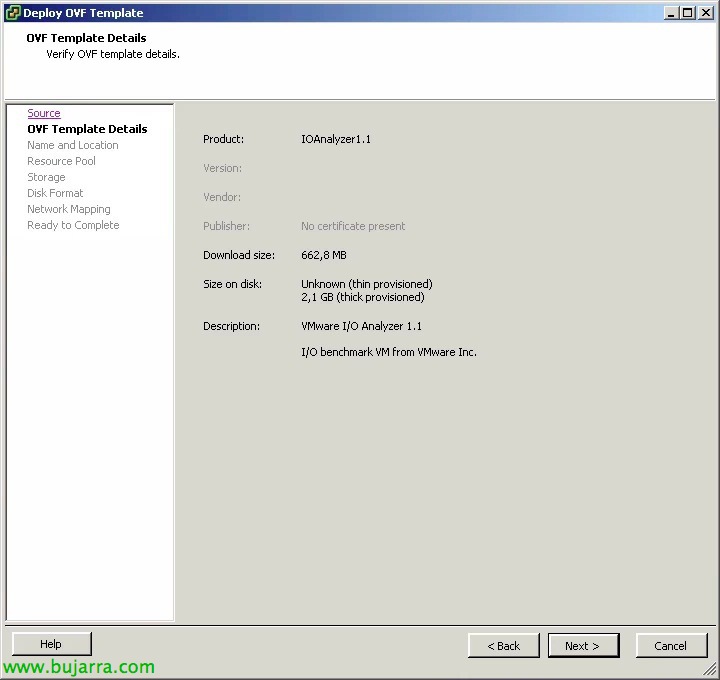
Nous téléchargerons l'appliance depuis le site web de VMware Labs, il sera au format OVF et nous l'importerons avec le client VMware dans notre infrastructure virtuelle.

Une fois l'appliance déployée, avant de l'allumer, nous pourrons lui créer un disque dur supplémentaire qui sera celui où nous ferons les tests, nous indiquerons que le disque soit pré-rempli avec 'Thick Provision Eager Zeroed'’ et nous le placerons dans le datastore où nous voulons faire les tests. Nous supprimerons également celui de 100 Mo qu'il fournit,

Nous allumons l'appliance virtuelle, nous entrons dans sa console et sélectionnons l'option de “Configurer le réseau” pour configurer les paramètres réseau,
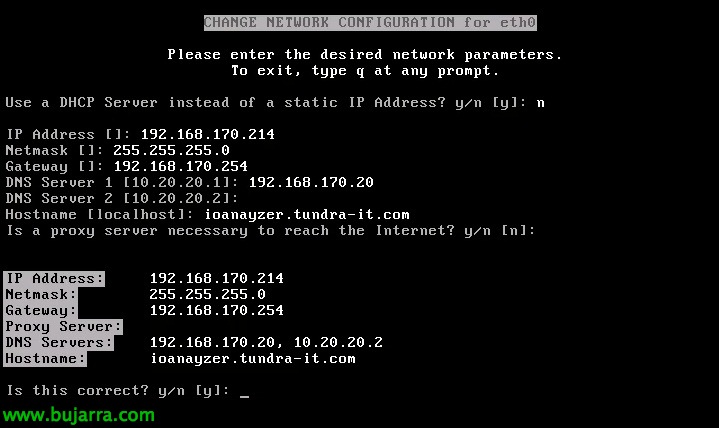
Nous configurerons une adresse IP statique ou dynamique.
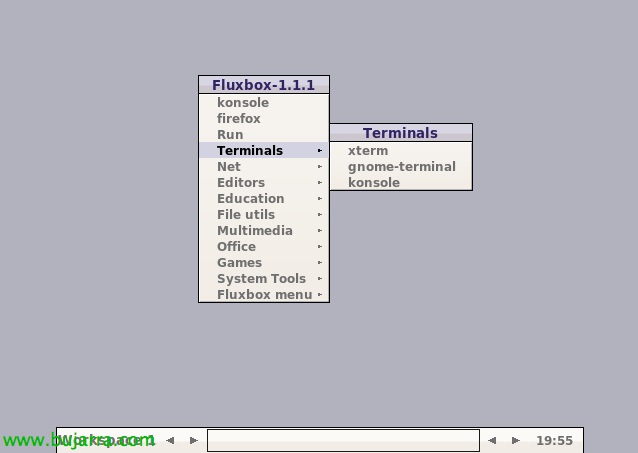
Une fois que nous aurons une session ouverte, nous pourrons nous connecter depuis un autre ordinateur avec un navigateur.

Deberemos agregar los hosts en los cuales tenemos los appliance de IO Analyzer para realizar el benchmark en nuestra SAN, tout cela de “IOMETER TESTS”

Posteriormente seleccionaremos cada host, cada vapp de IO Analyzer, un Workload para testear y la dirección IP del vapp. Introduciremos varias MV’s contra distintos/mismos datastores para comprobar el comportamiento de la(s) cabine(s). Indicaremos un mínimo de 120segundos, recomendable entre 5 et 10 compte-rendu.
Podremos guardar estas configuraciones para cargarlas posteriormente, vienen varias plantillas de ejemplo, en este caso utilizaré la de ‘Exchange_2007.icf’, en plus de ce qui suit:
– Échanger 2003 – 4k block 80% Random – 60% Read
– Échanger 2007 – 8k block 80% Random – 55% Read
– Serveur SQL – 16k block 100% Random -66% Read
– Oracle OLTP – 8k block 88% Random – 72% Read
– Oracle DW – 32k block 20% Random – 90% Read
– Max IOPS 4k block 0% Random – 100% Read
– Max TP – 32k block 0 % Random – 100% Read
* Si no obtenemos resultados y tenemos un error ‘InvalidEsxtopCsvFile’ il se peut que nous n'ayons pas de connexion aux hôtes ou que nous ayons un caractère spécial dans le mot de passe root (cela se résoudrait en introduisant le caractère ” avant le symbole).
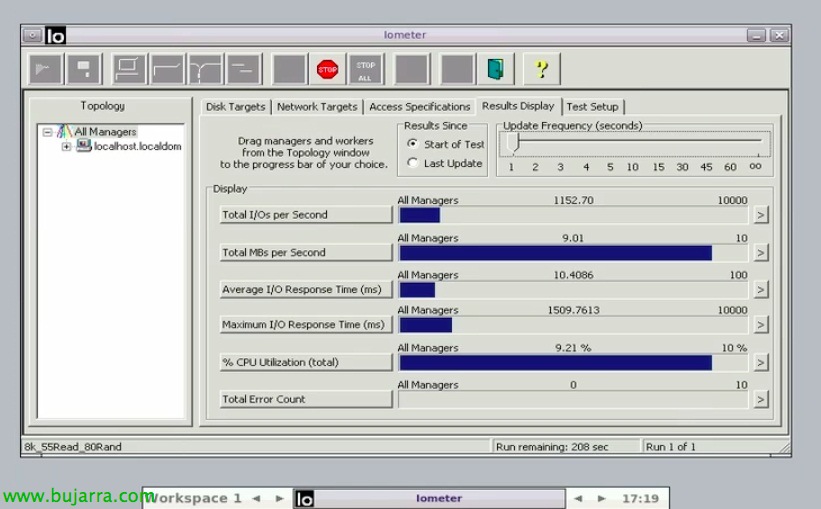
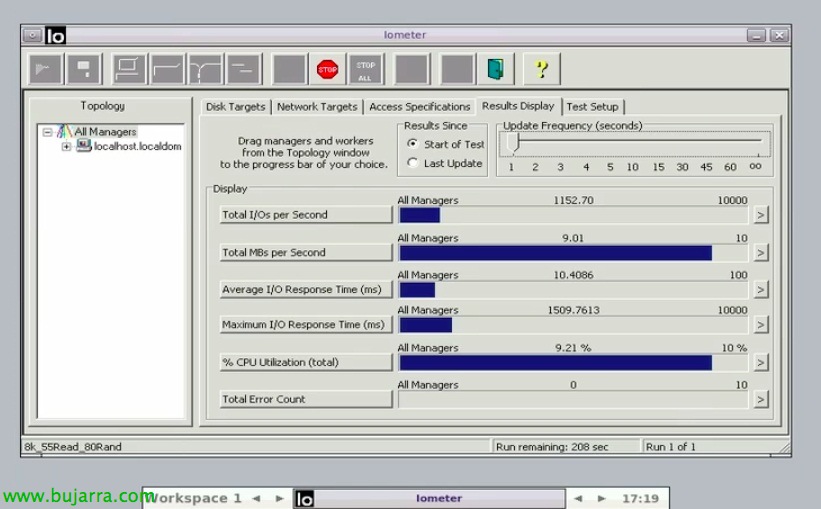
Pendant le processus de stress, nous verrons comment dans les VM de IO Analyzer, Iometer se chargera de manière automatisée, nous pourrons aller à l'onglet “Results Display” pour suivre le processus avant d'attendre les rapports 🙂
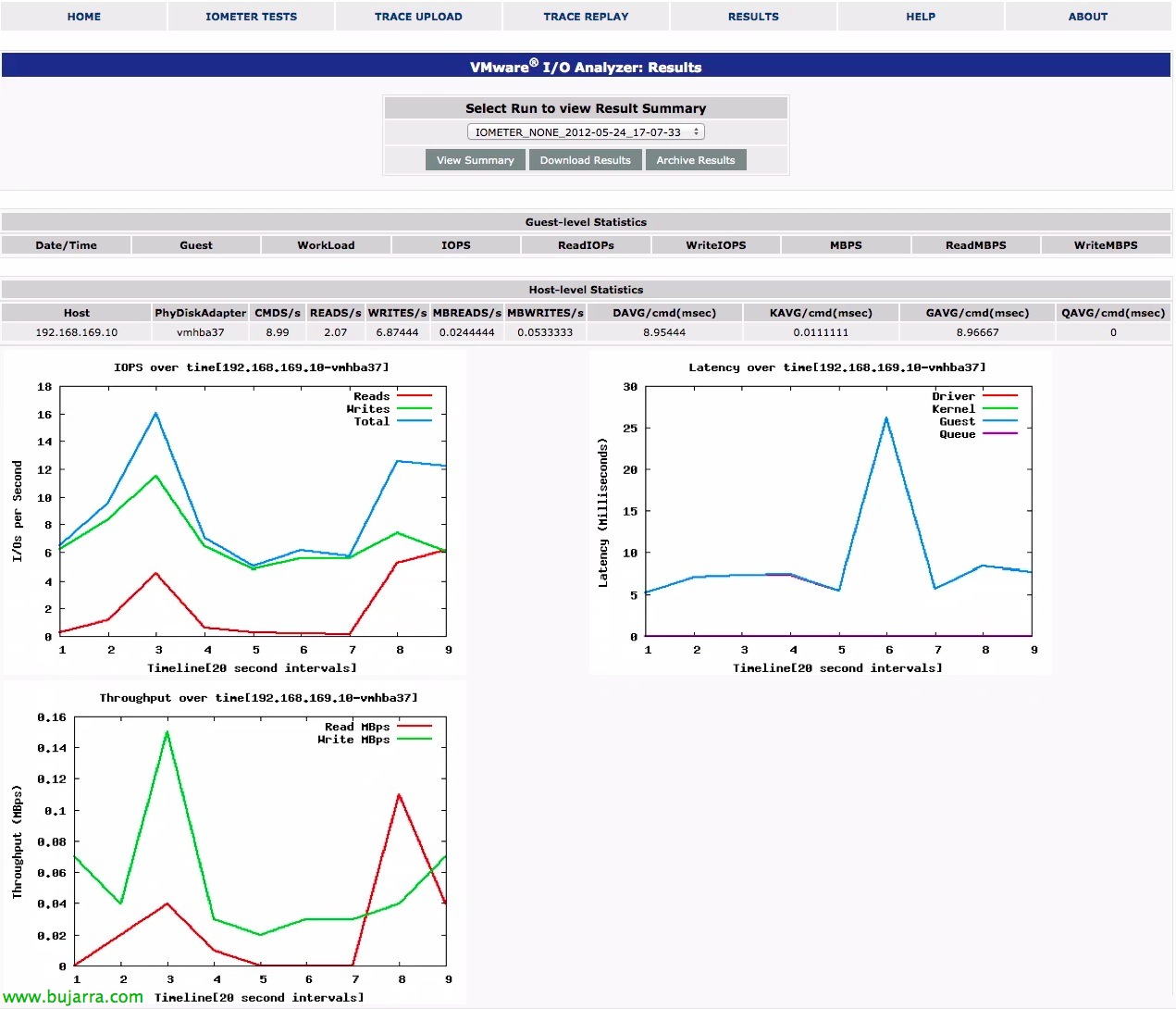
Une fois le temps écoulé, Nous allons passer à la “RESULTS” & nous choisirons le rapport. Cette image provient d'un environnement ‘laboratoire’ très pauvre, dans lequel nous avons scanné uniquement depuis un vapp un disque dans un datastore.
Nous observerons des statistiques au niveau du guest (vue de l'appliance Iometer) et au niveau de l'hôte (C’est top). Au niveau du guest:
– IOPS par seconde: Nombre d'opérations d'E/S par seconde.
– ReadIOPS: Nombre d'opérations de lecture par seconde.
– WriteIOPS: Nombre d'opérations d'écriture par seconde.
– MBPS: Débit total par seconde.
– ReadMBPS: Débit de lecture par seconde.
– WriteMBPS: Débit d'écriture par seconde.
Au niveau de l'hôte:
– CMD’s: Nombre d'opérations d'E/S par seconde.
– LECTURES/s: Nombre d'opérations de lecture par seconde.
– ÉCRITURES/s: Nombre d'opérations d'écriture par seconde.
– MBLECTURES/s: Débit de lecture par seconde.
– MBÉCRITURES/s: Débit d'écriture par seconde.
– DAVG/cmd (ms): La latence entre les HBA et les disques.
– KAVG/cmd (ms): Latence créée par le vmkernel (devrait être proche de 0.00 ms).
– GAVG/cmd (s): Latence totale vue par le guest (DAVG + KAVG)
– QAVG/cmd (s): La latence moyenne de la file d'attente.
Données à titre de référence:
– Disques de 7200 rpm (SATA) entre 75 – 100 IOPS par seconde.
– Disques de 10K rpm (SATA) entre 125 – 150 IOPS par seconde.
– Disques de 10K rpm (SAS) enveloppe 140 IOPS par seconde.
– Disques de 15K rpm (SAS) entre 175 – 210 IOPS par seconde.
– Disques SSD depuis 6000 IOPS par seconde!!!
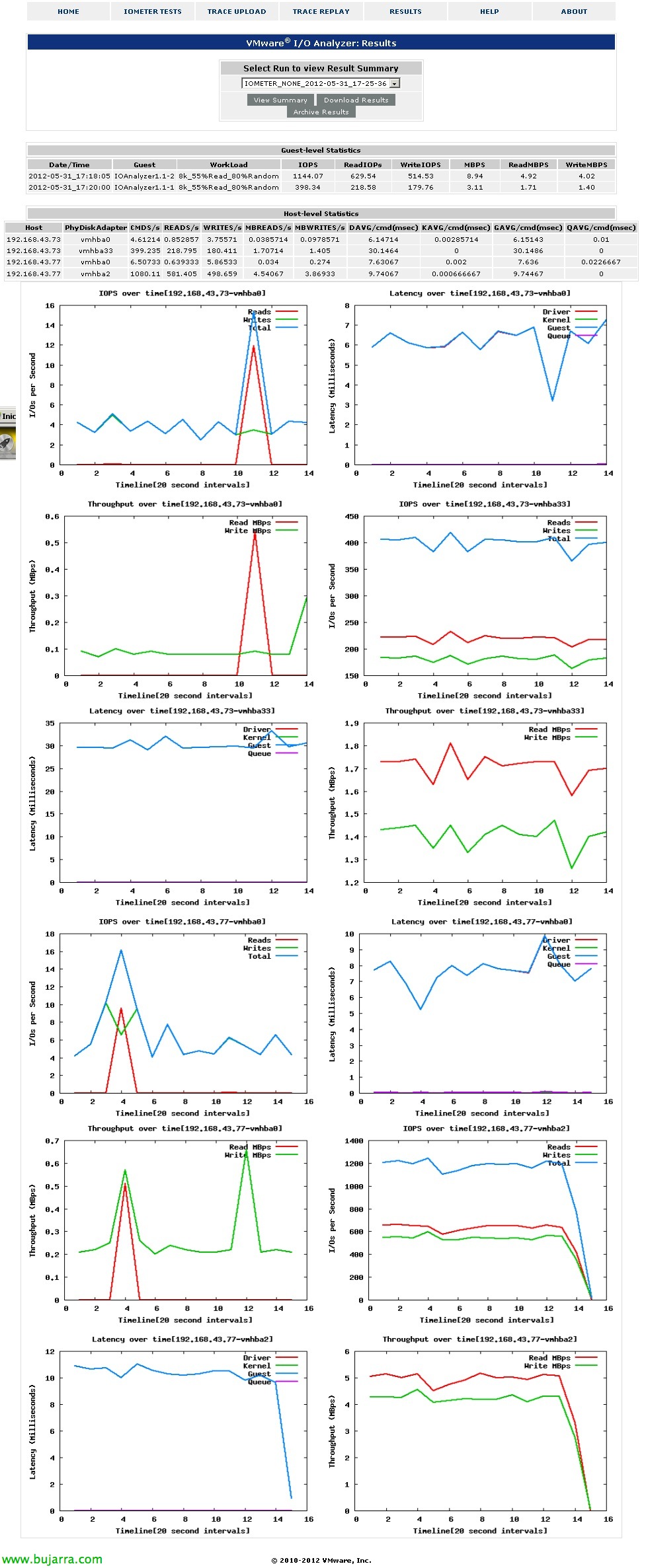
Cette autre image, avec un peu plus de performance car c'est un environnement de 'production', veremos el escaneo combinado de dos máquinas sobre dos datastores distintos ubicados en dos cabinas distinas, nos serviría como comparativa clara.
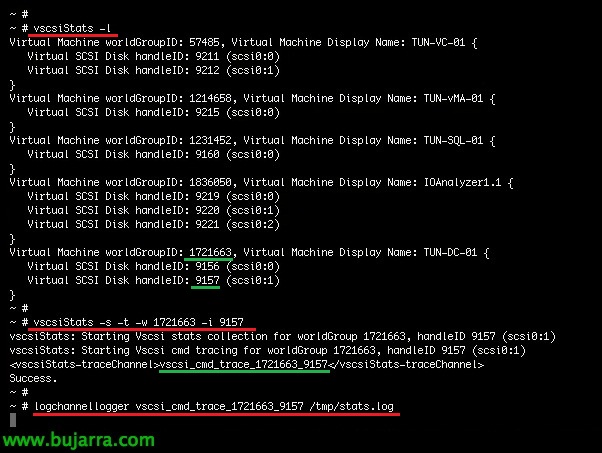
Si nous voulons, podremos grabar el comportamiento de una de nuestras máquinas con un proceso manual en el que exportaremos nuestra carga actual para luego importarlo en IO Analyzer. Para ello nos apoyaremos en el comando ‘vscsiStats’ para obtener las estadísticas de la MV, si ejecutamos ‘vscsiStats -l’ nos listará todas las MVs de este host con sus worldGroupID (GID) y sus discos virtuales (handleID). Con ‘vscsiStats -s -t -w GID -i handleID’ comenzaremos a recolectar la información de la carga en dicho vHD para posteriormente reproducirlo. Guardaremos en un archivo la traza con ‘logchannellogger vscsiStats-traceChannel /tmp/stats.log’

Nous arrêterons le processus avec ‘CTR + X’ lorsque nous aurons suffisamment d'informations, de plus, nous arrêterons le processus de collecte avec ‘vscsiStats -x -w GID -i handleID’.
Avec ‘vscsiStats -e /tmp/stats.log > /tmp/stats.csv’ nous convertirons les résultats en un fichier CSV.

La première chose sera de télécharger les traces depuis “TRACE UPLOAD”, indiquer un nom & description, nous donnerons le chemin complet du fichier au format CSV ainsi que le nom de l'hôte qui le possède & le mot de passe root. “Télécharger”,

Nous sélectionnerons comme avant un hôte, la vapp de IOAnalyzer et la trace fraîchement générée, nous indiquerons le disque où l'analyse sera effectuée, la vitesse d'exécution (0.5x, 1.0x, 2.0x…) & Nous donnons “Courir”,
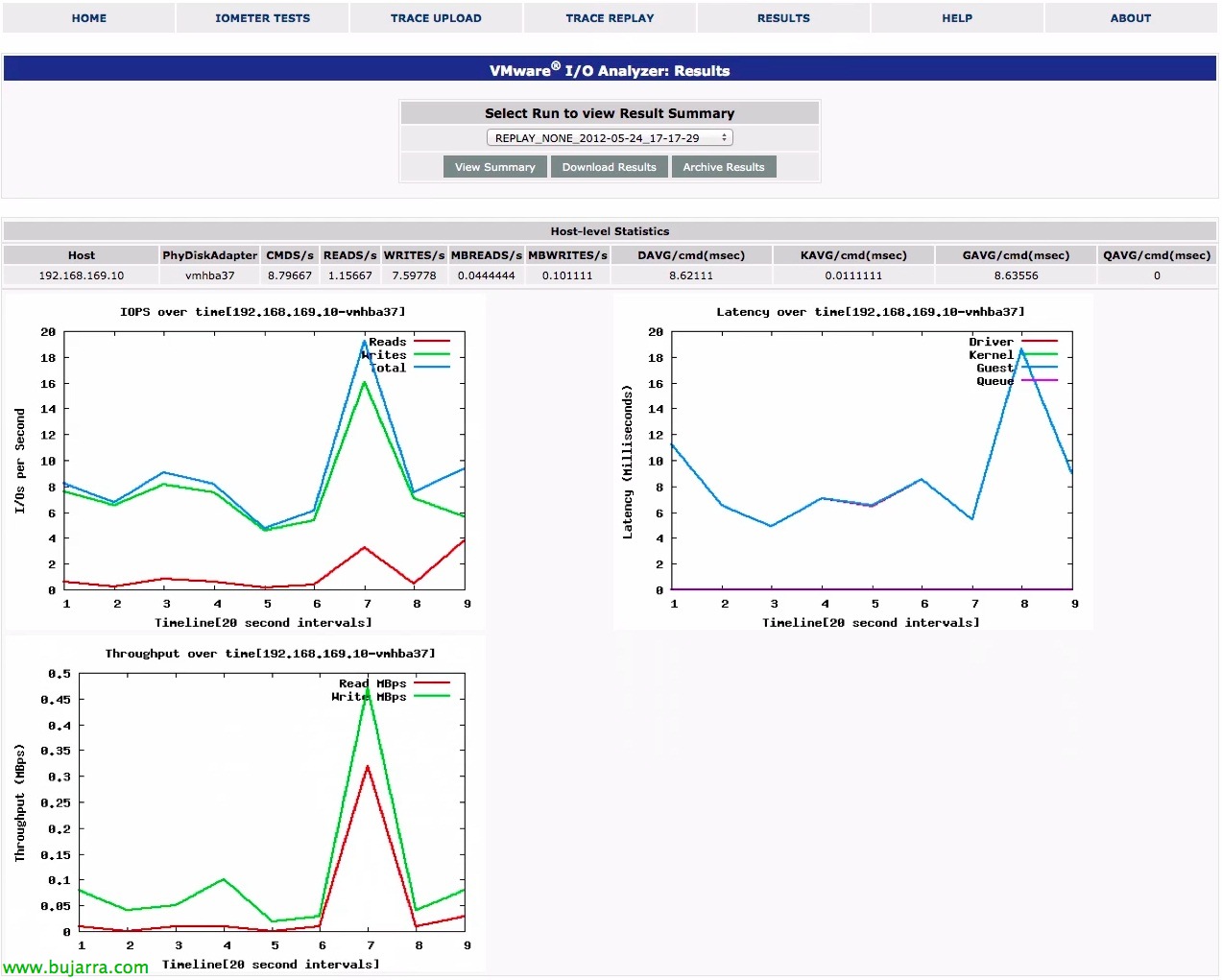
Et c’est tout, veremos el resultado de unos análisis previamente ejecutados en otra MV que hemos trasladado a esta para probar un nuevo almacenamiento, etc…