Uso de VMware Guided Consolidation

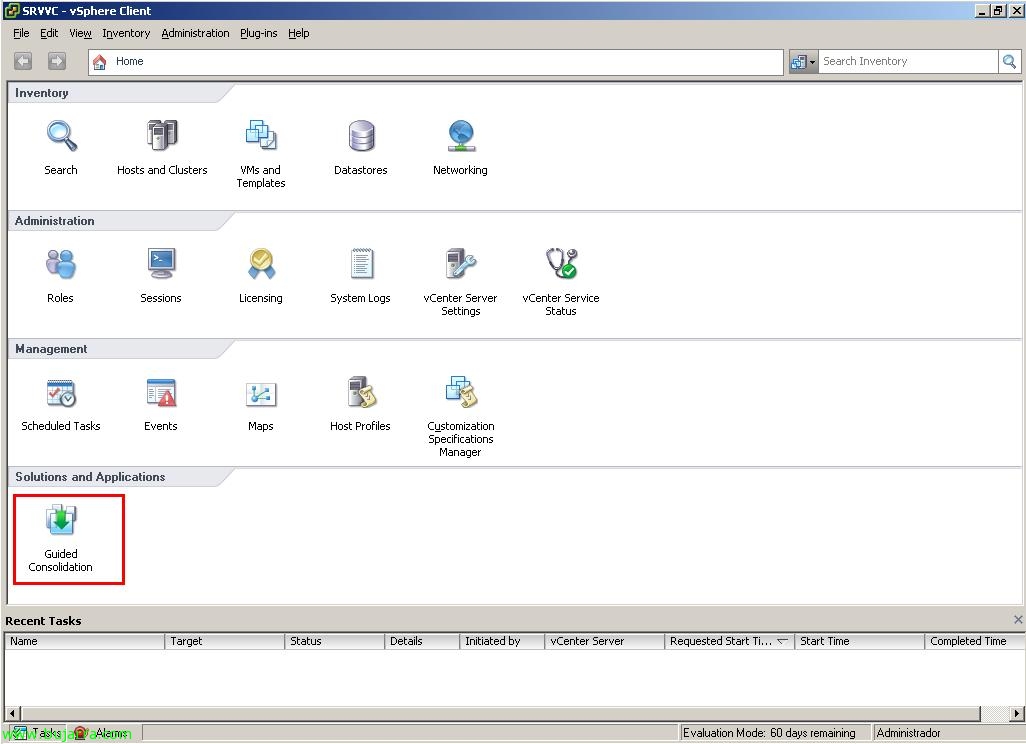
En este documento veremos uno de los productos de VMware que nos ayudará a virtualizar nuestro entorno físico. VMware actualmente dispone de dos herramientas para poder medir qué recursos necesitará cuando virtualicemos un entorno fisico. La herramienta de los partners VMware Capacity Planner y esta herramienta gratuita y mucho más básica llamada VMware Guided Consolidation. Es una herramienta que dispone de tres procesos: 1.- Procurar: Busca equipos físicos en la red para ser analizados. 2.- Analiza: Se analizan los equipos físicos seleccionados y se obtiene los datos de rendimiento de cada equipo. 3.- Consolida servidores: Se comparan los datos obtenidos con los recursos disponibles en el entorno virtual y se virtualiza en el entorno virtual con las recomendaciones sobre los host ESX.

Uso de Citrix Branch Repeater (WanScaler virtualizado!)

Começou, para aquellos que conocíamos el producto Citrix WANScaler que es un appliance físico, ahora Citrix ha renombrado este producto a Citrix Branch Repeater. Este producto está disponible en su versión apliance cómo hasta ahora y también en un apliance bajo un sistema operativo Microsoft Windows 2003 o janelas 2008. Este producto y su familia son optimizadores de tráfico, Isso é, si tenemos varias delegaciones y hay tráfico entre ellas, con estos productos podremos ahorrar unos tiempos exagerados a la hora de enviar ficheros o cualquier tipo de tráfico, ya que Branch Repeater otimizará todo el tráfico que pase, basándose en optimización por paquetes, por tramas de paquetes, Cachea la estructura de los datos, e quando passarem mais pacotes com os mesmos padrões, esses dados não serão enviados, porque já estão em cache.

Parallels Desktop 5 para MAC

Si hace unos dias, veiamos el nuevo VMware Fusion 3.0, hoy nos pondremos al tanto del producto Parallels Desktop 5 for MAC. Aparentemente, ambos programas, competencia directa, parece que tienen las mismas funcionailidades, así que intentaremos revelar las diferencias para podernos inclinar hacia alguno de los dos. Em primeiro lugar, es solicitar una licencia demo para probarlo (son un poco ratillas, solo nos dan 14 Dias), si nos gusta, despues lo podremos comprar ;). Para fazer isso,, nos deberemos registrar en la web de Parallels

VMware Fusion 3.0 – Instalação, Configuração e funcionalidades.

Ahora que me he pasado al maravilloso mundo de MAC, estoy en disposicion de explicar un poco el VMware Fusion 3.0. Esta versión de escasas semanas de vida, la podeis descargar con una trial de 90 dias de la pagina web oficial de vmware. Intentaré enseñar como: · Descargar e instalar la aplicación en tu mac. · Criação de uma máquina virtual WINDOWS 7 (nova aquisição da fusão). · Funcionalidades y visualizacion de la maquina.

Configurando VMware Distributed Power Management o VMware DPM

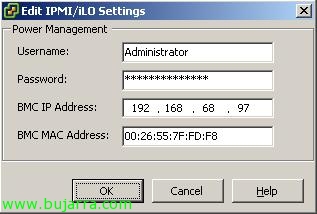
VMware Distributed Power Management es para mí una de las ventajas reales de disponer de un entorno virtual, ya que con esto, conseguiremos reducir una barbaridad el consumo eléctrico en nuestro CPD. VMware DPM permite que los host ESX que no sean necesarios se apaguen, y cuando las máquinas virtuales tengan carga y necesiten de más servidores físicos, éstos arranquen de forma automática. Todo esto se conseguiría en un clúster DRS con DPM habilitado. La potencia de consumo de un servidor es de 15W cuando está en modo Standby y dependiendo del servidor y sus componentes puede variar aproximadamente entre los 300W y los 500W cuando está arrancado. Partiendo de esto, podemos calcular cuanto nos podemos ahorrar si optamos por VMware y configuramos un clúster VMware DRS + VMware DPM. Exemplo:

Instalando un host VMware ESX 4.0 desde un pendrive USB

Ideal para cuando queremos instalar VMware ESX 4 en un servidor que no trae unidad de CD ROM / DVD ROM, o directamente si nos queremos ahorrar ese dinero de ponerle una unidad de CD al servidor. La intención del documento es mostrar cómo se puede realizar la instalación desde una unidad USB siendo un disco duro externo o mismamente un Pendrive USB. Es bastante útil en determinadas ocasiones.

Publicando un acceso directo en Citrix XenApp

Todos los que usamos Citrix XenApp para publicar aplicações nos hemos encontrado con alguna app que se nos resiste a ser publicada, ya sea por qué tiene carácteres que no podemos introducir en la ruta, o por qué tenga una línea de comandos algo extraña, esto es por exemplo más de dos parâmetros y esto no se soporta. Para resolver este tipo de incidencias, nos podemos aprobechar del acceso directo que nos dejó el fabricante de la application, ya que en un acceso directo (.lnk) puede tener cualquier carácter o todos los parámetros que tenga dicha application.

Uso de VMware FT

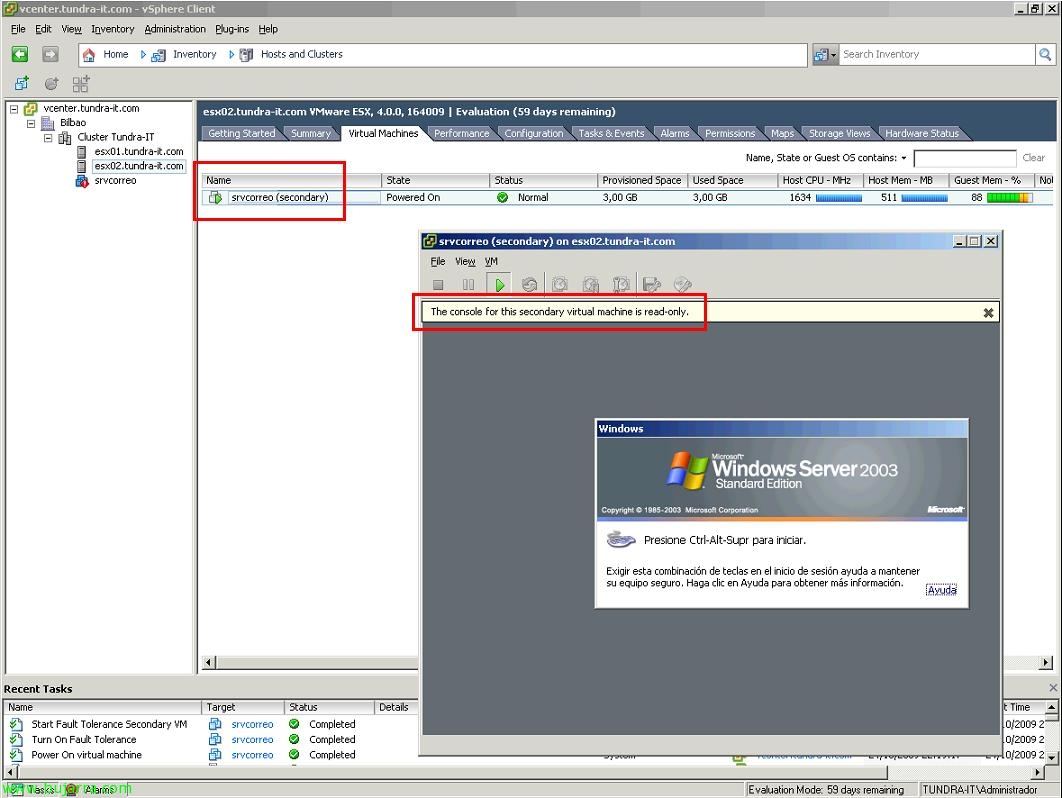
Otra de las novedades de VMware vSphere 4 es el poder usar Fault Tolerance o FT. Es el poder disponer de alta disponibilidad real, Isso é, con versiones anteriores de VMware, disponíamos de DRS, que si se caía un host físico, las máquinas virtuales que se ejecutan en él, pasan a ejecutarse a otro host, previo un reinicio de las máquinas virtuales. VMware FT lo que nos dá es la posibilidad de que las máquinas virtuales no se tengan que reiniciar, e em caso de falha do host ESX com as máquinas virtuais, as que estiverem protegidas com FT continuarão a ser executadas noutro host sem perda de serviço.

Configurando dispositivos físicos para máquinas virtuales en VMware

Una de las novedades de VMware vSphere es el poder dar dispositivos físicos de los host a las máquinas virtuales, con esto se consigue que el driver del sistema operativo virtual, acceda directamente al dispositivo físico en cuestión, las ventajas por supuesto es el mayor rendimiento del dispositivo, ya que se disminuyen las latencias. Es necesario tener la última versión de las VMware Tools, además habrá que tener en cuenta que sólo se pueden asignar 2 por máquina virtual y 8 por host. Y lógicamente dicha máquina virtual perderá todas las ventajas de moverse a otros host, ya que le estamos asignando un dispositivo físico de un host en concreto. A esto se le llama VMDirectPath I/O.

Desplegando firmas de Outlook corporativas de forma automática

Un documento atipico, pero super interesante si nos encontramos en este caso. Tenía la necesidad de poner un fondo corporativo y una firma corporativa para el correo eletrónico de mis usuarios, da igual Outlook 2003 que con Outlook 2007 o diretamente con OWA; mis servidores son Exchange 2003 e Exchange 2007. Necesitaba una herramienta que se integrase con el Directorio Ativo y que de forma automática pudiese poner una firma a cada usuário com seu nome, apellidos, cargo, Email… sin que yo manualmente tuviese que hacer nada, que lo coja todo de los datos del Directorio Ativo. Y posteriormente desplegarlo de forma automática con una diretiva GPO y vualá! todos los usuarios con el correo eletrónico corporativo.