PINsafe – Déploiement de l’appliance et configuration de base

L’un des produits que nous utilisons le plus chez Tundra pour fournir une authentification plus forte dans les environnements de nos clients est l’utilisation de PINsafe, de la société Swivel Secure. Dans ce document, nous verrons le déploiement de l’appliance virtuelle où PINsafe est déjà installé, si nous voulons, nous pouvons télécharger les binaires Java et les monter sur un Windows ou un Linux, tant que vous avez Tomcat.

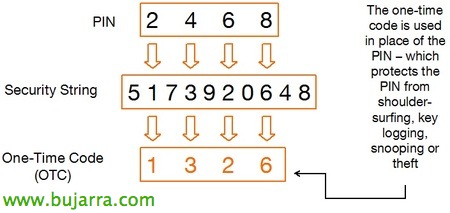
Pour ceux qui ne connaissent pas cet outil, PINsafe obligera nos utilisateurs à une double authentification lorsqu'ils se connecteront à notre organisation. Il peut être implémenté dans toute application que nous utilisons basée sur le web, en plus du fait qu'il existe une infinité d'intégrations possibles (voir son wiki – avec toutes celles-ci documentées). Fondamentalement, cela consiste à ce que les utilisateurs aient leur mot de passe de l'Active Directory plus le PIN qu'ils souhaitent, Lorsqu'ils se connecteront à notre organisation, ils devront entrer leur utilisateur, leur mot de passe et le OTC (qui sera le code généré aléatoirement en fonction de leur PIN et de la chaîne de sécurité qui est générée).

Puits, La première chose est d'avoir l'appliance et de la télécharger, Nous l'importons dans notre infrastructure virtuelle, cet appareil virtuel pourra avoir le disque dur en mode Thin.

Nous nous connectons à la console en tant qu'‘admin’ avec le mot de passe par défaut ‘lockbox’,

Dès l'entrée, nous serons dans le menu principal, La première chose sera de configurer le nom de l'appliance, nous allons dans le menu 6 ‘Menu Avancé’ > 3 ‘Réseau’ > 1 ‘Noms d'hôtes’ > 1 ‘Changer un nom d'hôte unique’.

Ce qui suit, Il s'agira de configurer l'adressage IP de l'appliance, dans le menu 6 ‘Menu Avancé’ > 3 ‘Réseau’ > 2 ‘IPs & Routage’ > 2 ‘Modifier les IP de l'appliance’, nous indiquons l’adresse IP, Masque de réseau, Passerelle & Nous redémarrons le réseau.

Nous changeons les DNS depuis le menu: 6 ‘Menu Avancé’ > 3 ‘Réseau’ > 4 ‘Serveurs DNS’’ > 1 ‘Modifier les serveurs DNS primaires’.

Nous changeons le nom de domaine local pour les recherches depuis 6 ‘Menu Avancé’ > 3 ‘Réseau’ > 4 ‘Serveurs DNS’’ > 3 ‘Modifier le domaine de recherche’.

Nous changeons le serveur d'heure, le NTP depuis 6 ‘Menu Avancé’ > 3 ‘Réseau’ > 6 ‘Serveur NTP’’ > 1 ‘Change NTP Time Server’ y lo especificamos.

Y por último cambiamos la contraseña al usuario ‘admin’, Pour ce faire, nous allons: 6 ‘Menu Avancé’ > 5 ‘Admin menu’ > 4 ‘Change admin password’.

Oh, bien, una cosa fundamental, será ponerle el certificado que vaya a tener nuestro sitio público. Pour ce faire,, lo más normal es que generemos desde el appliance el CSR, lo enviemos a la CA y lo importemos posteriormente. En el caso de tener ya el certificado (con la clave privada) instalado en alguno de nuestros servidores y querramos traspasarlo a este appliance, haremos los siguientes pasos!!!

Primero lo exportaremos en el servidor d0nde lo tengamos CON la clave privada (con contraseña ‘lockbox’), luego instalaremos KeyStore Explorer en algún equipo. Et nous cliquons sur “Open an existing KeyStore”, abrimos nuestro .pfx.

Seleccionamos el certificado y vamos a “Outils” > “Type de changement” > “JKS”,

Botón derecho en el certificado y cambiamos el par de claves desde “Set Password”,

Indicamos la clave ‘lockbox’.

Plus tard, depuis “Outils” > “Set Password” cambiaremos la del almacén de claves,

Establecemos de nuevo la clave a ‘lockbox’.

Pas mal, guardamos el KeyStore con el nombre ‘.keystore’ où nous voulons.

Y lo copiamos con cualquier aplicación (por ejemplo WinSCP) al appliance, al directorio ‘/root/swivel/’

Y bastará con reiniciar Tomcat para que coja el nuevo certificado!! A partir de aquí ya podremos comenzar a configurar en base a nuestras necesidades!