ピンセーフ – アプライアンスのデプロイと基本構成

Tundraで最もよく使用する製品の一つは、顧客環境でより堅牢な認証を提供するためのPINsafeの利用です。, Swivel Secure社のものです。. このドキュメントでは、PINsafeが既にインストールされた仮想アプライアンスの展開を見ていきます。, 私たちが望むなら, Javaのバイナリをダウンロードして、WindowsかLinuxにインストールすることができます。, Tomcatがインストールされていれば可能です。.

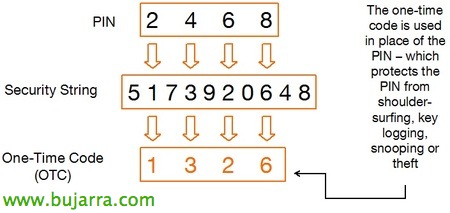
Para el que no conozca esta herramienta, PINsafe obligará a una doble autenticación a nuestros usuarios a la hora de conectarse a nuestra organización. Se puede implementar en cualquier aplicativo que utilicemos basado en web, además de que existen infinidad de integraciones posibles (ver su wiki – con todas ellas documentadas). Basicamente consiste en que los usuarios tienen su contraseña del Directorio Activo más el PIN que ellos quieran, a la hora de loguearse en nuestra organización tendrán que meter su usuario, su contraseña y el OTC (que será el código generado aleatoriamente dependiendo de su PIN y de la cadena de seguridad que se genere).

まぁ, lo primero es tener el appliance y descargarlo, lo importamos en nuestra infraestructura virtual, este virtual appliance podrá tener el disco duro en modo Thin.

Nos logueamos en consola como ‘admin’ con la contraseña predeterminada ‘lockbox’,

Nada más entrar estaremos en el menú principal, lo primer será configurarle el nombre al appliance, nos vamos al menú 6 ‘Advanced Menu’ > 3 ‘Networking’ > 1 ‘Hostnames’ > 1 ‘Change Single Hostnames’.

次の, será configurar el direccionamiento IP del appliance, メニューから 6 ‘Advanced Menu’ > 3 ‘Networking’ > 2 ‘IPs & ルーティング’ > 2 ‘Change Appliance IPs’, IPアドレスを示します, ネットマスク, ゲートウェイ & reiniciamos la red.

Cambiamos los DNS’s desde el menú: 6 ‘Advanced Menu’ > 3 ‘Networking’ > 4 ‘DNS Servers’ > 1 ‘Change Primary DNS Servers’.

Cambiamos el nombre del dominio local para las búsquedas desde 6 ‘Advanced Menu’ > 3 ‘Networking’ > 4 ‘DNS Servers’ > 3 ‘Change Search Domain’.

Cambiamos el servidor de hora, el NTP desde 6 ‘Advanced Menu’ > 3 ‘Networking’ > 6 ‘NTP Server’ > 1 'Change NTP Time Server’ y lo especificamos.

Y por último cambiamos la contraseña al usuario 'admin', これを行うには、次のことを行います: 6 ‘Advanced Menu’ > 5 'Admin menu’ > 4 'Change admin password'.

あ、まあ, una cosa fundamental, será ponerle el certificado que vaya a tener nuestro sitio público. これを行うには、, lo más normal es que generemos desde el appliance el CSR, lo enviemos a la CA y lo importemos posteriormente. En el caso de tener ya el certificado (con la clave privada) instalado en alguno de nuestros servidores y querramos traspasarlo a este appliance, haremos los siguientes pasos!!!

Primero lo exportaremos en el servidor d0nde lo tengamos CON la clave privada (con contraseña 'lockbox'), luego instalaremos KeyStore Explorer en algún equipo. そして、クリックします “Open an existing KeyStore”, abrimos nuestro .pfx.

証明書を選択して、 “ツール” > “変更タイプ” > “JKS”,

証明書を右クリックし、キー ペアを変更します “パスワードを設定”,

パスワード ‘lockbox’ を入力します.

あとで, から “ツール” > “パスワードを設定” キーストアのパスワードを変更します,

再度、パスワードを ‘lockbox’ に設定します.

悪くありません, ‘.keystore’ という名前で KeyStore を保存します’ どこでも.

任意のアプリケーションでコピーします (例えば WinSCP) アプライアンスに, ディレクトリ ‘/root/swivel/’ へ’

Tomcat を再起動するだけで、新しい証明書が適用されます!! ここから、ニーズに応じた設定を開始できます!