TCOSプロジェクト

TCOSは、シン・クライアント用のブートイメージを生成する最高のオープンソースソリューションの一つです (Linux Debian/Ubuntuベース). rDesktop接続を許可 (ターミナル サーバー), FreeNX & SSH経由のX. このドキュメントではまず、イメージを生成し、アプリケーションをインストールするUbuntuに接続する方法を見ていきます; その後、RDPを使用するためにクライアントをカスタマイズします,
シン・クライアント (Pentium II、RAM 64Mbから) PXEで起動可能, フロッピーディスク (EtherbootまたはgPXEで), CDの, USBまたはローカルにインストール. シン・クライアントから取り外し可能なデバイスの使用を許可 (CD-ROM データ/オーディオ, USBフラッシュドライブ – NTFSも含む -, CD-USB, Firewire…); ユーザーによる音量制御, 各セッションの複数のパラメータを設定可能. その他の代替案としては: LTSP, PXES, Thinstation およびK12LTSP. Podríamos usar autenticación LDAP en el propio Ubuntu para autenticarnos contra un Directorio Activo por ejemplo o instalarle el cliente de Citrix para el despliegue de las aplicaciones.
その公式ウェブサイト: HTTPの://www.tcosproject.org
Comenzaremos con un Ubuntu Desktop 10.04.4 x64 recién instalado,

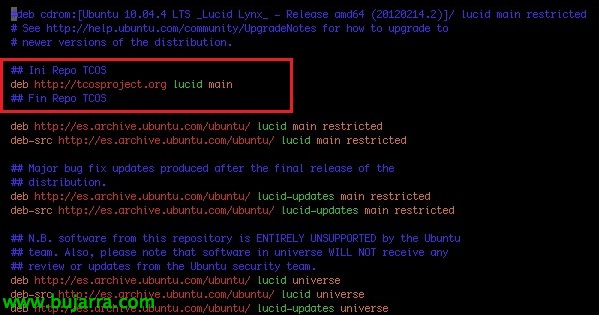
Debemos tener en '/etc/apt/sources.list’ la entrada 'deb http://tcosproject.org lucid main', haremos un 'apt-get update’ 後,

Instalaremos primero el paquete 'tcos-keyring’ para instalar la clave GPG del paquete TCOS, posteriormente instalaremos TCOS,
'apt-get install tcos-keyring’
'apt-get install tcos’

Actualizaremos GDM con 'apt-get upgrade’
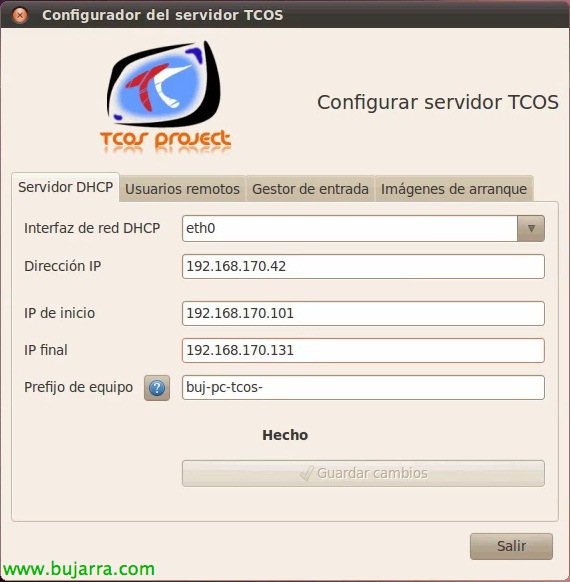
Y ya podremos ejecutar 'tcos-cofigurator’ para configurar el servidor TCOS. Este comando sería opcional si no querremos usar los servicios locales para conectarse o disponer de un servidor DHCP en él. Bueno en este documento realizaremos como hemos dicho, dos posibilidades, la primera imagen que crearemos sí utilizará los servicios de este host y luego usaremos unicamente un entorno Microsoft. Configuramos en este caso un rango DHCP para los equipos y el prefijo de hostname que utilizarán.

で “Usuarios remotos”, como se conectarán los usuarios a este host, crearemos los que necesitemos además de asignarles un prefijo al nombre de usuario & los grupos a los que pertenecerán (por defecto fuse).
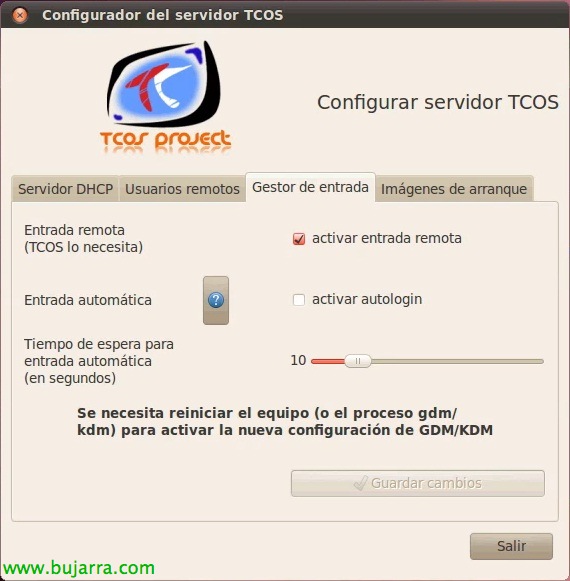
で “Gestor de entrada” habilitaremos la conexión remota marcando “Activar entrada remota”, indicaremos si queremos autologin y guardamos, アクティブ化するためにコンピュータを再起動する必要があります (または gdm/kdm を再起動する),
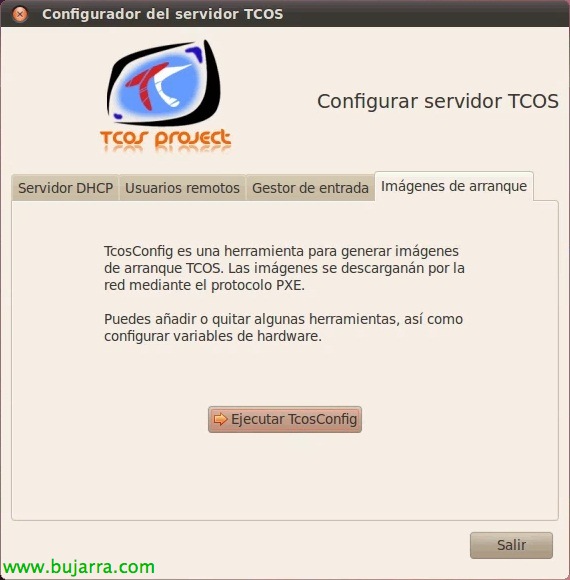
そして “起動イメージ”, 最終的に起動イメージを作成するために TcosConfig を実行します. イメージのみを作成し、TCOS サーバーをリモート接続/DHCP のホストとして使用しない場合, シェルから実行します: ‘tcosconfig’.
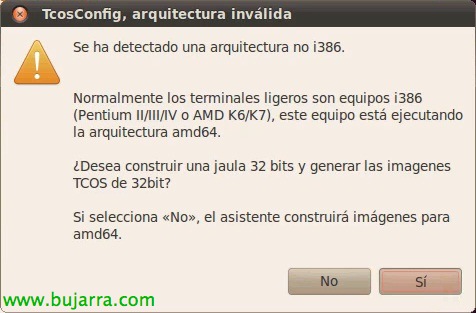
生成するイメージのアーキテクチャを選択します, 使用するコンピュータによって異なります, “はい” 32bit 用に生成する場合と “いいえ” x64 用に生成する場合.

使用するディストリビューションを選択します (Debian または Ubuntu), この場合は Ubuntu になります, さらにそのディストリビューション (Hardy, Intrepid, Jaunty, Kamic, Lucid), 私たちは最新のものを使用します, Lucid を 1 つ, アーキテクチャを選択します, カーネルのバージョン, 主要なダウンロードサーバー & セキュリティサーバー, el repositorio TCOS y si queremos usar la versión experimental; クリック “Construir chroot”.

…
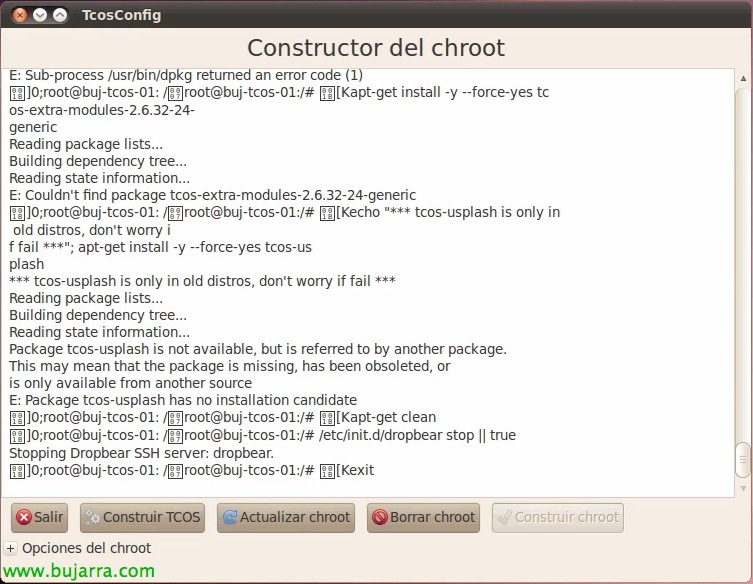
Una vez haya finalizado pulsamos en “Construir TCOS”

Se nos cargará el asistente de TCOS config para hacer cambios en la configuración, “Adelante”,
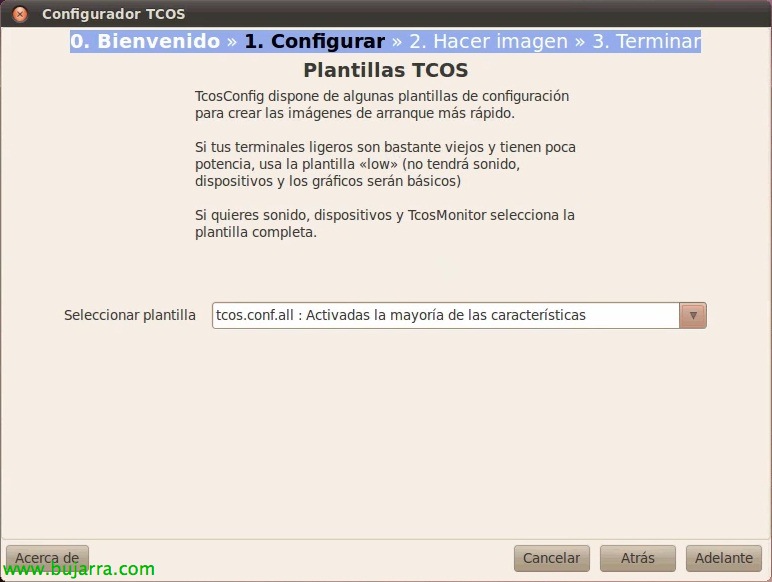
Seleccionaremos la plantilla de configuración de TCOS, あります:
– base.conf no usará ninguna plantilla.
– tcos.conf.low desactivará el USB, 音, tcosmonitor y dispositivos IDE o SATA
– tcos.conf.all llevará activadas la mayoría de las características.
– tcos.conf.light desactivará el USB, 音, y dispositivos IDE o SATA, tcosmonitor irá habilitado.
– tcos.conf.nfs fuerza el arranque por NFS además desactivará el USB, 音, tcosmonitor y dispositivos IDE o SATA.

Configuraremos las Opciones de Xorg, DRI en Xorg, Opciones de sonido, リモートアクセスサポートと無線ネットワーク設定,
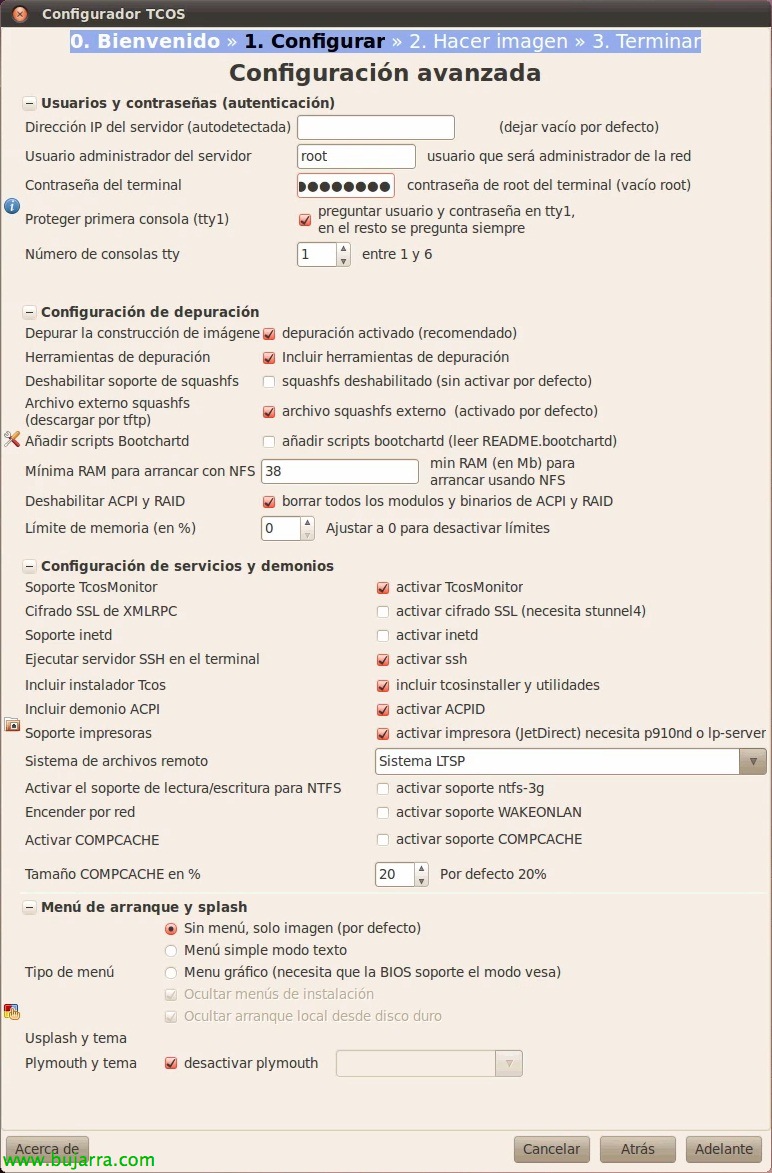
より高度な設定では, ユーザーとパスワードを設定します (認証), デバッグ設定, サービスとデーモンの設定 & ブートメニューとスプラッシュ,

カーネルオプションを設定します, シンクライアントのためのいくつかのトリックとその他の設定,
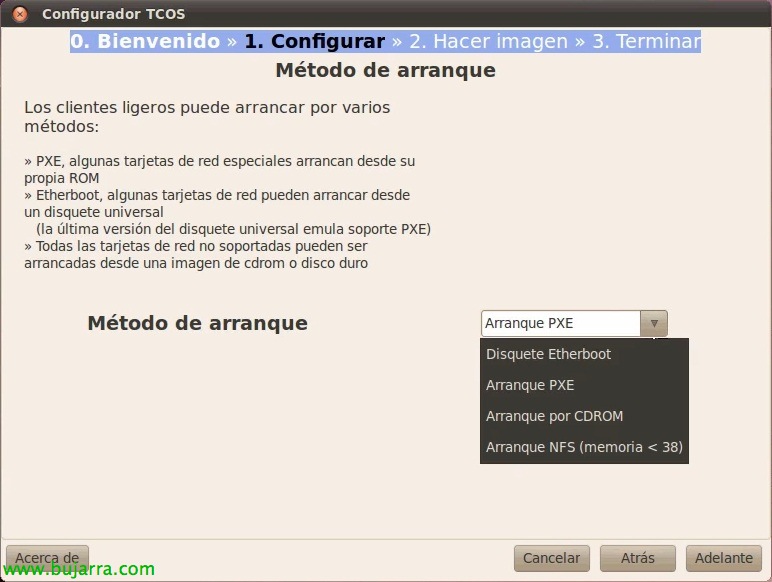
起動方法を選択します, 可能な方法は: フロッピーディスク Etherboot, PXEブート, CDROMブートとNFSブート (記憶 <38).
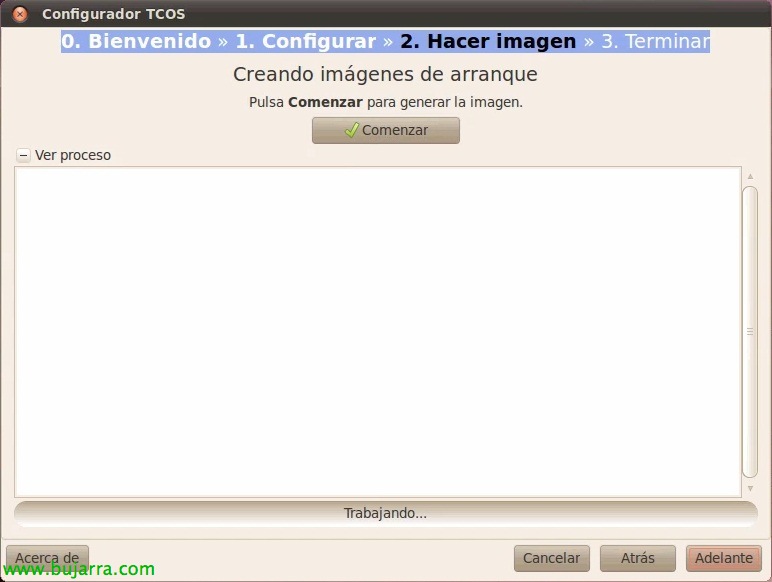
そして、私たちはを押します “開始” イメージを生成するには,

… 数秒待ちます…

以上です!

すでにイメージが生成されました, クリック “終了して保存”,

これでネットワーク経由でシンクライアントを起動でき、直接このTCOSサーバーからブートします,
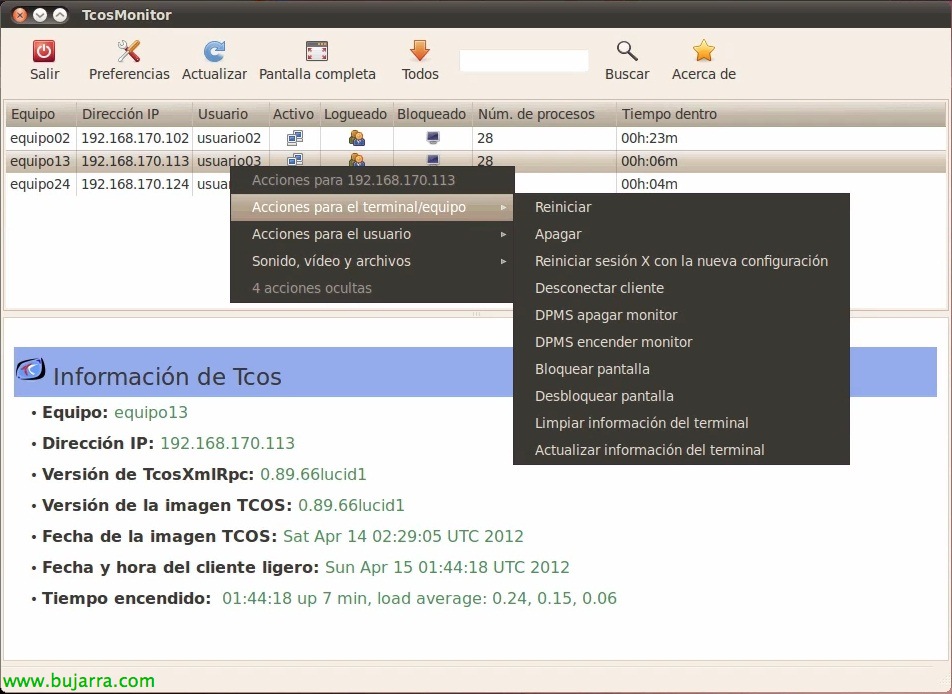
‘tcosmonitor’を実行すると’ 管理パネルが表示されます, donde podremos realizar una serie de tareas en los equipos remotos.
– Acciones para el terminal/equipo: リブート, 消す, Reiniciar sesión X con la nueva configuración, Desconectar cliente, DPMS apagar monitor, DPMS encender monitor, Bloquear pantalla, Desbloquear pantalla, Limpiar información del terminal & Actualizar información del terminal.
– Acciones para el usuario: Conectar la pantalla remota (VNCの), Modo de demo (desde este equipo), Bloquear Internet, Desbloquear Internet, Mostrar aplicaciones ejecutadas por este cliente, Ejecutar aplicación en pantalla de usuario & Enviar un mensaje de texto al usuario.
– Sonido, video y archivos: Enviar audio conferencia (desde este equipo), Enviar archivos, Difusión de audio/video, Captura de pantalla.

Debemos desactivar Multicast DNS para tener un menor timeout durante el login en '/etc/nsswitch.conf’ sustituyendo 'hosts: files mdns4_minimal [NOTFOUND=return] dns mdns4’ por 'hosts: files dns’

Podremos crear personalizaciones editando '/etc/dnsmasq.conf’ para asignar una dirección IP estática a unos equipos basandonos en su dirección MAC,
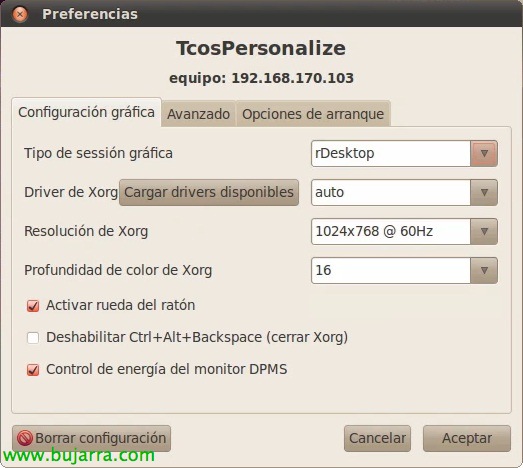
Con 'tcospersonalize –host=DIRECCIÓN_IP’ personalizaremos la configuración por host. Tendremos varias pestañas, “Configuración gráfica”,
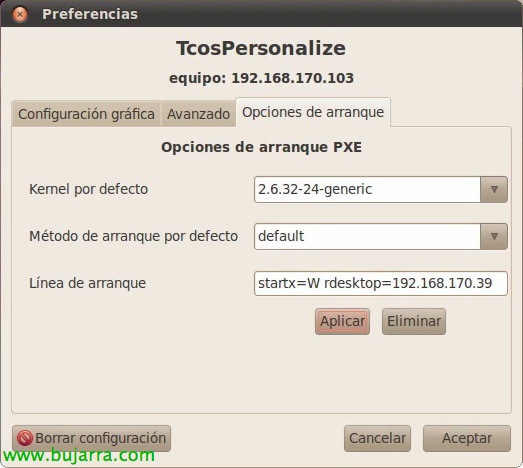
Si ponemos en Línea de arranque 'startx=W rdesktop=DIRECCIÓN_IP’ este equipo se conectará a un servidor de Terminal Services o Remote Desktop (RDPの),
Si queremos personalizar la configuración del servidor DHCP, editaremos ‘ /etc/dhcp3/dhcpd.conf ', o podremos montar el servidor DHCP en un equipo Windows, además de mover el servicio TFTPd, siempre y cuando le copiemos el contenido de ‘/var/lib/tcos/tftp’.
Guía completa AKI,