VMwareサーバーでの仮想ハードドライブのサイズ変更または拡大

この仮想化の世界では普通のことは、小さな仮想HDが残されており、それを拡張する必要があるということです. つまり、仮想世界なので、大きなものを購入するよりも簡単です, 簡単なコマンドで、VMware仮想ディスクを拡張できます, VMDKの.

最初です, 仮想マシンをシャットダウンした状態で, 別のコンピュータから次のコマンドを実行して、現在のディスクを単純だが拡張可能なディスクに変換します:
vmware-vdiskmanager -r DISCO_VMDK_ORIGINAL -t 0 DISCO_VMDK_EXPANDIBLE.

… 新しいディスクが作成されるのを待ちます… 元のディスクによって時間がかかります,

わかりました, 次にサイズを拡張します,

作成したばかりの新しいディスクに対して, 希望する合計サイズに拡張する必要があります, 私の場合、新しいディスクを 8 ギガバイトにしたいです, それで次のコマンドを実行します:
vmware-vdiskmanager -x TAMAÑO_GB DISCO_VMDK

… ディスクが拡張されるのを待ちます…

悪くありません, 新しいディスクが成長したら、VMwareコンソールでそれと差し替える必要があります. それで、コンソールを開き始めます…

そうしたら, en las propiedades del servidor virtual al que le hemos ampliado el disco debemos quitar el disco duro original y agregar el nuevo que acabamos de crear.
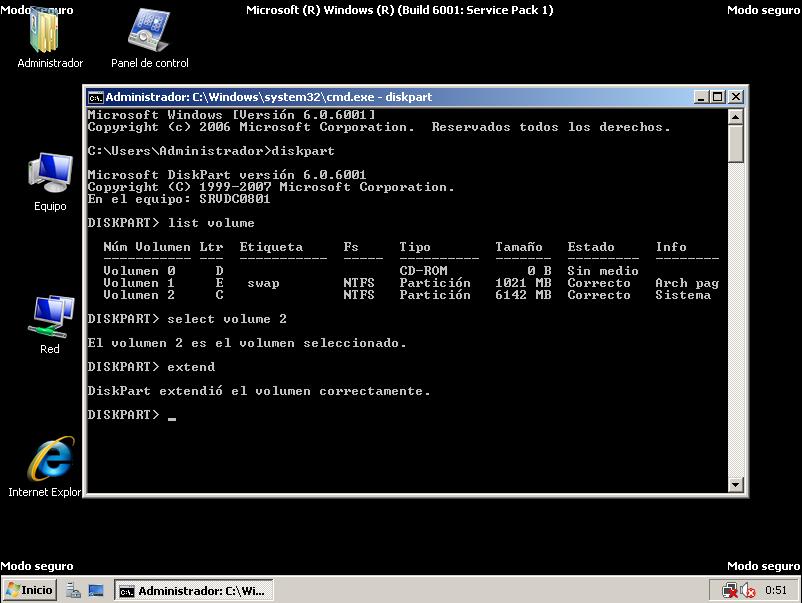
悪くありません, ahora lo que hace falta es decirle a la máquina virtual, a su sistema operativo que su tamaño ha cambiado, en el caso de un Windows (sea XP, 2003, View または 2008) lo podremos hacer, reiniciando la máquina virtual en modo seguro, pulsando F8. Una vez que estemos dentro de la MV, debemos ejecutar un comando desde MSDOS: ディスクパーツ.
Dentro de ese comando debemos saber que volumen ha sido el que ha cambiado, dentro de ‘diskpart’ ejecutaremos ‘list volume’ para ver que volúmenes tenemos en nuestro S.O., nos mostrará los discos lógicos/volumenes, seleccionamos el que hemos ampliado, en mi caso será el volumen 2, que antes ocupaba 6Gb y ahora 8Gb, así que lo seleccionamos con el comando ‘select volume 2’ y lo extendemos con el comando: ‘extend’. Una vez ejecutado ya podremos arrancar la MV de la forma habitual.
Comandos de VMware Server:
vmware-vdiskmanager OPCIONES nombre_disco
オプション:
-c : crea disco
-d : defragmenta el disco
-n : renombra el disco
-r : convierte el disco a unas caractesrísticas que se le indique
-x : expande la capacidad del disco
-宛先 : (solo con el operador -c adapter type (ide, buslogic or lsilogic)
-s : capacity of the virtual disk
-t : tipo de disco
Tipos de Disco:
0 : disco simple, el cual se va expandiendo cuando necesita espacio
1 : igual que el 0, pero se parte cada 2 gb
2 : ディスク, con tamaño reservado,(no crece)
3 : igual que el 2, pero se parte cada 2 gb
La capacidad puede ser especificada en , Kb, Mb or Gb.
Los valores aceptados estan comprendidos entre estos:
ide adapter : [100.0メガバイト, 950.0ギガバイト]
scsi adapter: [100.0メガバイト, 950.0ギガバイト]
例えば 1: vmware-vdiskmanager -c -s 850Mb -a ide -t 0 mi_disco.vmdk
例えば 2: vmware-vdiskmanager -d mi_disco.vmdk
例えば 3: vmware-vdiskmanager -r disco_fuente.vmdk -t 0 disco_destino.vmdk
例えば 4: vmware-vdiskmanager -x 350Gb mi_disco.vmdk (por defecto es de tipo 0)
例えば 5: vmware-vdiskmanager -n disco_fuente.vmdk disco_destino.vmdk
Vmrun:
vmrun COMMAND [PARAMETERS]
オプション:
list lista las vm, que estan funcionando
start Path del vmx file inicia a VM
stop Path del vmx file Para a VM
reset Path del vmx file Reinicia a VM
suspend Path del vmx file Suspende a VM
installtools Path del vmx file para instalar los vmware-tools en sistema vm
例:
vmrun start “/var/lib/vmware/Virtual Machines/Windows 2000/ w2k.vmx”
Vmware-mount:
vmware-mount [オプション] [letra:] [pathdisco virtual]
オプション
/v:N Monta la particion N del disco virtual. Por defecto N vale 1.
/p Enseña las particiones del disco virtual
/d Desmonta la unidad mapeada
/f Fuerza el desmontar la unidad mapeada
例: vmware-mount V: c:vmsistema.vmdk
www.bujarra.com – エクトル・エレーロ – NH*****@*****ra.com – v 1.0