Registrazione delle sessioni in Citrix XenApp 7.6 Pacchetto di funzionalità 1

Una delle principali novità portate dal Feature Pack 1 Citrix XenApp o XenDesktop 7.6 era il recupero delle registrazioni delle sessioni utente in Citrix, poter registrare a video qualsiasi interazione degli utenti con le app aziendali; precedentemente noto come SmartAuditor e ora come Session Recording. Mentre è vero, per ora è supportato solo sul sistema operativo del server., Quindi sui desktop dovremo ancora aspettare!

Disponiamo di 5 elementi base:
- Server di registrazione sessioni di Citrix.
- Database di registrazione sessioni.
- Console di criteri di registrazione sessioni.
- Agente di registrazione sessioni.
- Lettore di registrazione sessioni di Citrix
Potremo distribuire il Session Recording nelle seguenti lingue sui nostri server: Inglese, Frances, Tedesco, Giapponese, cinese semplificato e naturalmente lo Spagnolo. Ricordare che è una caratteristica dell'edizione Platinum!
I componenti di gestione possono essere installati su un unico server (Server di registrazione sessioni di Citrix, Database di registrazione sessioni e Console di criteri di registrazione sessioni), SO supportati: Microsoft Windows Server 2008 R2 con SP1, 2010 o 2012 R2. Il Lettore di registrazione sessioni di Citrix può inoltre essere installato su Windows 7 con SP1, 8 e 8.1. Certo, tutte le installazioni di qualsiasi componente richiederanno che .NET Framework sia installato in precedenza 3.5 con SP1.
Requisiti per il database: SQL Server 2008 R2 con SP3, SQL Server 2012 con SP2 o SQL Server 2014. Il database verrà creato con il nome 'CitrixSessionRecording'’ e non potrà essere modificato. Inoltre il servizio SQL Server Browsing dovrà essere avviato sul server del DB, L'edizione di SQL sarà indistinta.
Installeremo infine un agente sui server Citrix (XenApp) su cui vogliamo registrare le sessioni attive degli utenti, e il Lettore di registrazioni delle sessioni per poter visualizzare i video
Per ulteriori informazioni vedere la Sito ufficiale Citrix dove spiegano i loro requisiti.
Preparazione preliminare,
En este documento instalaremos los componentes de administración en un único servidor (Servidor de grabación de sesiones, Database di registrazione sessioni e Console di criteri di registrazione sessioni), utilizaré un servidor de base de datos externo.
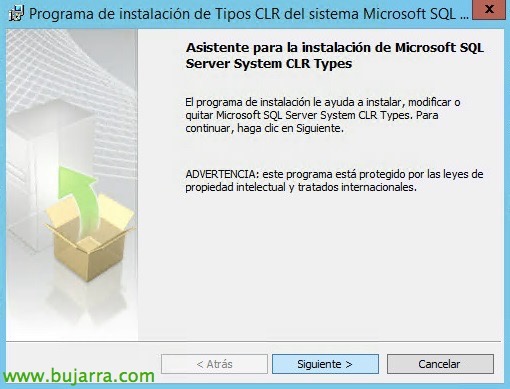
Deberemos instalar antes de nada Microsoft SQL Server 2008 R2 SP3 System CLR Types, lo podremos bajar de la web de Microsoft del Feature Pack (normalmente 'SQLSysClrTypes.msi’ de x64). Lo installaremos en el que será servidor de Base de datos de grabación de sesiones Citrix.
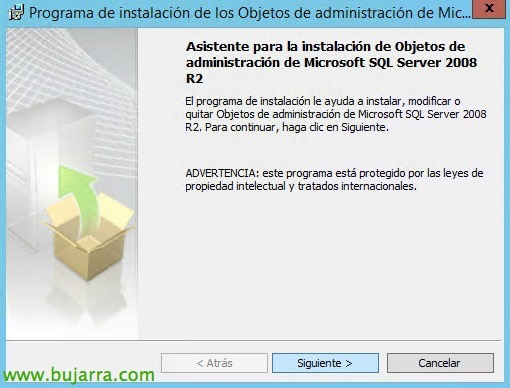
Continuaremos instalandole además el componente Objetos de administración de Microsoft SQL Server 2008 R2 que lo descargaremos de la misma web y este se llama SharedManagementObjects.msi.
Inoltre, para instalar el servidor de grabaciones, necesitaremos instalar como sabemos .NET Framework 3.5 SP1, además del rol de IIS y las siguientes funciones del rol, in “Sicurezza” habilitaremos ‘Autenticación de Windows’, in “Sviluppo di applicazioni” marcamos ‘ASP.NET 3.5’, in “Strumenti di amministrazione” > “Compatibilidad con la administración de IIS 6”, marcamos ‘Compatibilidad con la metabase de IIS6’, ‘Compatibilidad con WMI de IIS 6’, ‘Consola de administración de IIS 6’ y ‘Herramientas de scripting de IIS 6’. Por último habilitaremos la siguiente característica ‘Message Queue Server’ & ‘Servicios de Message Queue Server’ & ‘Compatibilidad con HTTP’.
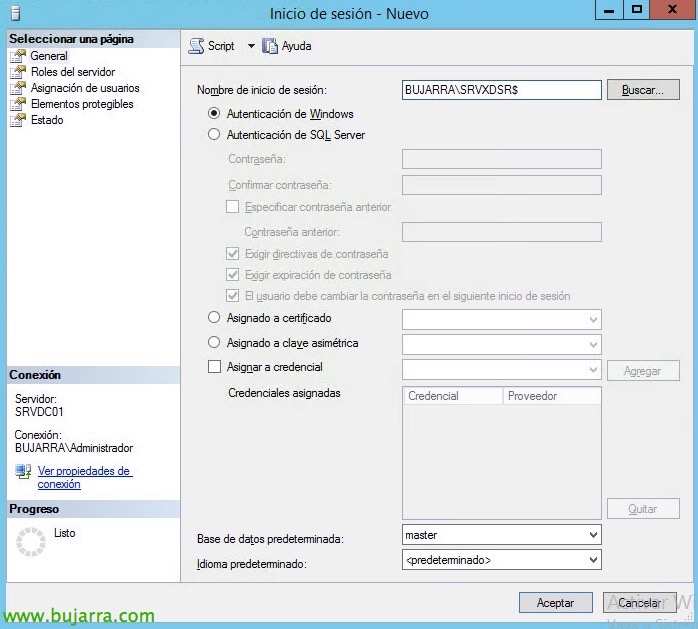
Seguimos ahora en el servidor de SQL Server, donde deberemos crear un inicio de sesión (en ‘Seguridad’) con la cuenta del equipo de nuestro servidor de grabaciones.
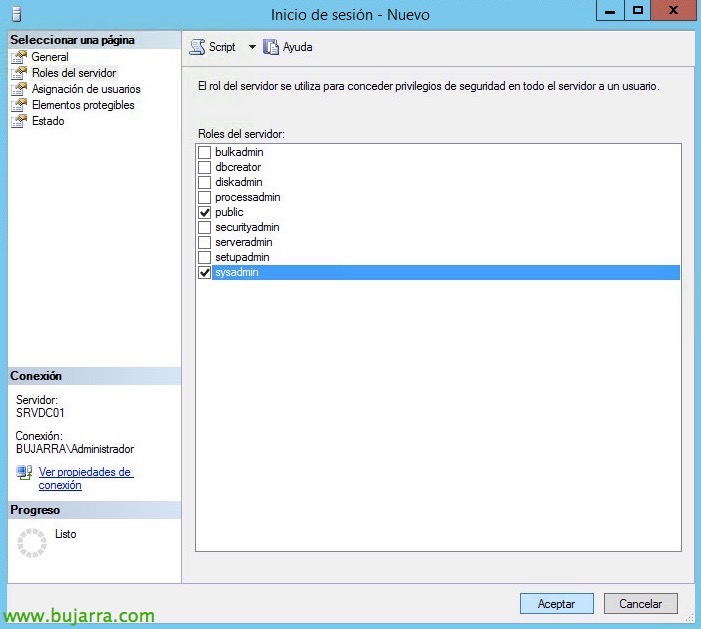
Además en ‘Roles del servidor’ indicaremos que es ‘sysadmin’,
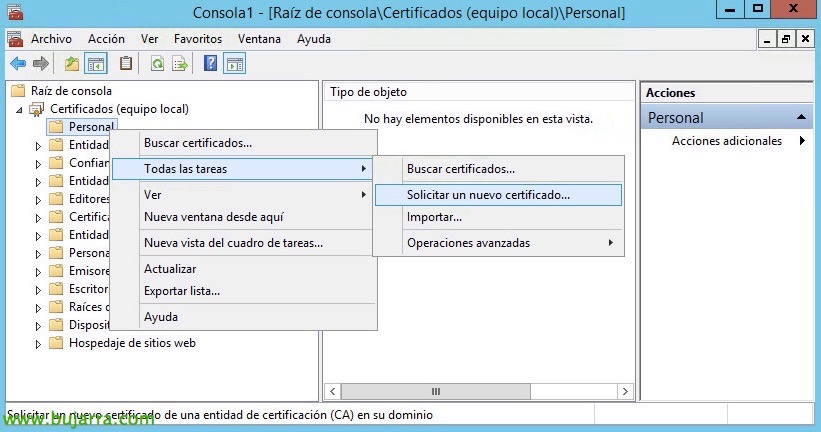
Più, necesitaremos un certificado de servidor válido para que todas las conexiones sean seguras, además que sea de confianza entre los agentes y el resto de componentes, lo mejor será tirar de una CA interna, desde el propio servidor hacemos una solicitud de certificado de ‘Equipo’ & Lo installiamo.
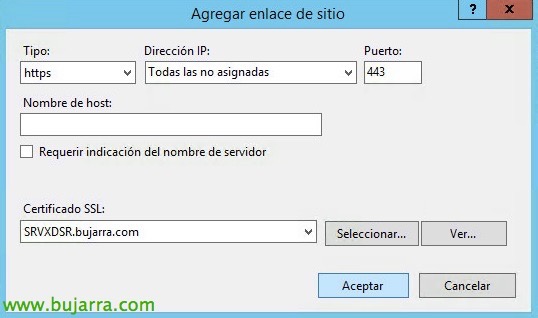
Tras generar el certificado, iremos al IIS, y lo enlazaremos al sitio web predeterminado, al porto 443!
Instalación de Administración de grabación de sesiones,
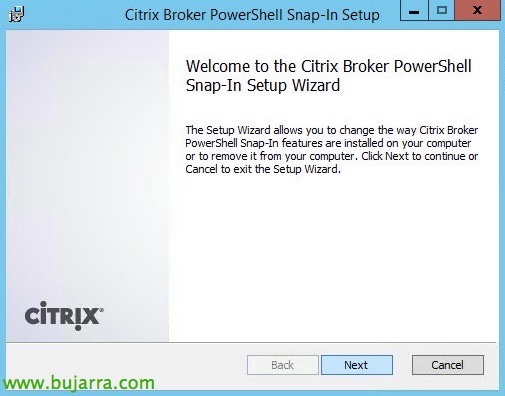
Non male! empezamos instalando Citrix Broker PowerShell Snap-In (Broker_PowerShellSnapin_x64.msi),
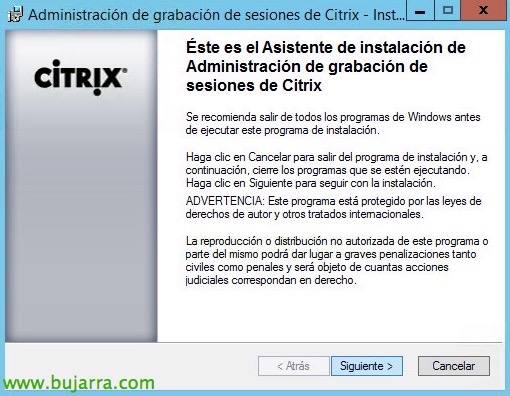
Ya por fin podemos comenzar instalando la Administración de grabación de sesiones de Citrix, ejecutaremos ‘SessionRecordingAdministrationx64.msi’ para comenzar el asisntente!
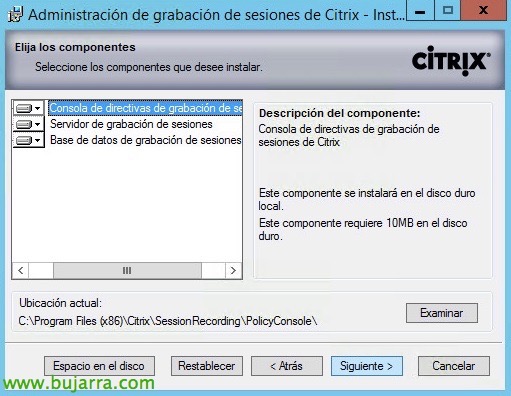
Debemos seleccionar los componentes core que instalaremos, en mi caso instalaré en un servidor todos los roles la Consola de directivas de grabación de sesiones, el Servidor de grabación de sesiones y la Base de datos de grabación de sesiones. Seleccionamos el path correcto, por defecto en ‘%ProgramFiles(x86)%CitrixSessionRecording’.

Debemos introducir el nombre del servidor SQL Server, donde nos creará la base de datos, además indicaremos quién es el servidor de grabación de sesiones, localhost en mi caso.

“Seguente” per avviare l'installazione!

… Attendi qualche secondo durante l'installazione…

e “Fine” ya tenemos la parte de servidor instalada.
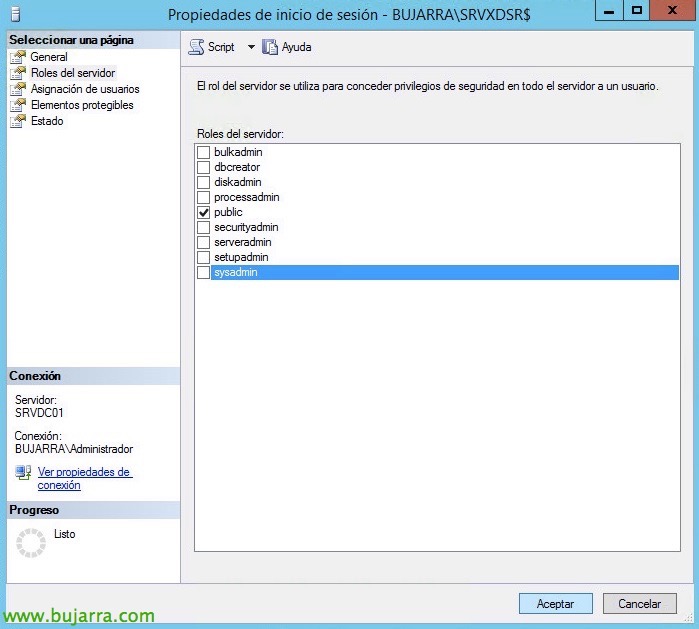
Continuamos quitando a la cuenta del servidor desde SQL los privilegios de ‘sysadmin’,

En el servidor de grabaciones, abrimos desde Inicio > ‘Propiedades del servidor de grabación de sesiones’, en la pestaña ‘Almacenamiento’ debemos establecer el path donde guardaremos el repositorio de los videos.

En la pestaña ‘Firma’ indicaremos con qué certificado firmaremos las grabaciones.

En la pestaña ‘Renovación’ indicaremos el tamaño máximo de cada archivo (in MB), así como su duración máxima (en horas).
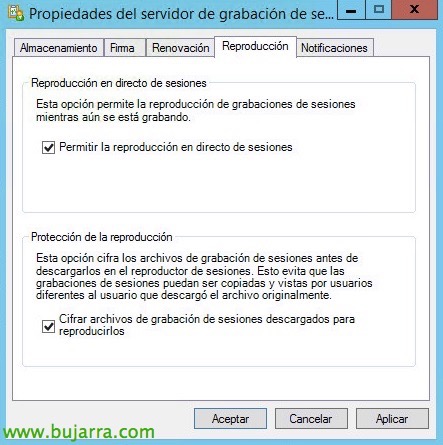
En la pestaña ‘Reproducción’ indicaremos si permitiremos que mientras se está grabando una sesión activa podamos reproducirla, además si queremos cifrar los archivos!

Ultimo, en la pestaña ‘Notificaciones’ será donde personalizaremos el mensaje que más adelante verán los usuarios al ser grabados.
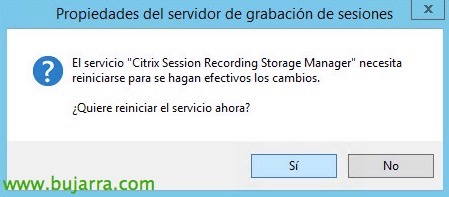
Al aceptar los cambios, se deberá reiniciar el servicio de ‘Citrix Session Recording Storage Manager’,

Continuare, si abrimos la ‘Consola de autorización de grabación de sesiones’, deberemos de dar permisos a los administradores de Citrix para que puedan reproducir las grabaciones, per questo, vamos a ‘Asignaciones de roles’ > ‘Player’ y agregaremos ahí los grupos que pueden visualizar.

Inoltre, en 'PolicyAdministrator’ deberemos agregar los administradores que tienen privilegios para editar las politicas.
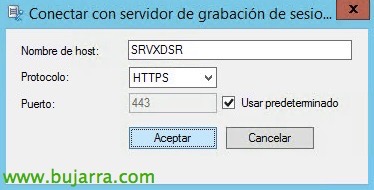
Più, Continuare, si abrimos la 'Consola de directivas de grabación de sesiones de Citrix', y nos conectamos contra el servidor de grabaciones,

Podremos crear, modificar y activar la directiva que más nos interese a la hora de grabar, si grabar todas las sesiones de los usuarios, las de un cierto grupo de usuarios, si notificar que se les está grabando u omitirlo.
Agente di registrazione sessioni,
L'agente di registrazione deve essere installato su tutti i server da cui vogliamo registrare le sessioni eseguite dagli utenti, possono essere server che pubblicano applicazioni e/o desktop

Installiamo i requisiti (sappiamo già anche .NET Framework 3.5 SP1) > ‘Message Queue Server’ & ‘Servicios de Message Queue Server’ & ‘Compatibilidad con HTTP’.

Per installare l'agente di registrazione delle sessioni, eseguiremo ‘SessionRecordingAgentx64.msi’,

Indicheremo quale è il server di registrazione delle sessioni e stabiliremo il protocollo di connessione, indichiamo HTTPS e di default la porta 443.

Confermiamo il percorso di installazione, per impostazione predefinita ‘%ProgramFiles%CitrixSessionRecordingAgent’

… Attendi qualche secondo durante l'installazione…

Pronto, Clicca su “Fine”!

Apriamo dal menu Start > ‘Proprietà dell'agente di registrazione sessioni’, e dovremo selezionare la casella ‘Abilita la registrazione della sessione per questo server XenApp’.
Lettore di registrazione sessioni di Citrix,
Se vogliamo riprodurre le registrazioni, dovremo installare il lettore di registrazione sessioni di Citrix, potremo farlo su qualsiasi computer.

Eseguiamo ‘SessionRecordingPlayer.msi’ Per iniziare con l'installazione guidata,
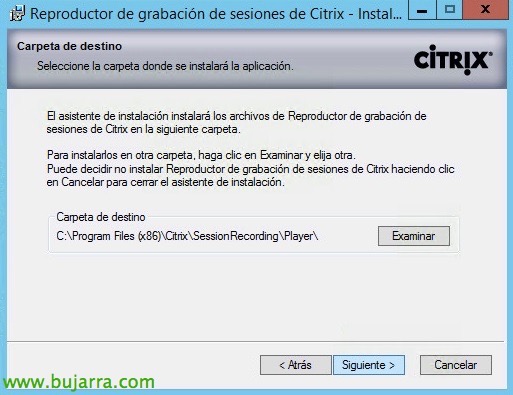
Confermiamo il percorso di installazione, per impostazione predefinita ‘%ProgramFiles%CitrixSessionRecordingPlayer’

… aspettiamo un secondo mentre si installa…
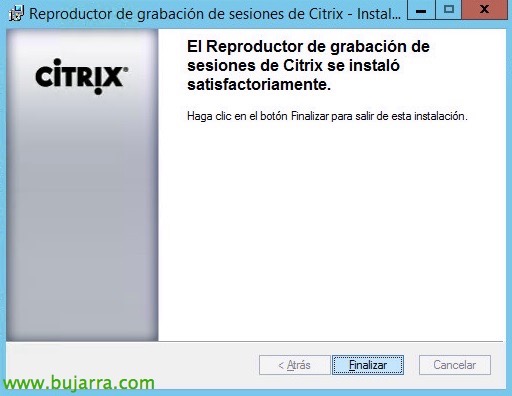
Corretto! ora potremo riprodurre qualsiasi registrazione collegandoci al server di registrazioni!
Integrazione con Director,
Se vogliamo, potremo integrare Session Recording nella nostra console Director, potremo fermare o avviare qualsiasi registrazione sugli utenti.
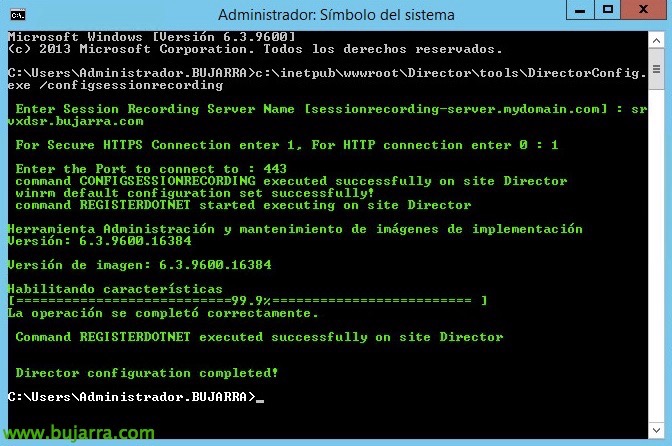
Dal server di Citrix Director da un CMD con privilegi di amministratore , se eseguiamo ‘C:inetpubwwwrootDirectortoolsDirectorConfig.exe /configsessionrecording’ e rispondiamo alle domande che ci verranno poste, potremo integrare nella console Director la possibilità di iniziare o fermare una registrazione per un utente.
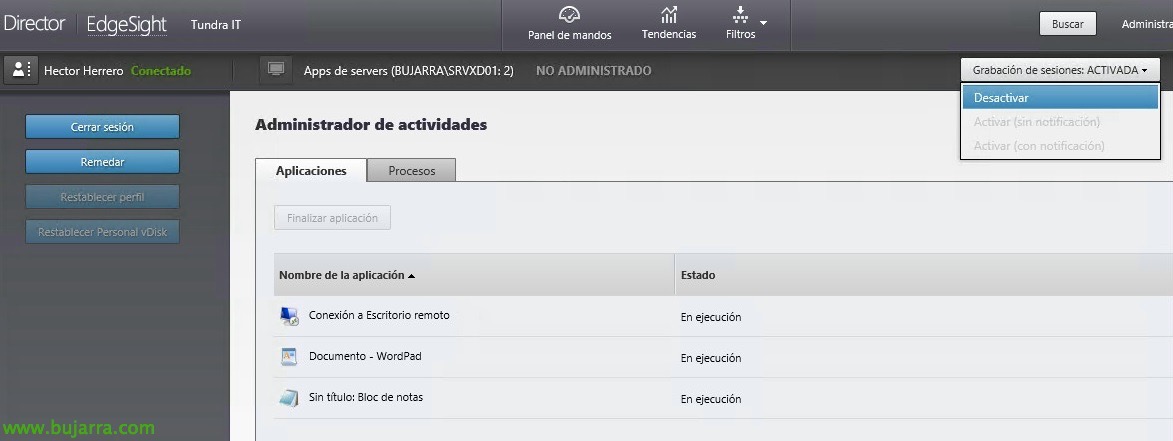
Da Director, veremos cómo al seleccionar un usuario, nos sale la posibilidad de detener o comenzar la grabación de la sesión de un usuario.

Y esta sería la pantalla que reciban a partir de ahora los usuarios que se conecten contra nuestra comunidad de Citrix, cada vez que inicien sesión, les dará un mensaje donde indicará que se les está grabando.

Si abrimos el reproductor de grabación, podremos conectarnos al servidor de grabaciones para poder visualizarlas de forma remota, poiché “Utensileria” > “Opzioni” > “Connessioni” > Agregaremos el servidor de grabaciones.
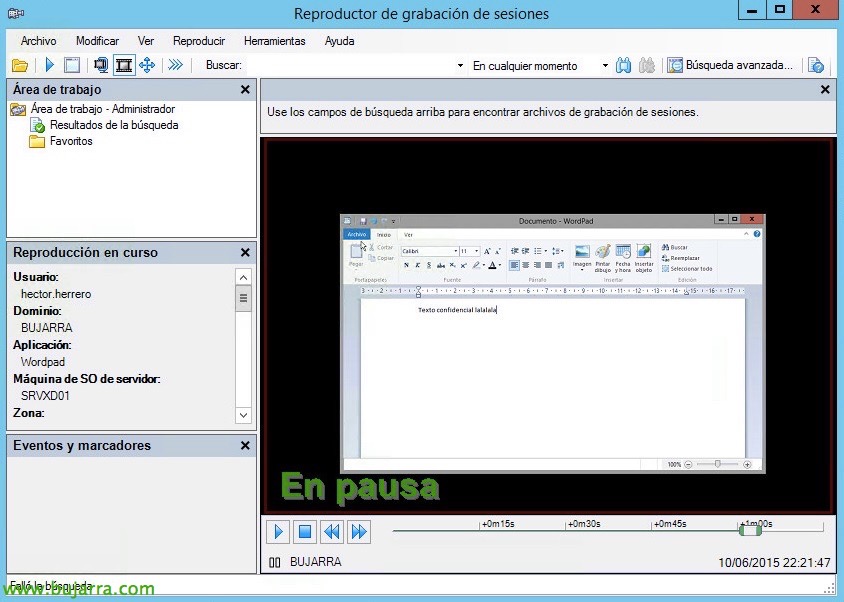
Y podremos hacer cualquier búsqueda por usuario, and so on… y disfrutar de las grabaciones en caso que sean necesarias!!! Potremo fare parecchie magie, come mettere note, aumentare/diminuire la velocità delle registrazioni…