Veeam Backupの使用 & レプリケーション:仮想環境のバックアップとレプリカを作成します

このVeeam製品は、Veeam Backup and Replicationと呼ばれています, VMware仮想環境のバックアップとレプリケーションの両方の可能性を提供します, VMwareインフラストラクチャの両方に対応 3 VMware vSphereの方法 4 (VMware ESXまたはVMware ESXi, 購入したライセンスによって異なります, 製品の代金が支払われていること, しかし、非常に安い). これにより、関心のある場所に指定した仮想マシンのバックアップを作成できるようになります, 関心のある同じ仮想マシンのコピーをいくつでも保持できます, Veeamはそれらを増分的に保存します. 個人的に好きなのはレプリケーションです, バックアップはVCBまたはVMware Data Recoveryによって提供されるためです, レプリケーションは、私たちが持っている別のストレージアレイで実行でき、レプリケートされた仮想マシンはオプションでVMwareインベントリに配置されます, バックアップと同じように, podremos tener tantas réplicas […]
Migrar VMware ESX 3.x a VMware ESX 4.0 手動

En este documento se muestra cómo migrar un host ESX de la versión VMware ESX 3.5 a VMware ESX 4.0, pero es válido para cualquier ESX 3.x, está pensado para entornos pequeños, de uno o dos host’s, más no tendría sentido ya que es un proceso de actualización manual, sin la posibilidad de poder programar la tarea o realizar más de una migración simultánea o especificando un orden de migración para nuestros hosts.

Actualizar ESX 3.x a ESX 4.0 con VMware vCenter Update Manager

Continuamos en pleno proceso de migración del entorno VMware Virtual Infrastructure 3 a VMware vSphere 4. Primero hemos actualizado el servidor VMware VirtualCenter a VMware vCenter Server, posteriormente habremos migrado el componente VMware Update Manager a VMware vCenter Update Manager 4.0. この後に, ya podremos hacer un upgrade de ESX a la versión 4.0. Todo esto por supuesto teniendo en cuenta si nuestros host ESX son totalmente compatibles con la nueva versión, para ello comprobarlo en la HCL de VMware.

Cómo actualizar VMware vCenter 2.5 a VMware vCenter 4.0

Si queremos disponer de la nueva tecnología de virtualización de VMware, vSphereの, con los nueva versión de los host VMware ESX, deberemos actualizar nuestro servidor de gestión de infraestructura virtual VMware vCenter Server. Y este habrá que actualizarle antes de actualizar nuestros host ESX a la última versión. En este procedimiento se muestran los pasos a seguir para actualizar un servidor VMware VirtualCenter de la versión 2.5 に 4.0.

VMware ESXの仮想化 4 仮想マシン上で仮想マシンを実行し、その中で仮想マシンを実行する

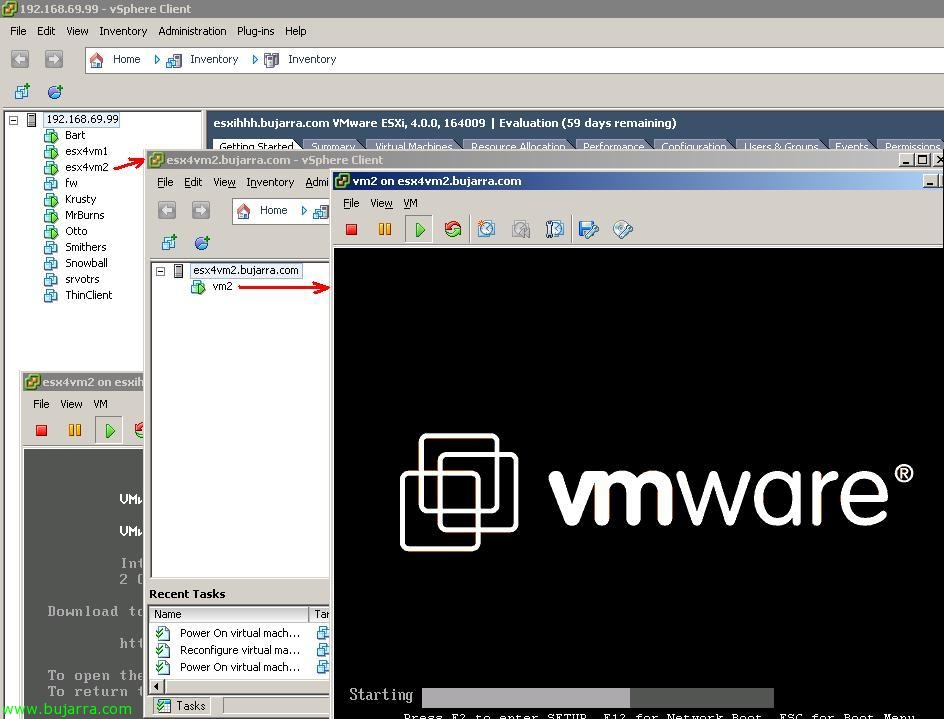
はい, así como dice el título, es posible virtualizar un VMware ESX 4.0 dentro de otra máquina virtual de VMware, そしてまた, poder crear y arrancar máquinas virtuales dentro de nuestro VMware ESX virtual!!! Lógicamente estamos hablando de un entorno de pruebas y nunca para producción, ya que es ideal para montarte tu propio laboratorio si no tienes suficiente hardware compatible con VMware ESX 4.0 y quieres probar las nuevas funcionalidades (Fault Tolerance o FT, vNetwork Distributed Switch o DVS, Host Profiles Linked VC… vamos vSphere) o si quieres realizar un laboratorio de pruebas… además se realiza en unos pasos muy simples y rápidos.

VMware ESXのインストール 4.0

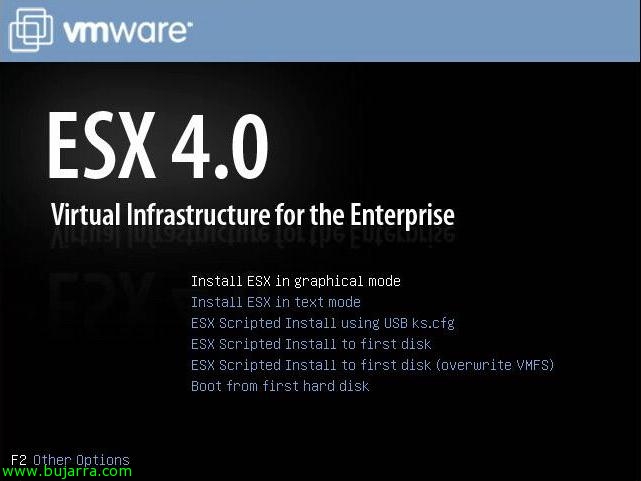
Documento sencillito de cómo realizar una instalación básica de un host o servidor VMware ESX 4.0, será una instalación simple sin configuración durante la instalación más que la básica. Deberíamos de tener en cuenta que antes de instalar VMware ESX sobre cualquier servidor físico, siempre deberemos habilitar la tecnología de virtualización de nuestro procesador, bien Intel VT bien AMD-V a nivel de la BIOS del servidor.

VMware ESX 3.x から VMware への VM の移行 4.0 o VMware vSphereの 4

Es algo simplon, pero me he encontrado con algún cliente que no lo había hecho y es realmente importante, simplemente que tendremos que tenerlo en cuenta cuando actualicemos nuestra infraestructura de VMware ESX, de una versión 3.x a la 4.0. Tendremos que actualizar primero las VMware Tools en los equipos y posteriormente actualizarles la versión de Hardware de las MV.

VMware ESX環境でのUSBデバイスの接続

私は長い間、このドキュメントを公開したいと思っていました, USB over Networkと呼ばれるシンプルなソフトウェアで (HTTPの://www.usb-over-network.com/usb-over-network.html) イーサネットネットワーク経由でUSBデバイスを共有できます, これは, 物理サーバー上に持つことができます (VirtualCenterまたはVCB xの例で) 複数の USB アダプターを備えたサーバー、または PCI デバイスを使用してサーバーを拡張する… 仮想マシンに必要な USB デバイスをこのハードウェアに接続し、ネットワーク経由で共有します; VM には、この USB サーバーに接続するためのクライアント ソフトウェアがインストールされています. このソフトウェア以外にも、他の解決策があります, しかし、個人的には彼らは彼らほど速くはありません. ハードウェアソリューションを探しているなら、AnywhereUSBをレビューします (HTTPの://www.digi.com/products/usb/anywhereusb.jsp).

仮想マシンをXenServerに変換する

VMware Server VMを変換したい場合, VMware ESXの, Microsoft Virtual ServerまたはMicrosoft Virtual PCからXen Virtual Appliance形式 (XVAの) v2xva Virtual Disk Migration Utilityアプリケーションを使用する必要があります (V2Vアプリ). 私たちは彼らの公式ウェブサイトに行き、OSに応じてバイナリまたはソースをダウンロードします. (HTTPの://tx.downloads.xensource.com/products/v2xva/), Windowsの仮想マシンをSOから変換する場合にのみ役立つことに注意してください. クライアントを実行し、Windows XP/2003 R2 または Vista から管理者として実行します。.

Virtual Floppy で使用する .flp ファイルの作成.

このドキュメントの内容, Virtual FloppyをVirtual Machineでどのように活用するかを説明してみます, VMWare Workstationのいずれかを使用, サーバー, ESXまたはESXi. 初めは, このサポートを使用する必要はなくなります, しかし、私たちは皆知っています, それは特定の機会に, 最も簡単なのは、フロッピードライブを持っていくことです 3 1/2 USBを上に. この手順では, ドライバーを使用して.flpでイメージを作成する方法を学びます, または、後で VM で使用するためのブート フロッピー ディスク.