Ulteo Open Virtual Desktop 3.0

Dans ce document, nous allons voir l’installation et la configuration d’Ulteo OVD 3.0.0, un logiciel Open Source qui nous permettra de déployer des applications ou des postes de travail pour nos utilisateurs de manière simple et gratuite, ils seront en mesure d’exécuter des applications ou des bureaux basés sur Windows ou Linux.
Nous téléchargerons Ulteo OVD depuis:
HTTP://www.ulteo.com/home/en/ovdi/openvirtualdesktop/3.0
Démo autonome Ulteo OVD,
Nous commencerons le document en réalisant l'installation avec le DVD de la Démo autonome Ulteo OVD, qui comprend l'installation réalisée sur un appliance avec tout le dépôt nécessaire et la documentation basée sur une distribution Debian/Ubuntu. Ensuite, nous verrons comment installer chacune des fonctions séparément sur d'autres machines.
Ulteo se compose du 'Session Manager'’ comme gestionnaire ou courtier de connexions, les 'Application Server'’ qui peuvent être à la fois Windows et Linux et seront l'endroit où les utilisateurs se connecteront, soit pour exécuter des applications ou des bureaux, et le 'Web Client'’ que será el portal web donde los usuarios se conectarán mediante sus navegadores. Dos módulos extras serían comerciales, ‘OVD Gateway’ para permitir conexiones externas desde internet encapsulando el tráfico por HTTPS o ‘Native Client’ para disponer de una aplicación instalada como cliente de Ulteo en nuestros equipos thinstation Windows o Linux.
Los requisitos para el Session Manager son 2 cores y 2Gb de RAM, para el Application Server dependerá de cada caso, y para el WebClient 1GB RAM.
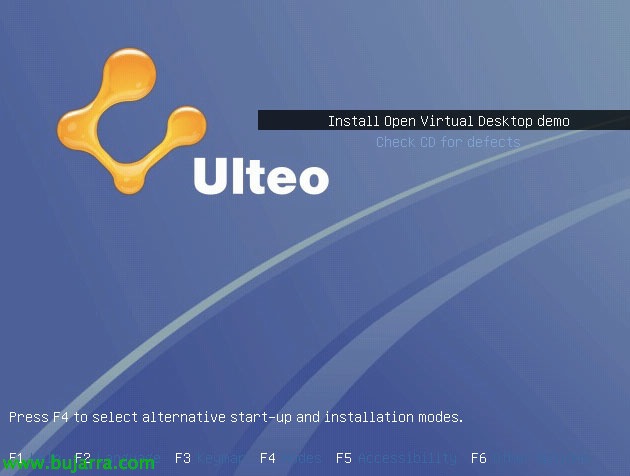
Arrancamos la máquina que queremos para instalar todas sus funciones junto a ntroducimos el DVD de Ulteo y seleccionamos “Install Open Virtual Desktop demo”

Sélectionnez la langue d’installation,

Nous sélectionnons le fuseau horaire,
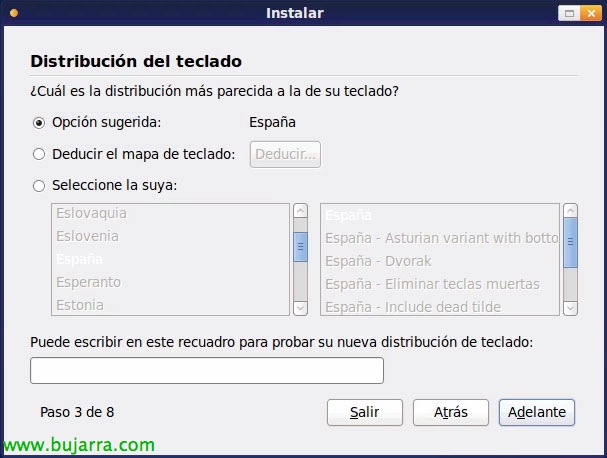
Seleccionaremos nuestra distribución del teclado,
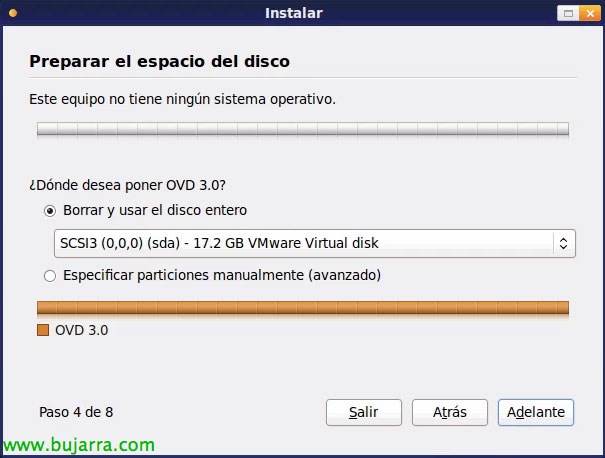
Seleccionaremos el formato del disco, nous pourrons permettre à Ulteo de le générer automatiquement ou le partitionner selon nos besoins,

Nous saisissons notre nom, utilisateur, mot de passe et nom de l'équipe,

Nous indiquons également le mot de passe pour l'utilisateur 'admin',

Nous confirmons le résumé et cliquons sur “Installer” Commencer,

… nous attendons quelques minutes pendant le déploiement…

Et nous redémarrons l'équipe!
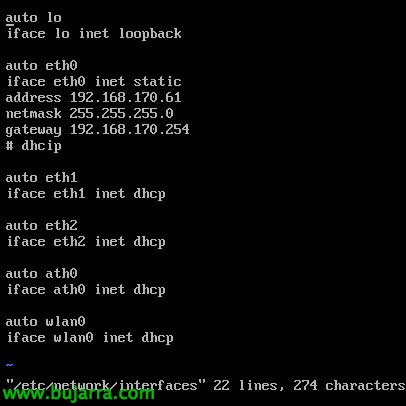
Si nous ne disposons pas d'un serveur DHCP, nous devrons configurer notre réseau manuellement dans /etc/network/interfaces

Ainsi que les données du serveur DNS dans /etc/resolv.conf
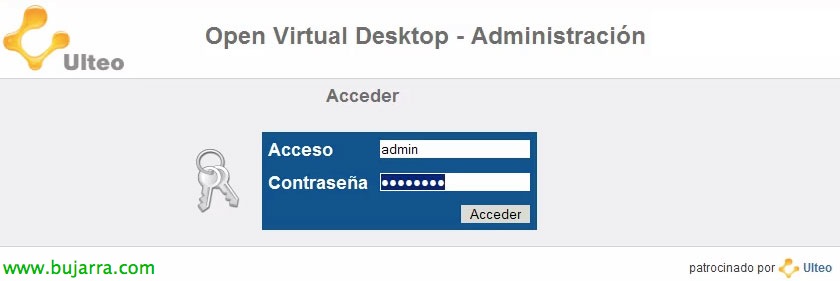
Comme nous l'avons mentionné précédemment, cette distribution contient déjà les trois fonctions déployées en elle, donc nous ouvrons un navigateur contre elle: HTTP://IP_WEB_CLIENT/ovd/admin, nous nous connectons en tant qu''admin',
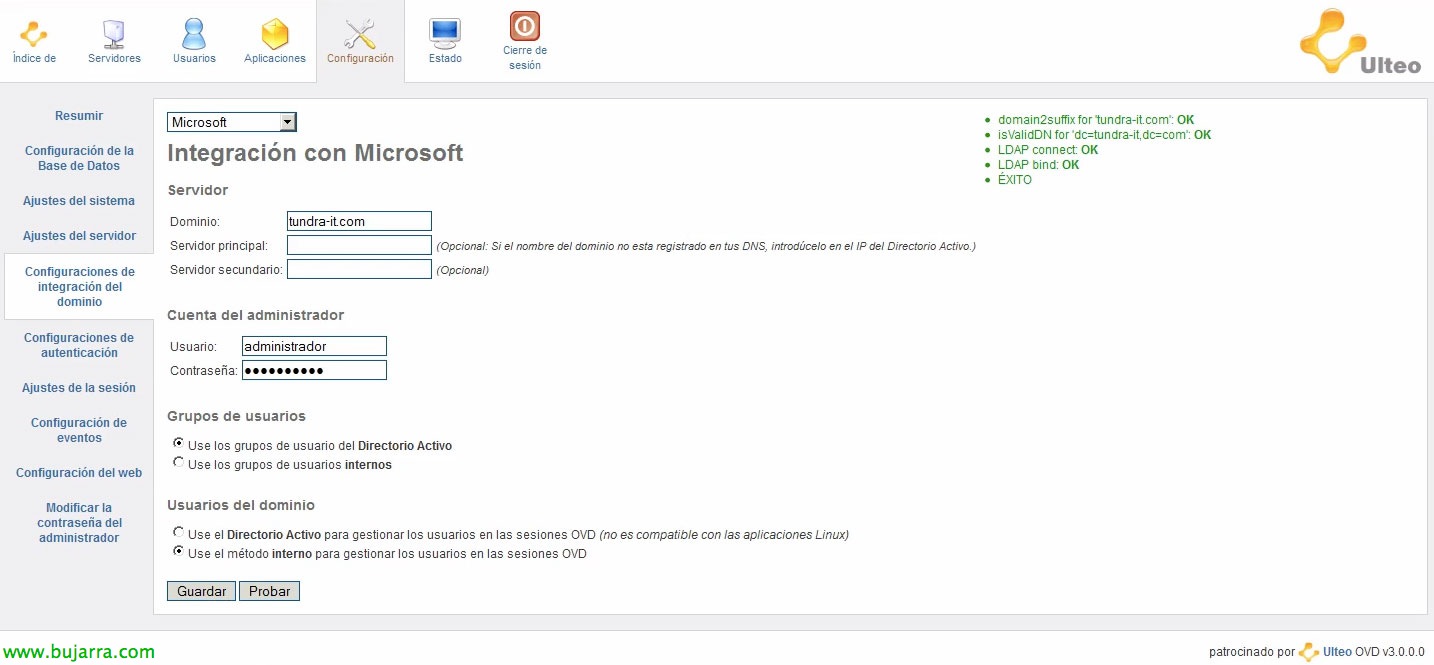
Sur le “Configuration” > “Configuraciones de integración del dominio” podremos integrar la autenticación de nuestros usuarios contra un dominio Active Directory o LDAP, indicaríamos el nombre del dominio, los credenciales del administrador y si usaremos en Ulteo los usuarios internos o estos del Directorio Activo tanto para publicar las aplicaciones cómo para gestionar las sesiones del OVD. Probamos & guardamos si aplicase.
Instalación de Ulteo OVD Application Server en Windows,
Si queremos publicar aplicaciones Windows o sus escritorios instalaremos el agente de Ulteo en una máquina con Remote Desktop habilitado.
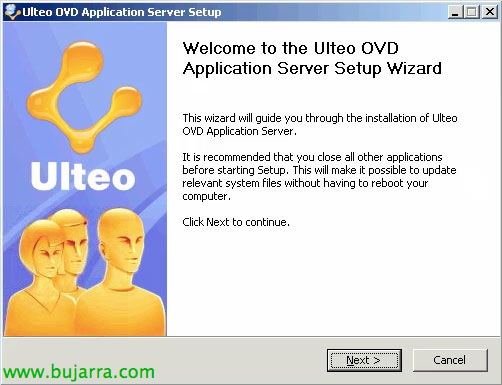
Introducimos el DVD de Ulteo y ejecutamos “Ulteo OVD Archiveulteo-ovd-applicationserver-3.0.0.0.exe”, saltará el asistente de instalación,
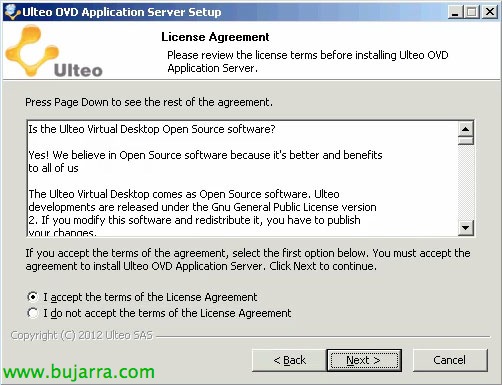
Nous acceptons le contrat de licence, “Prochain”,
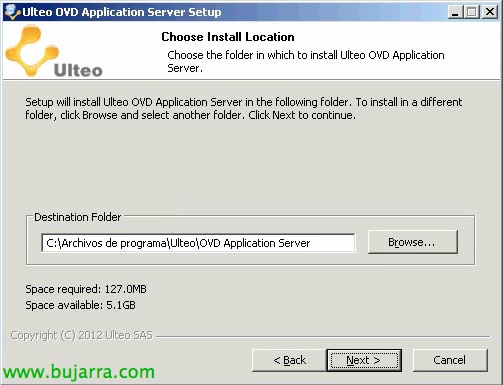
Sélectionnez le chemin d’installation, par défaut ‘%ProgramFiles%UlteoOVD Application Server’,
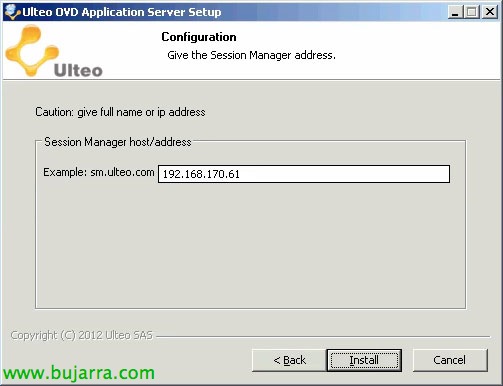
Nous indiquons l'adresse IP/nom d'hôte du serveur Session Manager & “Installer”,
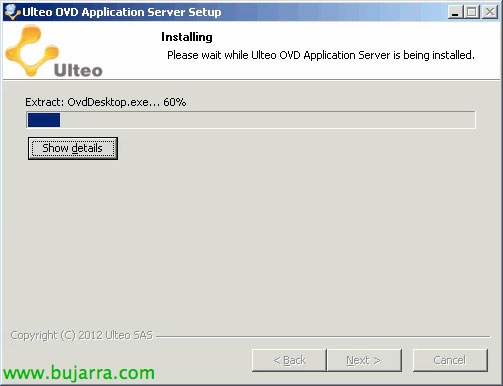
… Patientez quelques minutes…
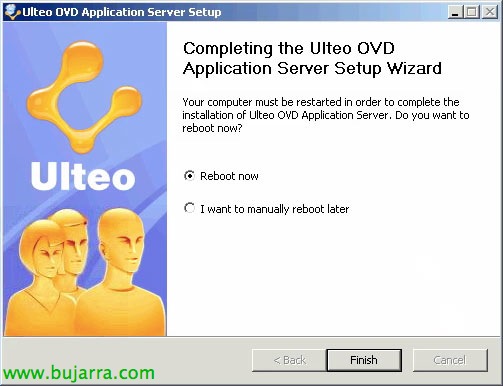
Et nous redémarrons l'équipe.

Pas mal, déjà depuis le portail d'administration du ‘Session Manager’, nous verrons dans “Serveurs” > “Serveurs non enregistrés” ces nouveaux serveurs d'applications que nous devrons enregistrer,
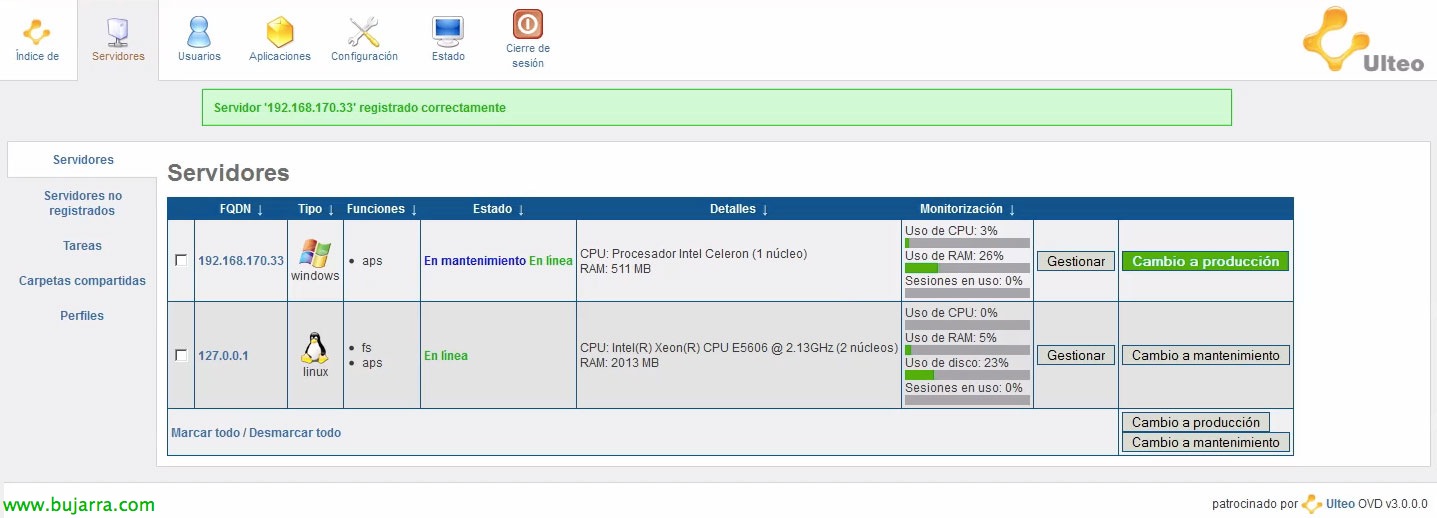
Dans “Serveurs” nous verrons nos serveurs d'applications, ceux tout juste enregistrés lorsque nous les aurons prêts, nous les mettrons en production.

Dans “Applications” nous aurons toutes les applications qui auront été découvertes installées et nous pourrons les publier aux utilisateurs,

Nous pourrons créer des groupes d'applications pour les administrer de manière plus efficace,
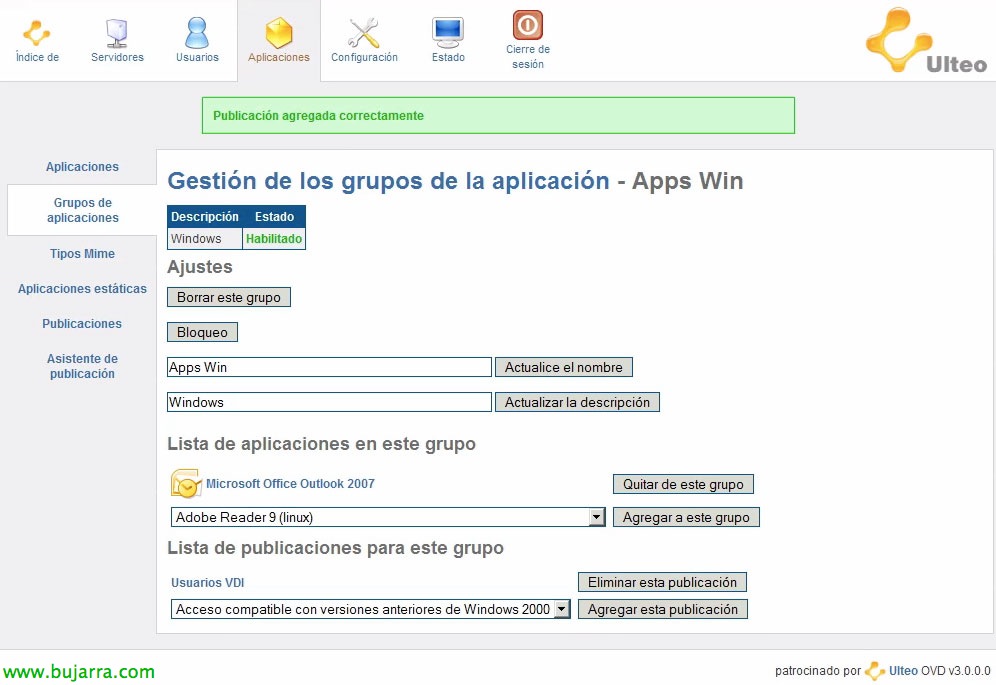
Et nous pourrons sur ces groupes: activer/désactiver, ajouter/retirer des applications du groupe, associer des utilisateurs/groupes au groupe.
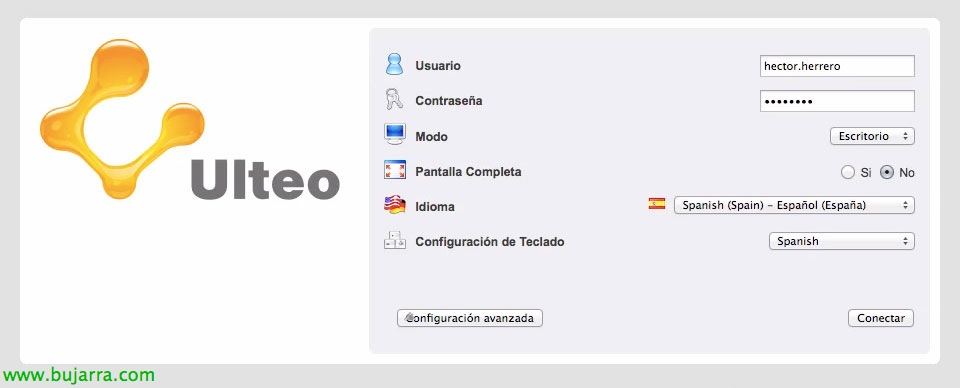
Si nous nous connectons en tant qu'utilisateur à cet appareil à: HTTP://IP_WEB_CLIENT/ovd avec un navigateur Internet Explorer ou Firefox avec Java 1.6 nous pourrons nous authentifier et ouvrir des applications ou des bureaux à distance. Nous aurons deux façons de le visualiser, soit en mode Portail web où nous aurons les applications disponibles à gauche et au centre un explorateur de fichiers; ou en mode Bureau où nous nous connecterons directement à l'ordinateur.
Ceci serait le mode Bureau, nous nous serions connectés à un ordinateur Linux avec le protocole RFB (Remote Frame Buffer) qui est utilisé par VNC (5900tcp-6000tcp), si nous nous connections à un Windows ce serait via RDP.

Et ceci serait le mode Portail,
Installation de Ulteo OVD Session Manager sur Ubuntu,
En esta parte veremos la forma sencilla de instalar OVD por partes, primero un servidor MySQL para la BD y posteriormente OVD Session Manager en un Ubuntu Server Lucid 10.04 LTS de 64bits, en caso que querramos hacer una instalación separando las funciones en distintos servidores.
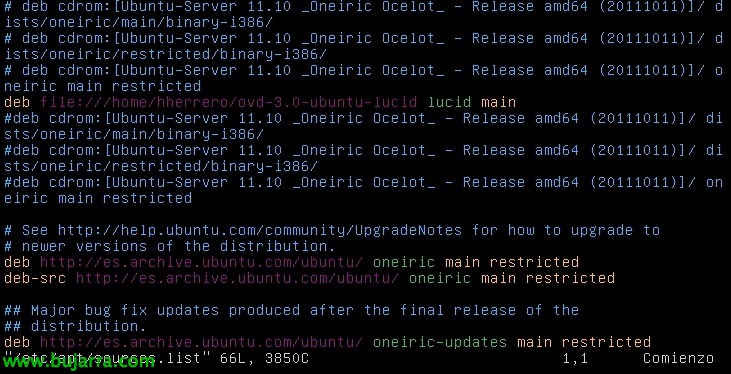
En /etc/apt/sources.list agregamos bien el paquete para que lo baje de internet con:
deb http://archive.ulteo.com/ovd/3.0/ubuntu lucid main
ou
deb file:///path/ovd-3.0-ubuntu-lucid lucid main
Si es que lo hemos bajado anteriormente en algún directorio.
Ejecutaremos un apt-get update para actualizar el repositorio de apt,
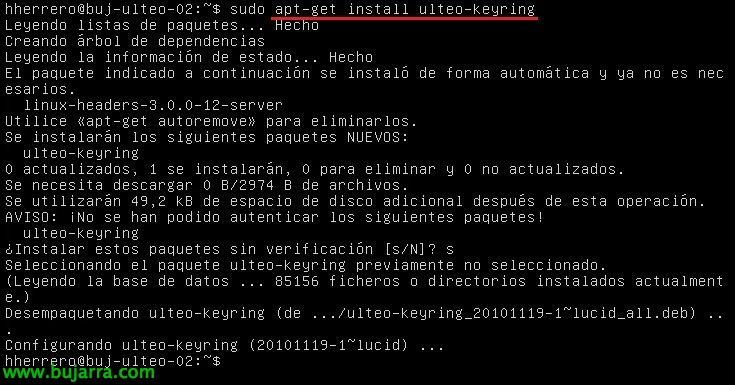
Premières choses, importaremos las claves GPG de Ulteo con: apt-get install ulteo-keyring
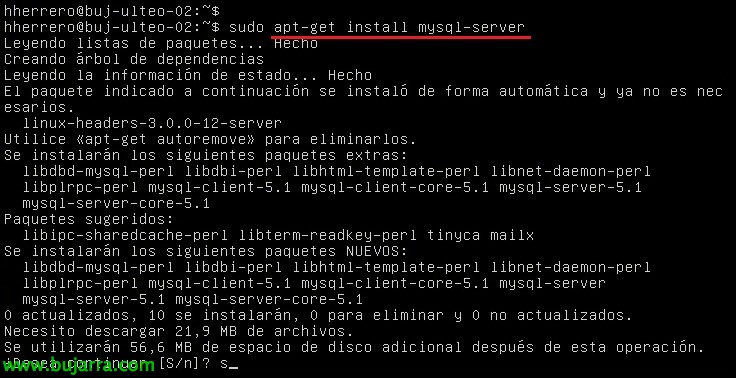
Necesitaremos crear la BD para ulteo OVD, instalaremos MySQL con: apt-get install mysql-server

Podremos crear la BD en MySQL con:
mysql -u racine -p
create database dvovd;
O también ejecutando: apt-get install ulteo-ovd-debconf-database

E instalaremos finalmente la función de Ulteo Session Manager con: apt-get install ulteo-ovd-session-manager

Indicamos el usuario que queremos para utilizar como administrador,
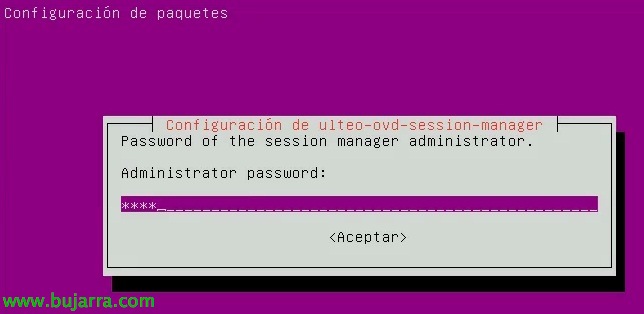
Introducimos una contraseña para ‘admin’,

La repetimos,
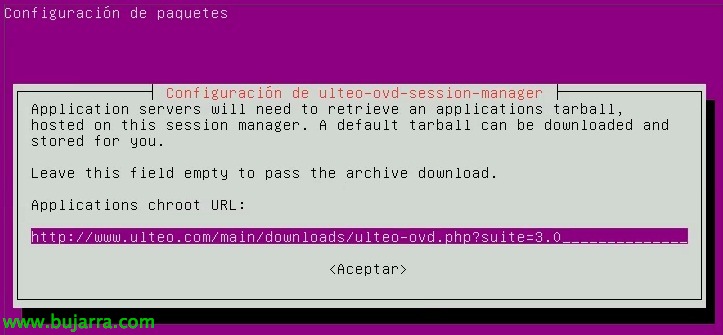
Indicamos la URL desde la que descargaremos el tarball de unas aplicaciones Linux pre-empaquetadas con OpenOffice, Firefox, Adobe PDF Reader…
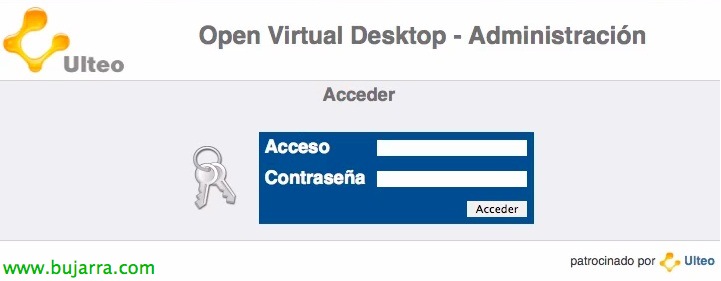
Et c’est tout, ya podremos administrarlo vía web desde http://IP_WEB_CLIENT/ovd/admin
Instalación de Ulteo OVD Application Server en Ubuntu,
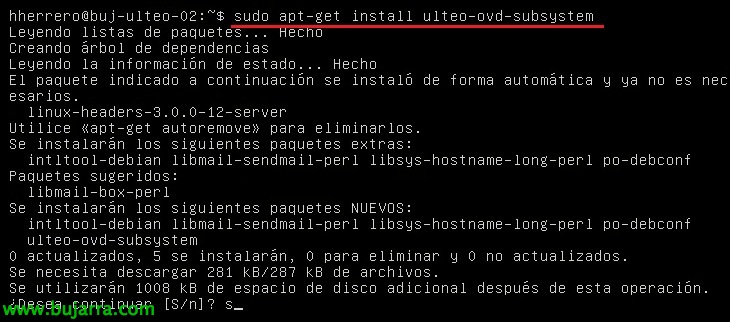
En caso que querramos instalar Application Server en un equipo Ubuntu para compartir su escritorio o aplicaciones ejecutaremos: apt-get install ulteo-ovd-subsystem
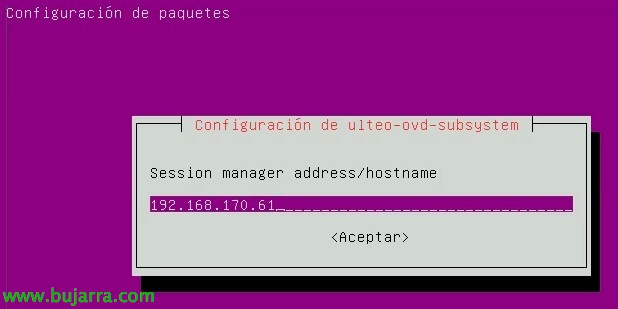
Nous indiquerons quel est le nom du serveur Session Manager & “Accepter”,
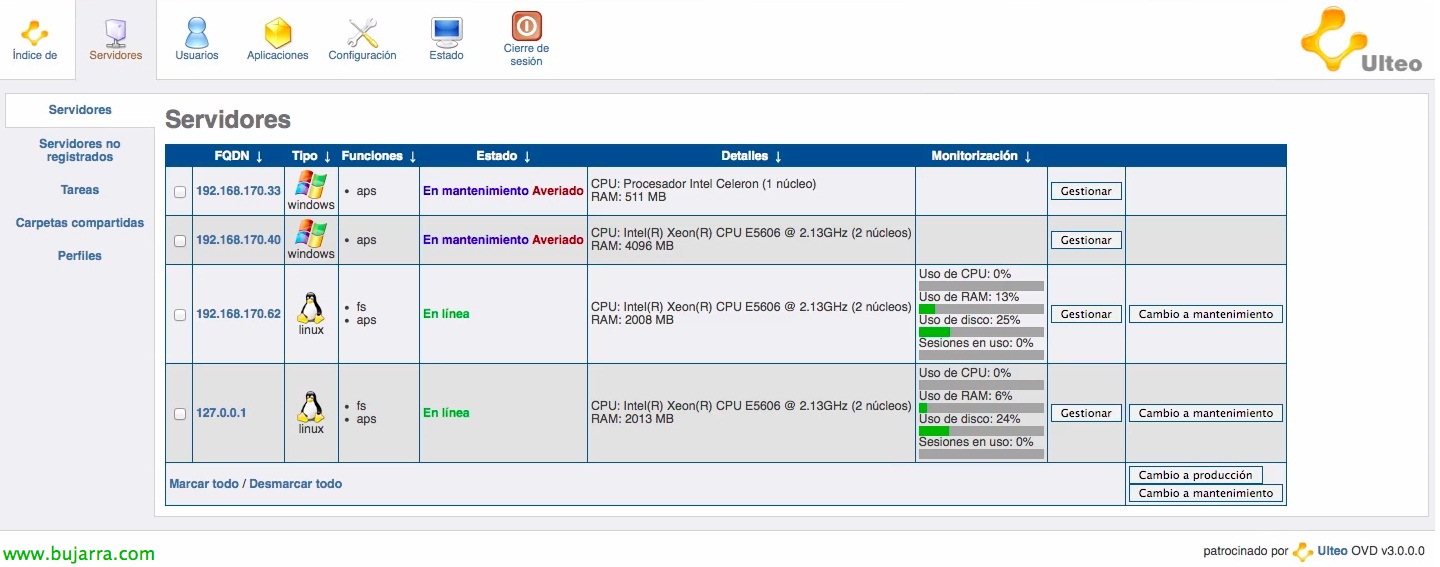
Et nous aurons déjà un nouveau serveur prêt à être enregistré et mis en production.
Instalación de Ulteo OVD Application Server en Ubuntu,
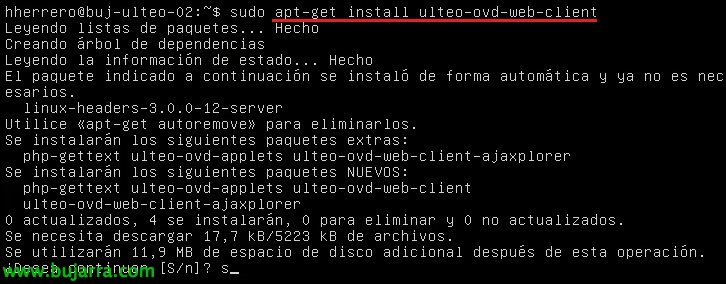
Et enfin, pour installer l'interface web d'Ulteo, nous exécuterons: apt-get install ulteo-ovd-web-client
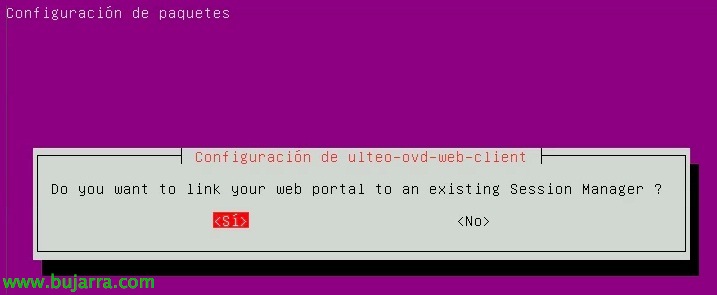
Nous relierons le portail à un Session Manager, “Oui”,
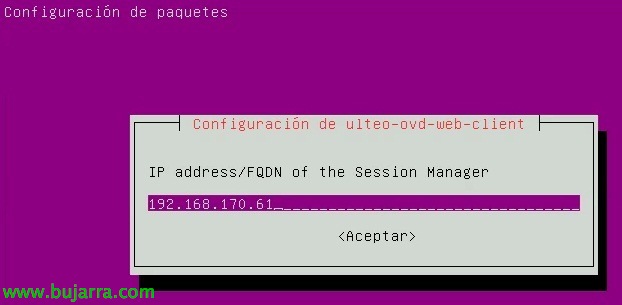
Et il suffira d'introduire son IP ou son nom!
Dans ce document, nous avons vu une manière simple de monter un système robuste de virtualisation de bureaux ou d'applications basé sur un logiciel Open Source.