
Installieren und Konfigurieren von VMware View Connection Server Security Server 4

Wenn wir auf absolut sichere Weise externen Zugriff auf unsere Organisation gewähren möchten, Installation von VMware View Security Server erforderlich, Dieser Server kapselt den gesamten Datenverkehr über SSL vom Client-Computer zum Desktop, mit RDP, Natürlich. PCoIP funktioniert nicht über das Internet, Da die 50002TCP jedes Desktops abgebildet werden müsste; ideal für eine WAN- oder VPN-Verbindung, aber nicht, um eine Verbindung über das Internet herzustellen. Das ist also selbstverständlich, Wir zeigen, wie der DMZ-Zonenserver installiert und konfiguriert wird. Dieser Server darf NICHT zu einer Domäne gehören.
Vom Internet aus darf auf diesen Server nur über 443tcp zugegriffen werden. Und von diesem Server aus muss auf die Connection Server über die Ports zugegriffen werden: 8009TCP (AJAP13 – Apache JServ Protocol version 1.3), 4001TCP (JMS – Java-Nachrichtendienst),

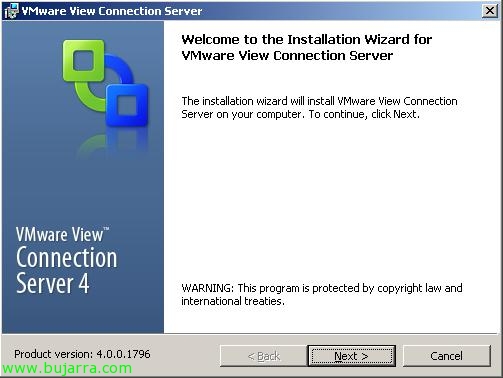
Wir beginnen mit dem Installationsassistenten von VMware View Connection Server, “Nächster” Erste Schritte,

Wir akzeptieren die Lizenzvereinbarung, “Ich akzeptiere die Bedingungen der Lizenzvereinbarung” & “Nächster”,

Wählen Sie den Installationspfad aus, Standardmäßig ist: “%ProgramFiles%VMwareVMware ViewServer”, “Nächster”,

Wir müssen auswählen “Sicherheitsserver” und damit geben wir an, dass es sich um den Server der DMZ-Zone handelt. “Nächster”,

Wir geben den Namen eines VMware View Connection Servers ein, oder ein Alias, das wir im DNS haben, das auf die Connection Server unserer Organisation zeigt. “Nächster”,

…

“Beenden” um die Verbindung zu konfigurieren.

Wir öffnen die VMware View Verwaltungskonsole, Kommen wir zu dem Teil von “Konfiguration” und in “Sicherheitsserver” Anklicken “Hinzufügen…”,

Wir geben den Namen des VMware View Security Servers ein (nur der Name) und die externe Adresse, zu der sich die Clients verbinden werden (Format https://Server:Hafen). “OKAY”,

Auswählen “Konfigurationsdatei erstellen”, um eine Konfigurationsdatei zu erzeugen, die der Security Server benötigt.
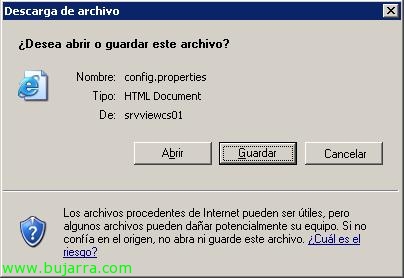
“Retten”,

Wir nennen sie config.propierties und sie muss in “%ProgramFiles%VMwareVMware ViewServersslgatewayconf” des Security Servers liegen.

Sobald es fertig ist, Wir starten den Dienst neu “VMware View Security Server” und unsere Clients können sich nun sicher über HTTPS verbinden.









