
Création d’un client léger sur un PC obsolète et utilisation de celui-ci pour se connecter à RDP ou ICA

Ce procédé explique comment faire en sorte qu’un PC avec un matériel minimal et sans tous ses composants puisse démarrer parfaitement le logiciel nécessaire pour qu’un employé travaille uniquement avec ses applications.
Un autre avantage serait l’économie financière, puisqu’il ne serait pas nécessaire de mettre à niveau tous les PC de l’entreprise, mais seulement le matériel des serveurs. C’est une administration centralisée et si un équipement tombe en panne, il suffit de le redémarrer et en une minute une distribution Linux minimale se chargerait, lui permettant de se connecter via ICA au serveur Metaframe pour exécuter uniquement les applications publiées.
Le processus de démarrage est:
1º Le PC client démarre par le réseau
2º El servidor DHCP le asigna una dirección IP y le indica cual es el servidor TFTP
3º Se conecta al servidor TFTP y se descarga la distribución de linux + citrix generada con el pxesconfig.
4º Arrancan las X con el protocolo ICA (Dans ce cas) y se conecta al Metaframe, sólo le falta autenticarse y depende de la configuración del Servidor accederá a unas aplicaciones o a otras.
Así que los PC’s cliente no tienen por que tener ni disco duro ni lector de CD’s; y podrían ser equipos con una memoria de 16 Mb de RAM y un procesador mínimo.

Lo primero de todo es coger un PC e instalarle una distribución de linux (yo he usado Fedora Core 2).
Después hay que bajar el cliente de Citrix para Linux (desde la web www.citrix.com et la zone de téléchargement des clients). Il s'installe via RPM puis se configure avec ./wfcmgr
[root@pc root]# rpm -Uvh ICAClient-7.00-1.i386.rpm
[root@pc root]# /usr/lib/ICAClient/wfcmgr

Nous devrons configurer la connexion au serveur Citrix Metaframe en créant une nouvelle connexion et en sélectionnant l'application à laquelle nous connecter, Nous passerons en revue toutes les options et les modifierons.
Il est recommandé de publier sur le serveur une application qui soit le 'Program Manager' qui est l'application cliente qui regroupe le plus d'applications. Afin que lorsque le PC client démarre, il ne travaille pas seulement avec Word, mais ait toutes les applications publiées avec lesquelles il peut travailler.

Une fois configurée, nous l'exécutons pour vérifier.
Personnellement, je l’exécuterais depuis la fenêtre du terminal, pas depuis le client de terminal. De cette façon:
[root@pc]# /usr/lib/ICAClient/wfica
Nous mettons l’utilisateur Windows avec les permissions.

Et nous accéderons à l’application publiée indiquée précédemment dans le Client. Dans mon exemple, mon application publiée est le ‘Program Manager’ pour que l’on puisse exécuter plus d’une application.

Nous ouvrons une application et voyons que MS Word fonctionne parfaitement dans notre distribution Linux, cela signifie que cela fonctionnera avec les PXE

Maintenant, nous fermons tout et nous téléchargeons les paquets nécessaires pour installer les PXE et les configurer:
Gtk-Perl (dans HTTP://rpmfind.net)
Glade-Perl (dans HTTP://rpmfind.net)
pxes-base (sur le site de pxes)
pxesconfig (sur le site de pxes)
mknbi (dans HTTP://rpmfind.net)
tftp-hpa (ou mieux le serveur TFTP fourni par la distribution)
[root@pc root]# rpm -Uvh Gtk-Perl-0.7008-3.i386.rpm
[root@pc root]# rpm -Uvh Glade-Perl-0.60-1.noarch.rpm
[root@pc root]# rpm -Uvh tftp-hpa-0.32-1.i386.rpm
[root@pc root]# rpm -Uvh pxes-base-i586-0.7-1.i386.rpm
[root@pc root]# rpm -Uvh pxesconfig-0.7-release.noarch.rpm
[root@pc root]# rpm -Uvh mkbni-(mirar version).rpm
Ou
[root@pc root]# apt-cache search paquete
[root@pc root]# apt-get install paquete
Nous installons les paquets sur Linux avec les 'rpm' téléchargés ou, si nous préférons, via les 'apt'. Si nous ajoutons à notre sources.list l’entrée suivante: HTTP://linux.upsa.es/~ghe/
Et après avoir effectué un apt-update, nous recherchons les paquets précédents.

Une fois tous les paquets correctement installés, nous éditons le fichier /etc/fstab et ajoutons la ligne suivante:
/tmp/pxes.initrd /tmp/pxes ext2 loop,noauto,utilisateur,owner 0 0
Nous enregistrons le fichier et quittons.
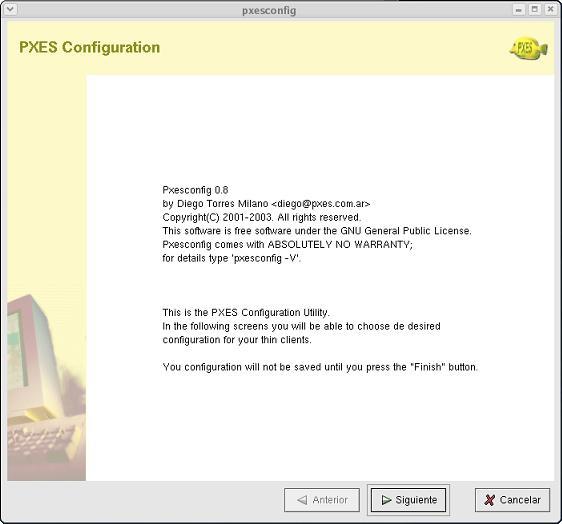
Une fois toutes les étapes réalisées, nous testons si 'pxesconfig' fonctionne, ce qui est l'outil pour créer les images finales pour le PC client, pour cela, dans un terminal, nous écrivons 'pxesconfig’
[root@pc root]# pxesconfig
Nous cliquons sur Suivant

Nous devons créer un 'ram disk' nouveau, donc nous cochonons la case.
Nous cocherons également la case 'network bootable image' pour indiquer que le démarrage se fera par réseau. Nous aurons besoin de télécharger le fichier avec l'extension 'nbi' depuis la zone de téléchargement du site web des PXES (HTTP://pxes-sourceforge.net)
Nous cliquons sur Suivant, Nous vérifions que nous laissons l'écran comme sur l'image de gauche.

Nous sélectionnons la langue de notre clavier (dans mon cas 'es')
Nous vérifions que la carte réseau apparaît dans la liste, sinon nous mettons 'Autodetect'.
Suivant

Sur cet écran, nous cocherons ce qui nous intéresse, Moins il y a de choses, mieux c'est, Tout est optionnel.

Sur cet écran, il est important de ne cocher qu'une seule session, Dans notre cas, c'est seulement 'Citrix ICA'. Si nous en choisissons plus d'une, un mini-distribution de Linux avec le client à choisir apparaîtra.

Nous sélectionnons les X, de préférence XFree86 4.3.0 et la même chose pour l'adaptateur de la carte graphique, 'autodetect'.
Nous sélectionnons la configuration d'écran qui nous plaît le plus et la même chose pour les couleurs.
Suivant.

Sur cet écran, il chargera les options précédemment configurées du Client Citrix, avec ses deux fichiers de configuration, el appsrv.ini y el wfclient.ini
Para comprobar que todo está OK, pulsamos en ‘refresh’ y nos deberá de sacar el nombre del servidor Metaframe.
Suivant.

Seleccionamos las opciones que queramos aquí.
Es interesante habilitar que el PC cliente se comporte como servidor de telnet o que pueda acceder a diferentes terminales, todo esto es para una buena administración remota.
Suivant.

Terminamos.
Tardará unos minutos en generar las imágenes.

Nos dejará todas las imágenes en la carpeta del servidor TFTP, Faire défaut: /tftpboot/pxes

Las imágenes generadas en el paso anterior en el linux deberemos de copiarlas al servidor de Metaframe al disco duro a la hubicación:
C:TFTPPXES

Después de colocar esas imágenes deberemos de instalar un servidor TFTP en el Metaframe. Usaremos ‘Tftpd32’ que lo bajamos gratuitamente de su web:HTTP://tftpd32.jounin.net, lo descomprimimos en C:TFTP y lo ejecutamos.
Configuramos la pestaña ‘Settings’ modificando el directorio sobre el que trabajaremos, que será: « L: ftpdpxes’
Deshabilitaremos la opción de DHCP, es preferible que el servidor DHCP sea el DHCP de Windows.

Y le configuramos también para que trabaje minimizado en la barra de herramientas.

Como último paso de configuración es instalar el servidor DHCP en el servidor Metraframe, se configurará normal pero con una excepción, en las opciones del ámbito tenemos que meter dos opciones nuevas:
066 ce sera l'IP du serveur TFTP (lui-même)
067 le nom du fichier est: pxelinux.0

Enfin, sur les ordinateurs finaux, changer l'ordre de démarrage dans le BIOS, et qu'ils aient comme démarrage principal la carte réseau.
Pour cela, il est nécessaire d'avoir un BIOS récent (si nécessaire, le mettre à jour depuis le site du fabricant)
Avoir une carte réseau avec démarrage PXE (n'importe laquelle de nos jours).
Pour plus d'informations, contacter Diego Torres Milano ou visiter son site web: HTTP://pxes.sourceforge.net









