Mantener siempre los clientes de Citrix actualizados

En este procedimiento se explica cómo tener todos nuestros clientes siempre actualizados y de forma automática. Que siempre los usuarios esten trabajando con clientes actualizados evita muchisimos problemas, ya que normalmente se corrigen bugs, se corrige en temas de seguridad y velocidad. Hay que actualizar los clientes en dos sitios. El primer sitio: nos creamos en el servidor de Citrix una BD con clientes de Citrix, con los que vienen en el CD de componentes; si CITRIX saca una versión nueva de algún cliente (cada X meses saca siempre algo nuevo), simplemente nos lo bajamos (en .cab) y lo actualizamos en esta BD, luego indicamos que se actualicen todos de forma automatica y transparente. Y el otro sitio donde debemos actualizar el servidor (はオプションです), si tenemos un servidor con el Interfaz web, y con los clientes copiados a él, para cuando alguien no tiene este ActiveX que se lo […]

Actualizar un servidor Presentation Server con Updates

何事もそうであるように, es muy importante mantener un servidor actualizado con todos los parches, ya sean de sistema operativo o de sus propias aplicaciones o servicios. En este documento se explica cómo actualizar un componente de Citrix (el Presentation Server). En mi servidor teno instalado el Presentation Server 4.0, pero actualmente en internet existe el R02 para él y unos postupdates. Lo lógico es actualizar al último 'service pack’ (release), pero no solo del Presentation Server, si este servidor tiene más servicio también habría que instalarlo, por ejemplo la interfaz web, o el servidor de licencias… Sobre todo si tenemos público a internet. Si todo está en una LAN sería menos crítico. Para actualizar un componente:

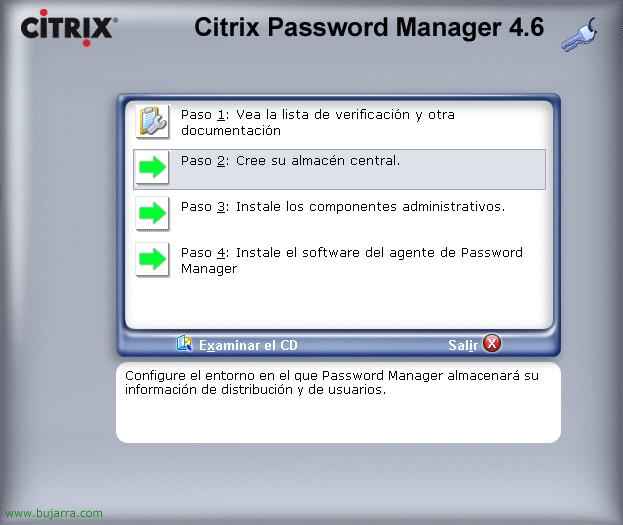
Instalación y configuración de Citrix Password Manager 4.6

Password Manager es un producto de Citrix que permite a los usuarios tener totalmente automatizado el sistema de contraseñas, también conocido por el nombre de single sign-on de Citrix. Podemos permitir: – Logon automático: En equipos locales o remotos, en páginas webs o en cualquier tipo de aplicación que necesiten de unos credenciales, ya sean a aplicaciones medida. Todo aquello que solicite contraseña, ユーザーはCitrixパスワードマネージャーを使って保存し、一度もパスワードの入力を求められることはなくなる, 資格情報は自動的に入力されます. – パスワードの透過的な変更: これは, アプリケーションがユーザーにパスワードの変更を要求する場合 (例:パスワードの有効期限が切れた場合) Citrixパスワードマネージャーは、ユーザーが知る必要もない複雑なパスワードを自動的に生成でき、後で使用できるようにパスワードマネージャーに自動的に保存されます. – アカウントセルフサービス: ユーザーは自分のアカウントを解除できます […]

Citrixのデフォルトプリンターの問題を修正

たまに, Citrixはユーザーのデフォルトのプリンターを変更します, プリンターがデフォルトとして設定されている場合があり、特定のユーザーがサーバー上のデフォルトのプリンターに変更する場合があります. 前のステップ: 論理的には、デフォルトのプリンターがサーバーではなくクライアントであることを示すCitrixポリシーを構成する必要がありました. ユーザーから提供されたドライバーに互換性がない場合に備えて、クライアントプリンタードライバーをCitrixサーバーにインストールしてください. 問題のあるユーザーはCitrixサーバーにログインする必要があることを考慮に入れる必要があります, そのCitrixサーバーに管理者としてログインし、次のタスクを実行します:

Citrix GoToMeetingのインストールと構成

En este documento veremos una utilidad de Citrix llamada GoToMeeting, es una herramienta que nos servirá para crear reuniones o conferencias on line. Una herramienta sencilla que se integra con Microsoft Outlook y es totalmente accesible vía web. Nos permitirá además compartir recursos, o mostrar aplicaciones en linea, perfecto para demos de aplicaciones o charlas sobre productos, todo ello a través de internet y sin la necesidad de estar en la misma ubicación física.

Configurando las Directivas o políticas de Citrix

En este documento se muestran todas las directivas que tiene Citrix y se pueden configurar. Para crearlas necesitamos hacerlo desde la “Presentation Serverコンソール” desde la parte de “檄”, desde ahí las crearemos, editaremos sus propiedades, las habilitaremos o deshabilitaremos, y daremos más prioridad o menos en el caso de tener más directivas.

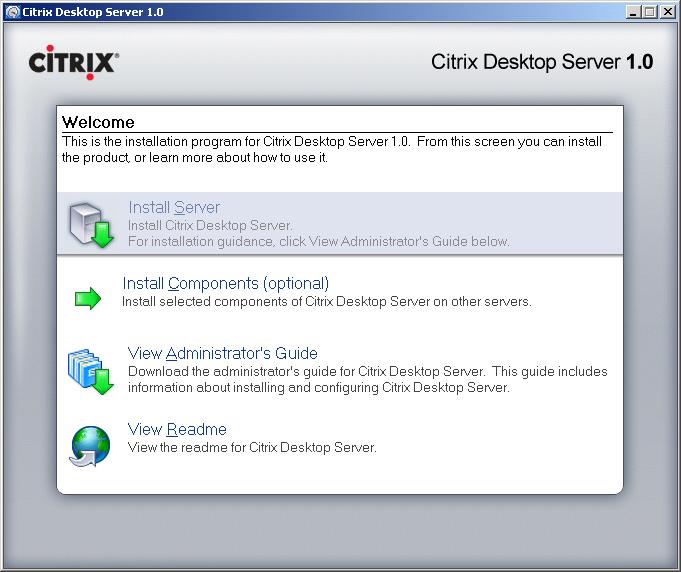
Instalación y configuración de Citrix Desktop Server 1.0

En este documento se muestra cómo podemos usar este servidor de Citrix, que a diferencia del Presentation Server que publica aplicaciones, con este publicamos equipos. Se supone que tenemos que tener un pool de equipos, normalmente virtuales (ver VMware – ここは) y a los que nos conectaremos mediante el cliente de Citrix a ellos. El ejemplo que realizaremos en este documento, tenemos un departamento en nuestra organización llamado Desarrollo, 私たちは複数のユーザーがThinClientを使用しており、これらの機器に自分のもののようにアクセスします, この部門のすべての機器は同じアプリケーションと設定を持っています.

Instalando y configurando Citrix Secure Gateway 3.0 – CSG 3.0

En este procedimiento se explica cómo asegurar un entorno Citrix a través de internet mediante CSG o Citrix Secure Gateway, esto además nos permitirá no tener que abrir los típicos puertos 1494 そして 2598 del firewall, si no que simplemente con el 443 または、希望するものはすべてCSGに送られ、CSGが管理します. ウェブサーバーにインストールされたサーバー証明書による安全な接続になります.