Mantener siempre los clientes de Citrix actualizados

En este procedimento se explica cómo tener todos os nossos clientes siempre actualizados y de forma automática. Que siempre los usuarios esten trabajando con clientes actualizados evita muchisimos problemas, ya que normalmente se corrigen bugs, se corrige en temas de segurança y velocidade. Hay que actualizar los clientes en dos sitios. El primer sitio: nos creamos en el servidor de Citrix una BD com clientes de Citrix, con los que vienen en el CD de componentes; si CITRIX saca una versão nova de algum cliente (cada X meses saca sempre algo novo), simplesmente nos nos bajamos (en .cab) y lo actualizamos en esta BD, depois indicámos que se actualicen todos de forma automática e transparente. Y el otro sitio donde debemos actualizar el servidor (es opcional), si tenemos un servidor con el Interface web, y con los clientes copiados a ele, para quando alguém não tem este ActiveX que se lo […]

Actualizar un servidor Presentation Server con Updates

Como todo, es muy importante mantener un servidor actualizado con todos los parches, ya sean de sistema operativo o de sus propias apps o servicios. En este documento se explica cómo actualizar un componente de Citrix (el Presentation Server). En mi servidor teno instalado el Presentation Server 4.0, pero atualmente en internet existe el R02 para ele y unos postupdates. Lo lógico es atualizar al último 'service pack’ (soltar), pero no solo del Presentation Server, si este servidor tem mais serviço também habría que instalarlo, por exemplo la interfaz web, o el servidor de licencias… Especialmente se tivermos público na internet. Se tudo estiver numa LAN seria menos crítico. Para atualizar um componente:

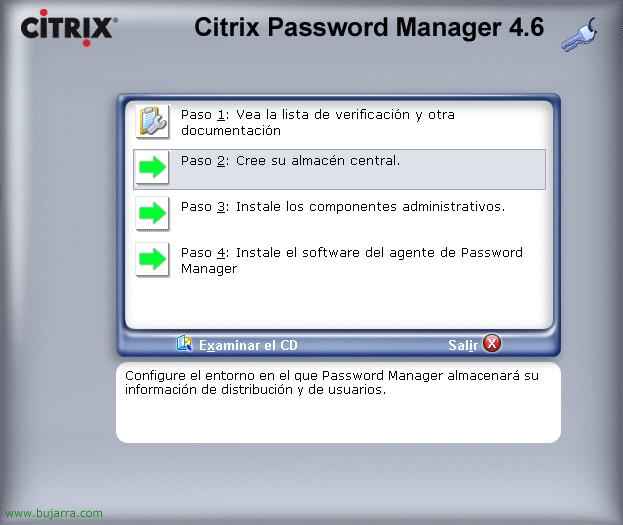
Instalação y configuración de Citrix Password Manager 4.6

O Password Manager é um produto da Citrix que permite aos utilizadores ter totalmente automatizado o sistema de palavras-passe, também conhecido pelo nome de single sign-on da Citrix. Podemos permitir: – Início de sessão automático: Em computadores locais ou remotos, em páginas web ou em qualquer tipo de aplicação que necessite de credenciais, sejam aplicações à medida. Tudo aquilo que solicite palavra-passe, el usuario la almacena mediante Citrix Password Manager y nunca mais se le pedirá por una contraseña, automáticamente se introduciran los credenciales. – Cambio transparente de contraseñas: Isso é, when una application requiera que el usuario cambie su contraseña (x ejemplo por que le caduca) Citrix Password Manager le pode gerar automaticamente uma senha compleja que el utilizador no tiene ni por qué saberla y se armazenará automaticamente no Password Manager para que posteriormente sea usada. – Account Self-Service: Los usuarios pueden debloquear sus cuentas de usuarios […]

Resolver no Citrix o problema das impressoras pré-definidas

Às vezes, O Citrix altera a impressora pré-definida dos utilizadores, pode ser que tenham configurada uma impressora como pré-definida e a determinados utilizadores mude e coloque a impressora pré-definida dos servidores. Passos prévios: Logicamente, antes tivemos de configurar as directivas da Citrix em que se indica que a impressora predefinida é a do cliente e não a do servidor. Ter os controladores da impressora do cliente instalados no servidor Citrix caso os fornecidos pelo utilizador não sejam compatíveis. Temos de ter em conta que o utilizador com o problema deve estar logado num servidor Citrix, Vamos iniciar sessão nesse servidor Citrix como Administrador e realizar as seguintes tarefas:

Instalação e configuração do Citrix GoToMeeting

Neste documento, veremos uma utilidade da Citrix chamada GoToMeeting, É uma ferramenta que nos servirá para criar reuniões ou conferências online. Una herramienta sencilla que se integra con Microsoft Outlook y es totalmente acessível via web. Nos permitirá además compartir recursos, o mostrar apps en linea, perfecto para demos de aplicações o charlas sobre produtos, todo ello a través de internet y sin la necesidad de estar en la misma ubicación física.

Configurando as Diretivas ou políticas da Citrix

Neste documento são apresentadas todas as diretivas que a Citrix possui e que podem ser configuradas. Para as criar, precisamos fazê-lo a partir da “Console do Servidor de Apresentação” a partir da parte de “Políticas”, a partir daí as criaremos, editaremos as suas propriedades, habilitá-las-emos ou desabilitá-las-emos, y daremos más prioridad o menos en el caso de tener más directivas.

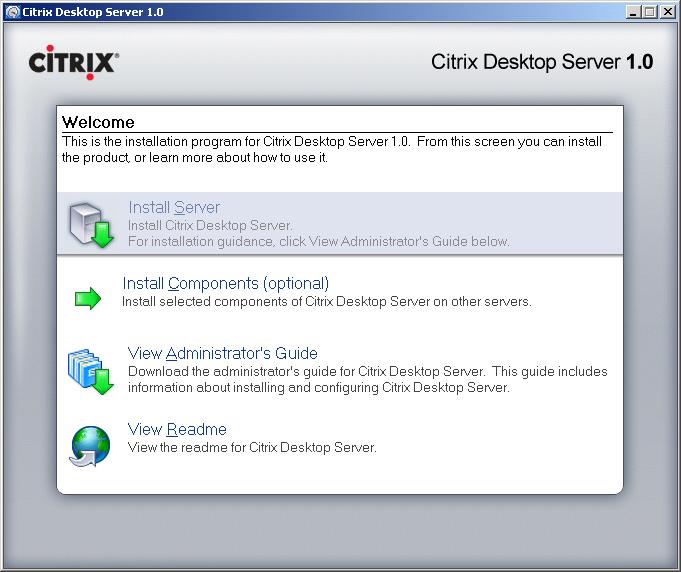
Instalação y configuração de Citrix Desktop Server 1.0

En este documento se mostra como podemos usar este servidor de Citrix, que a diferença del Presentation Server que publica aplicaciones, con este publicamos equipos. Se supone que temos que tener un pool de equipos, normalmente virtuales (ver VMware – AQUI) y a los que nos conectaremos mediante el cliente de Citrix a eles. O exemplo que realizaremos neste documento, temos um departamento en nossa organização chamado Desenvolvimento, onde temos vários utilizadores que usam ThinClients e accederão a estes equipos, como si são suyos, todos los equipos deste departamento têm las mismas apps y configuraciones.

Instalando y configurando Citrix Secure Gateway 3.0 – CSG 3.0

Neste procedimento explica como garantir um entorno Citrix a través de internet através de CSG o Citrix Secure Gateway, esto además nos permitirá no tener que abrir los típicos puertos 1494 e 2598 del firewall, si no que simplesmente con el 443 o el que querramos pasará todo al CSG y este lo gestionará. Será una conexión segura mediante un certificado de servidor instalado en el servidor web.