2X Load Balancer – 2X ApplicationServer

2X Load Balancer und 2X ApplicationServer für Microsoft Terminal Services und Citrix,
In diesem Dokument wird gezeigt, wie man eine Alternative zu Citrix für die Nutzung der Anwendungsveröffentlichung verwendet, basierend auf der Firma 2X für die Softwareverteilung an PCs oder ThinClients. Es wird uns ermöglichen, sowohl auf Anwendungen, als auch auf Inhalte oder Remote-Desktops schnell und sicher zuzugreifen, von jedem Gerät aus und die Anwendungen zentralisiert zu haben.
Installation des Load Balancers und 2X ApplicationServers – HIER
Konfiguration des Load Balancers und 2X ApplicationServers – HIER
Installation des 2X ApplicationServer Clients – HIER
Verwendung des 2X ApplicationServer Clients – HIER
Konfiguration des Backup-Servers – HIER
2X ApplicationServer Webportal – HIER
Installation des Load Balancers und 2X Application Servers,
Wir müssen die Software von der offiziellen 2X-Website herunterladen, www.2x.com, Von dort haben wir Zugriff auf den Load Balancer und den ApplicationServer, Wir installieren das Paket, in dem beide enthalten sind, Oder nur das, was uns interessiert.
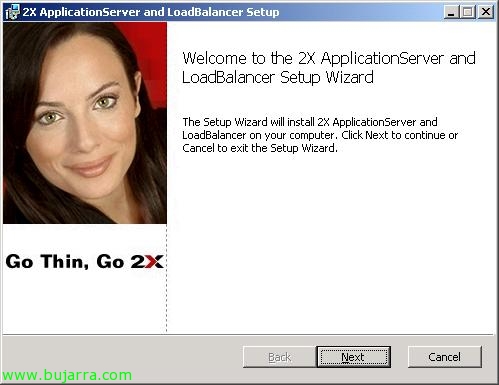
Wir führen die Installation, und wir folgen dem Zauberer, “Nächster”,

Wir akzeptieren die Lizenzvereinbarung, “Ich akzeptiere die Bedingungen in der Lizenzvereinbarung” & “Nächster”,
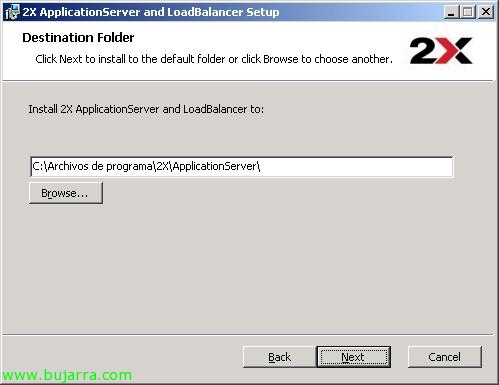
Wir wählen den Installationspfad für 2X, Vorgabe: “C:Programme2XApplicationServer” & “Nächster”,
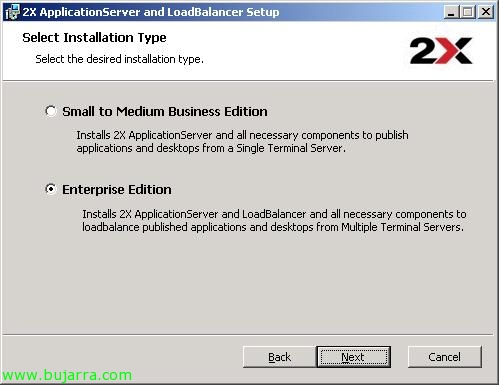
Wir haben zwei Möglichkeiten, Wenn uns nur ein einzelner Server interessiert, nur Anwendungen auf einem einzigen Terminalserver veröffentlichen, Markieren “Small to Medium Business Edition”. Und wenn wir mehrere Server haben, was normal ist, und wir eine Lastverteilung durchführen und mehrere Server mit veröffentlichten Anwendungen haben wollen, werden wir installieren “Enterprise-Ausgabe”, “Nächster”,

Wir wählen die Komponenten aus, die wir installiert haben möchten, in meinem Fall eine komplette Installation: “2X ApplicationServer und LoadBalancer” das ist der Dienst, der uns ermöglicht, Anwendungen zu veröffentlichen und diese Last zu verteilen, “2X Terminal Server Agent” für die Lastverteilung müssen wir sicherstellen, dass alle TS-Server ihn installiert haben, und “2X Client Gateway” installiert den Client und die Verwaltungskonsole “2X Management Console”. “Nächster”,
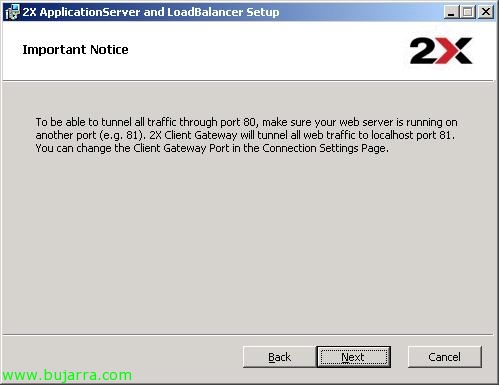
Es gibt uns eine Warnung, dass der Port freigegeben werden muss 80 Für den Tunnel zwischen Client und Server, lo tendremos en cuenta de no tenerlo ocupado con otro servicio, sonst, podemos cambiarlo de puerto o incluso usar 443, “Nächster”,
Nicht schlecht, Gedrückt “Installieren” Jetzt zu installieren,
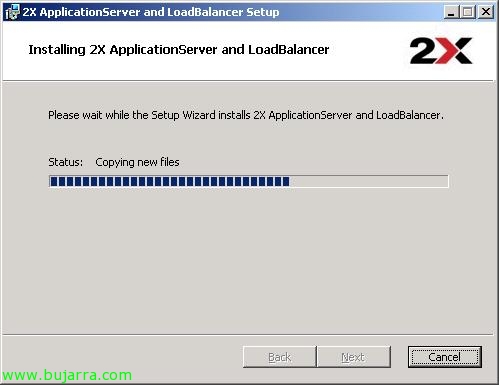
… Warten Sie ein paar Minuten…
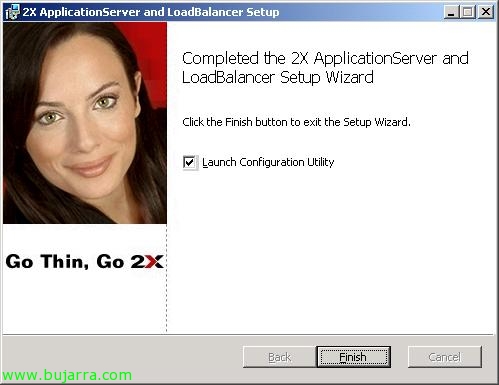
Finalizó correctamente la instalación,
Konfiguration des Load Balancers und 2X ApplicationServers,
En esta parte veremos como configurar el balanceo de carga entre los servidores 2X, cómo publicar aplicaciones y algún aspecto más,

Abrimos la consola de 2X, das “2X ApplicationServer & LoadBalancer Console”, si es la primera vez que la abrimos nos indicará que no hay ningún servidor configurado, así que para buscar uno pulsamos en “Ja”,
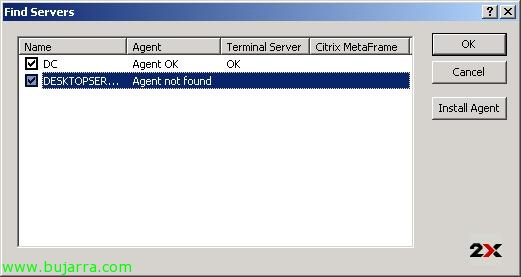
Nos muestra estos dos servidores (“GLEICHSTROM” es el servidor 2X, el actual; y el otro, DESKTOPSERVER es uno que tiene Terminal Services instalado), Lo que vamos a hacer es instalar el agente en el segundo servidor para realizar este balanceo de sesiones de TS, seleccionamos este servidor y pulsamos “Install Agent”,

Indicamos los credenciales para instalar el “2X Terminal Server Agent” und klicken Sie auf “Installieren”,
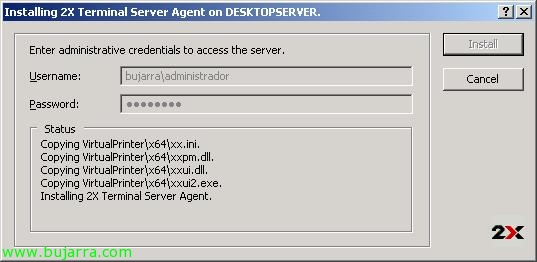
… esperamos mientras lo instala…
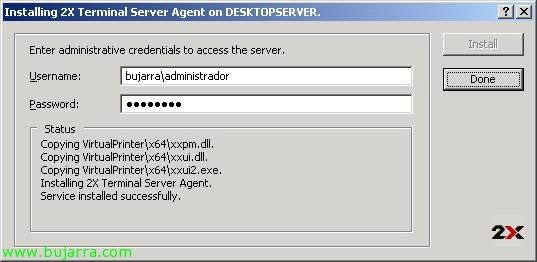
Nicht schlecht, Anklicken “Spenden” pq se ha instalado correctamente,
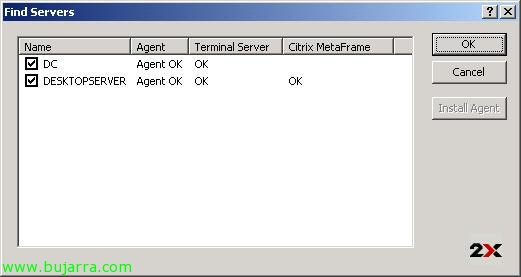
Vemos que está OK y que nos muestra que servicios usan ambos servidores, vemos que los dos tienen Terminal Server y que uno de ellos además CItrix Metaframe (no necesario!), “OKAY”,
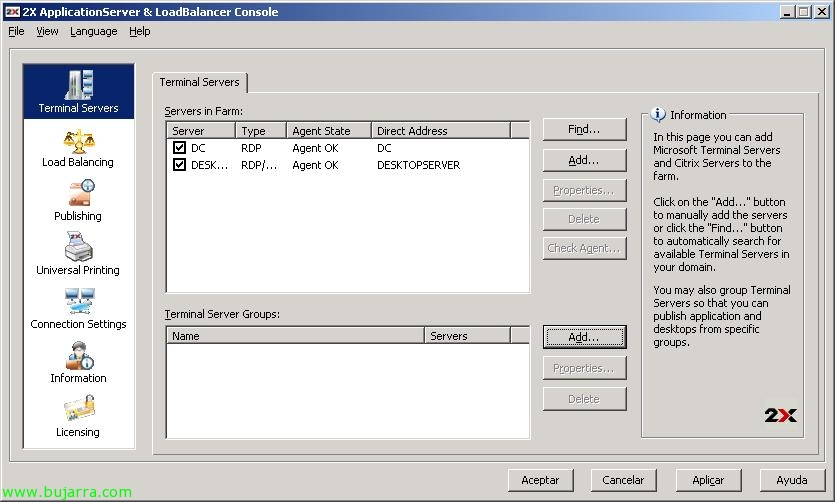
Vemos que tenemos ya ambos dos servidores en la granja/comunidad, si queremos agregar más lo haremos desde “Hinzufügen…” o buscándolos desde “Find…”. Was wir jetzt machen werden, ist eine Terminalserver-Gruppe zu erstellen, damit wir beim Veröffentlichen der Anwendungen direkt auf eine Gruppe und nicht auf einen Server zugreifen, Also klicken wir auf “Hinzufügen…”,
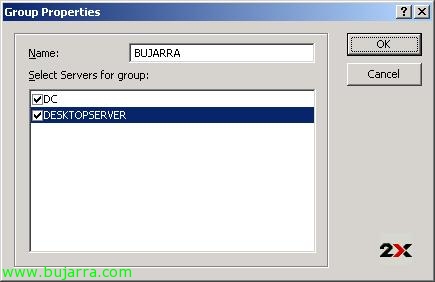
Wir geben der Gruppe einen Namen und fügen die Server hinzu, die uns interessieren, Anklicken “OKAY”,
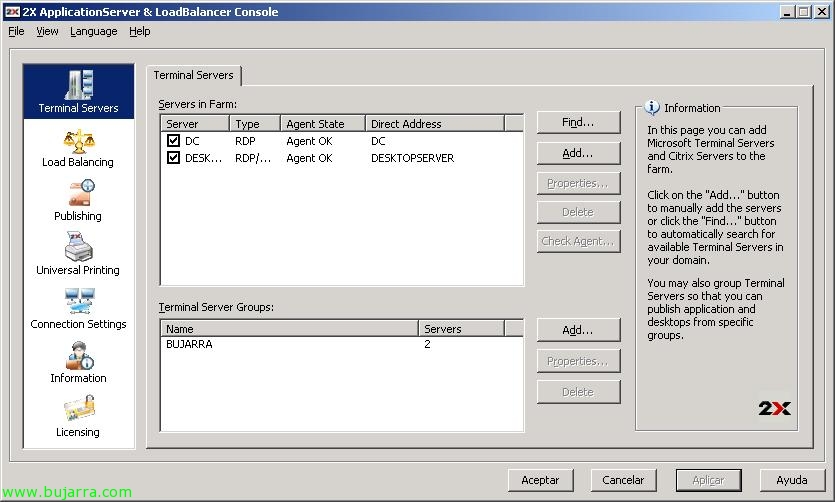
Wir sehen nun die Gruppe und die Server, die zu ihr gehören.
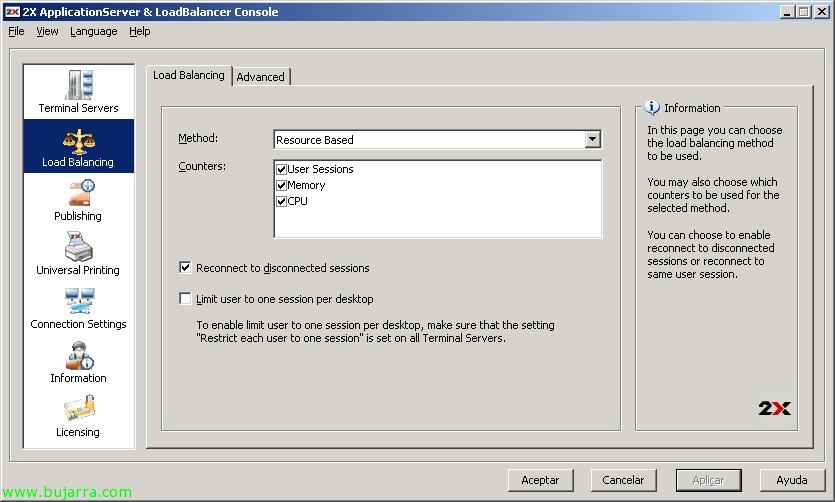
Am “Lastenausgleich” Wir haben die Methode, die für das Load Balancing verwendet wird, Normal ist nach Ressourcen (“Ressourcenbasiert”) und wir können auswählen, mit welchen Zählern, ob nach Benutzersitzungen, genutztem Speicher oder CPU. Außerdem können wir zulassen, dass Benutzer sich wieder mit ihren getrennten Sitzungen verbinden (“Wieder mit getrennten Sitzungen verbinden”) oder jeden Benutzer auf einen Desktop beschränken (“Benutzer auf eine Sitzung pro Desktop beschränken”).
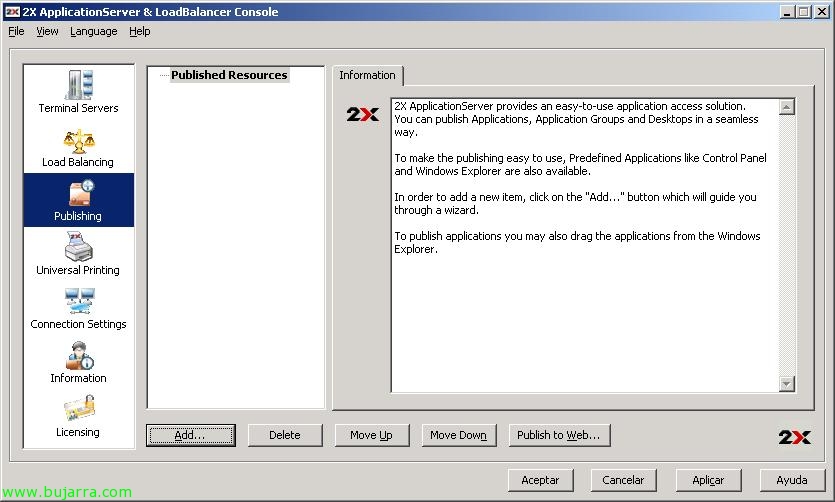
Im Teil von “Veröffentlichen” es donde veremos y publicaremos las aplicaciones, grupos de aplicaciones, contenidos, Schreibtische, aplicaciones predefinidas… Anklicken “Hinzufügen…” para publicar una,
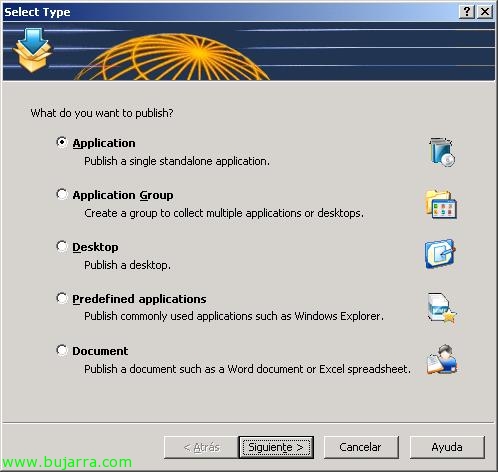
En este caso publicaremos un programa normal, Anklicken “Anwendung” & “Folgende”,
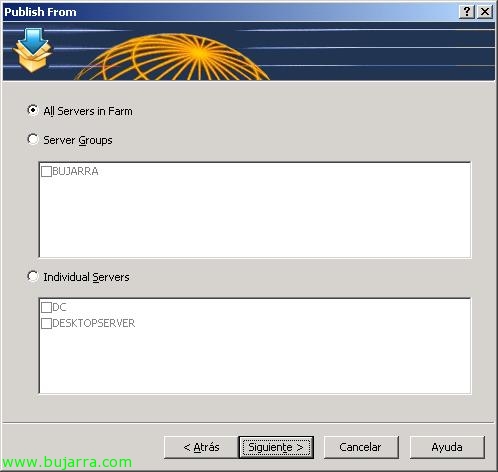
Seleccionamos si en concreto estará sólo en un servidor o en todos, lo ideal es que todos los servidores tengan las mismas aplicaciones instaladas y en los mismos directorios. “Folgende”,
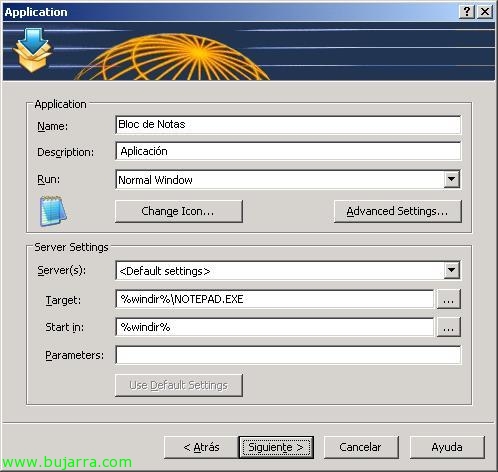
Und in “Ziel” buscamos la aplicación que queramos publicar desde el botón “…”, en este caso vamos a publicar algo rápido, el Bloc de Notas, cambiamos los parámetros que nos interesen, cómo el nombre, la descripción, el icono y en “Erweiterte Einstellungen…” tenemos más interesantes, además podemos ponerle parámetros a la aplicación… “Folgende”,
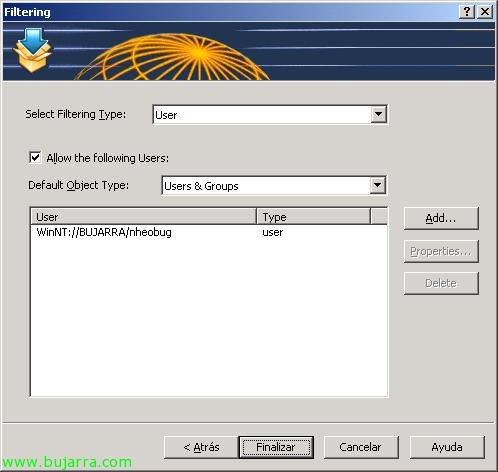
Podemos publicar está aplicación a todo el múndo o filtrarlo por usuarios, grupos o equipos. En mi caso por usuarios y agrego desde “Hinzufügen…” las cuentas de usuario que me interesan del Directorio Activo, en este caso será al usuario nheobug. “Ende”,
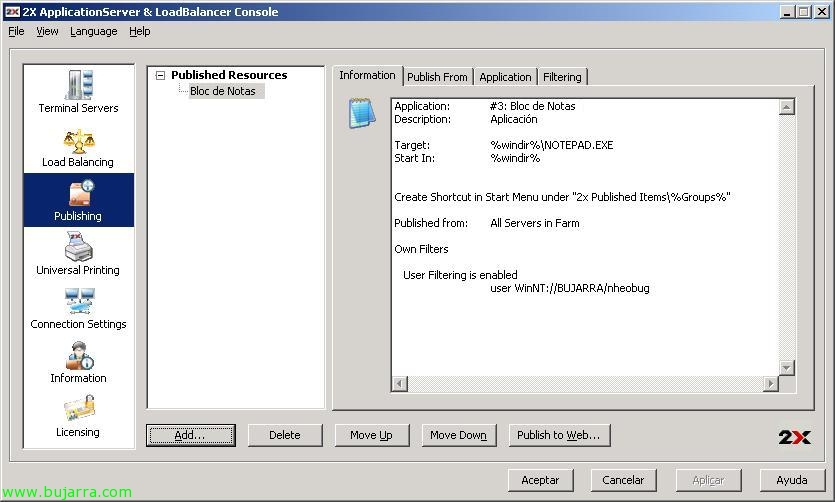
Vemos las aplicaciones publicadas, en este caso sólo el Bloc de Notas y su resumen. Vamos a agregar más, para organizarlo en grupos, Anklicken “Hinzufügen…”
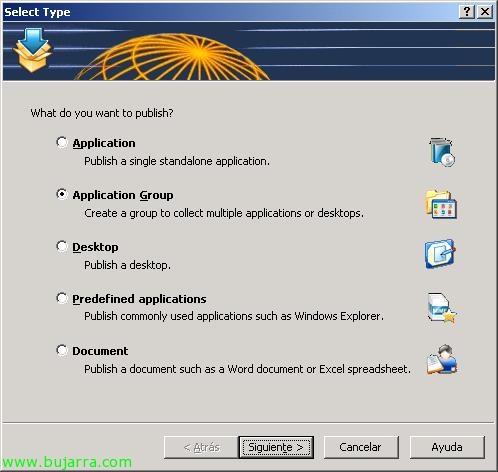
Auswählen “Application Group”, “Folgende”,

Indicamos un nombre al grupo y una descripción, “Folgende”,
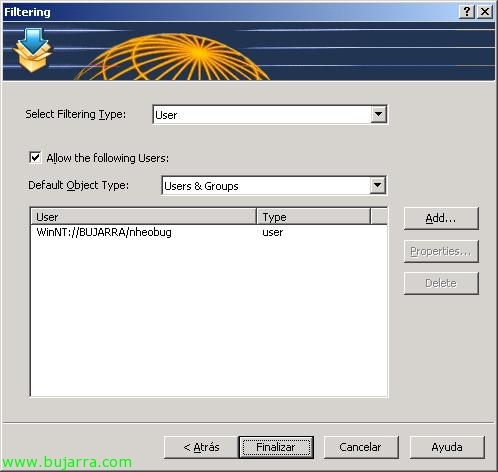
Podemos igual que antes organizar e indicar quien va a ver este grupo y quien puede acceder a él, “Ende”,

Ahora podemos mover las aplicaciones dentro del grupo para organizarlo bien, Durch Drücken von “Aufrücken” oder “Nach unten verschieben”. Vamos a publicar un escritorio remoto, Anklicken “Hinzufügen…”,

Seleccionamos el tipo de aplicación a “Desktop” & “Folgende”,
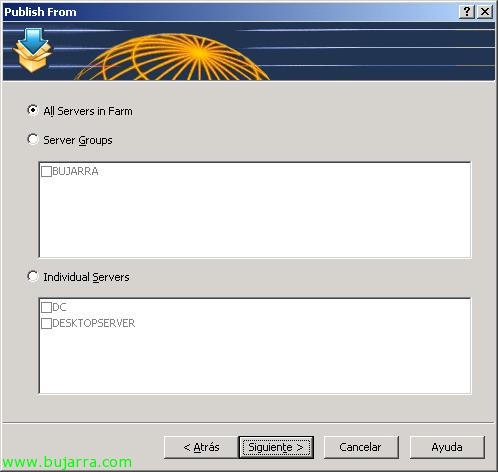
Seleccionamos desde donde queremos publicarlo, desde todos los servidores miembros de la granja, “Folgende”,
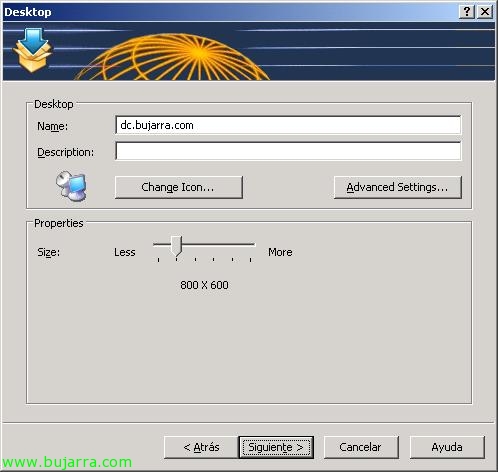
Y Aquí decimos el nombre del escritorio, del servidor destino, podemos cambiarle el icono y personalizar más opciones desde “Erweiterte Einstellungen…”, establecer una resolución de pantalla, “Folgende”,
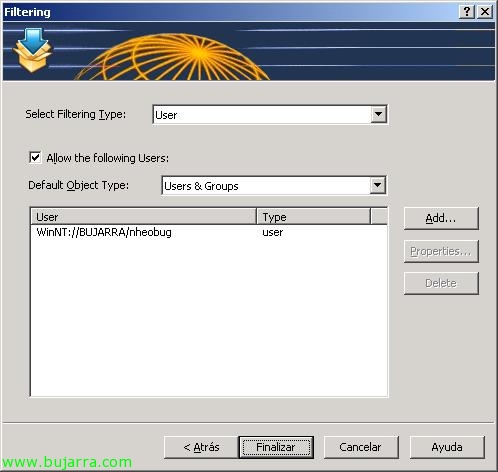
DERSELBE, personalizamos los permisos de acceso y “Ende”,
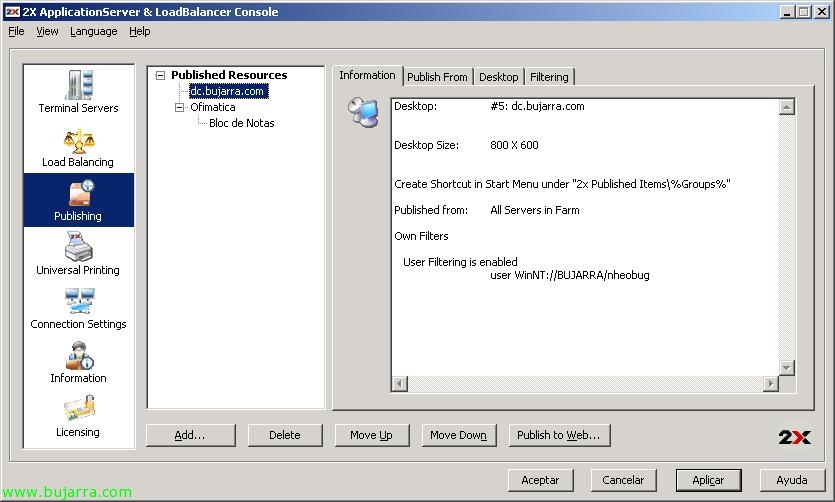
Más opciones de publicar, podemos publicar aplicaciones ya predefinidas, veámoslas, seit “Hinzufügen…”,
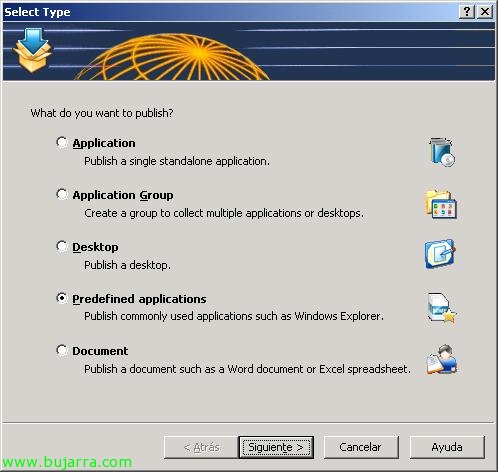
Auswählen “Predefined applications” & “Folgende”,
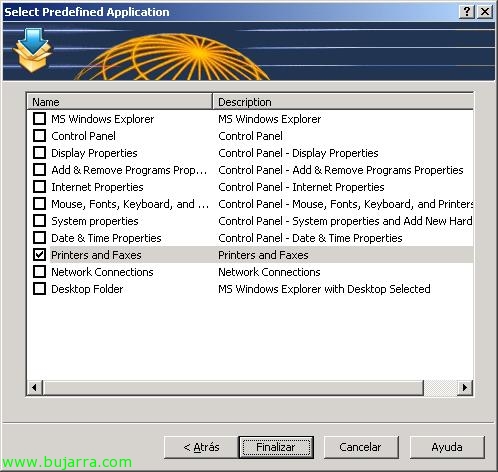
Tenemos estas posibilidades, varias opciones del Panel de Control… la más interesante la de las impresoras por si tienen problemas para establecer la predeterminada (“Printers and Faxes”), aunque podemos echar un vistazo a este documento de cómo publicar aplicaciones raras – HIER.
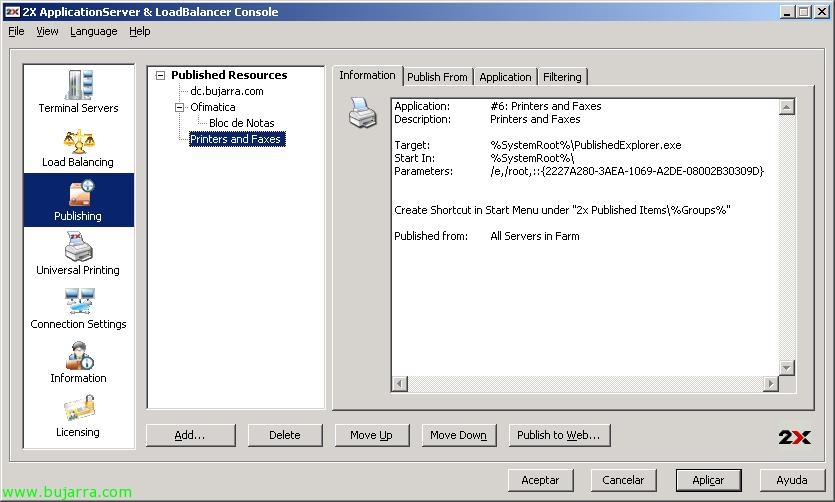
Und schließlich sehen wir, wie ein Dokument veröffentlicht wird, eine Datei, was Inhalt ist, Anklicken “Hinzufügen…”
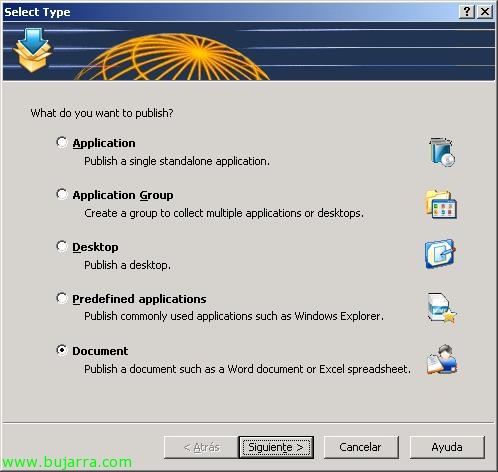
Auswählen “Dokument” & “Folgende”,
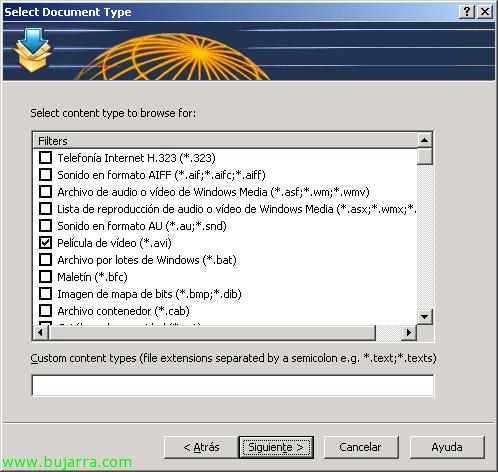
Wir wählen den Dateityp aus, der uns interessiert, wenn er nicht angezeigt wird, geben wir die Erweiterung an, in meinem Fall werde ich ein Video veröffentlichen, ein avi, ich markiere “Videofilm (*.avi)” & “Folgende”,
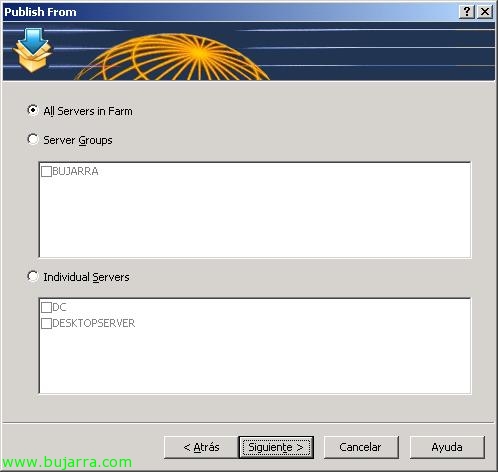
Dieses Video wird auf beiden Servern verfügbar sein, “Folgende”,
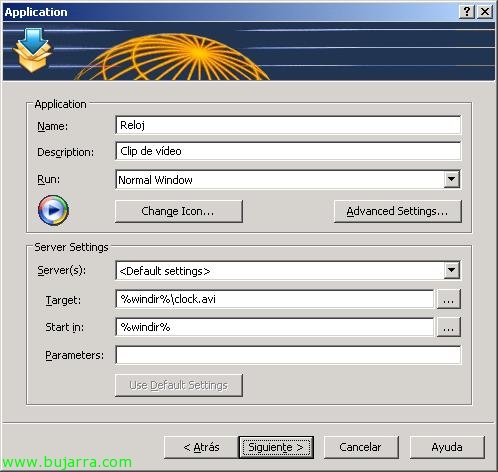
Das Erste ist, es hinzuzufügen von “Ziel” durch Drücken der Taste “…” und anschließend ändern wir die Werte, die uns interessieren, cómo el nombre, Beschreibung… “Folgende”,
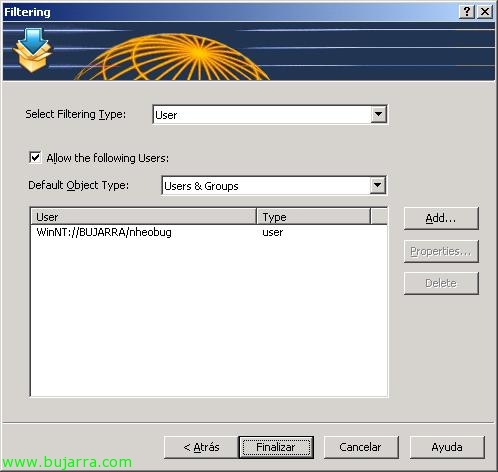
Wie zuvor, Wir legen fest, ob wir bestimmte Benutzer haben möchten, um auf diesen Inhalt zuzugreifen, grupos o equipos. “Ende”,
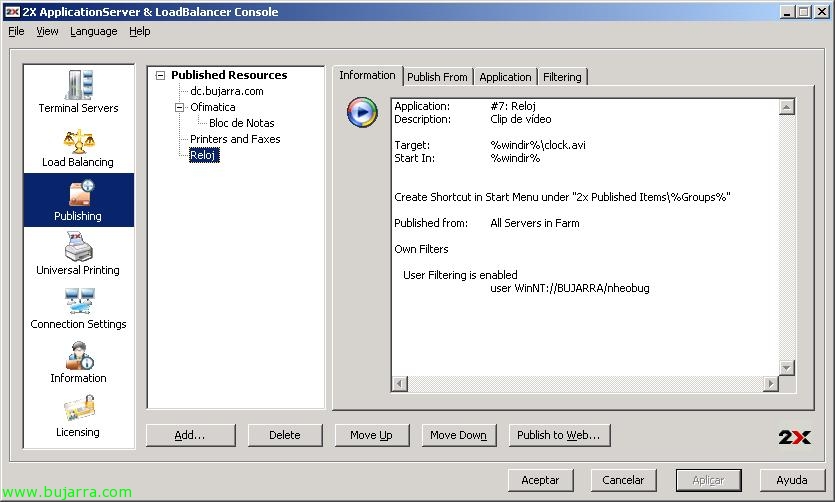
Wir überprüfen die Anwendungen, die wir veröffentlicht haben, und deren Details.
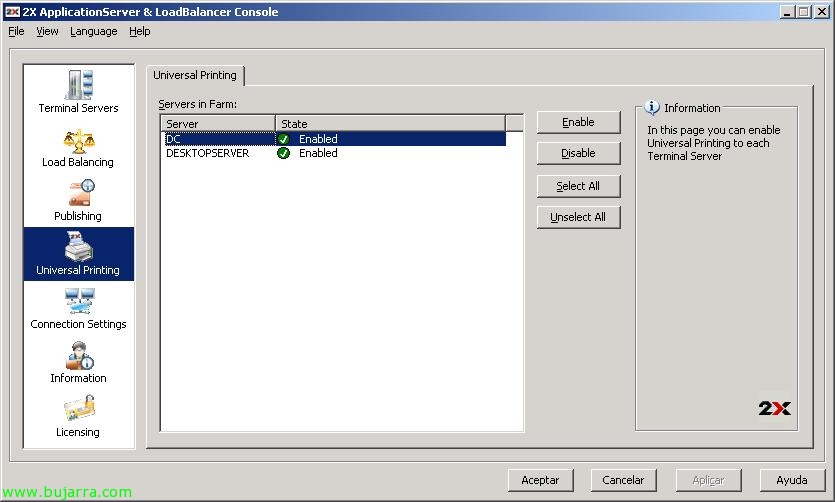
Am “Universelles Drucken” tenemos que servidores tienen habilitado el driver universal por si un usuario se lleva su impresora y no están los drivers de esta en los servidores 2X.
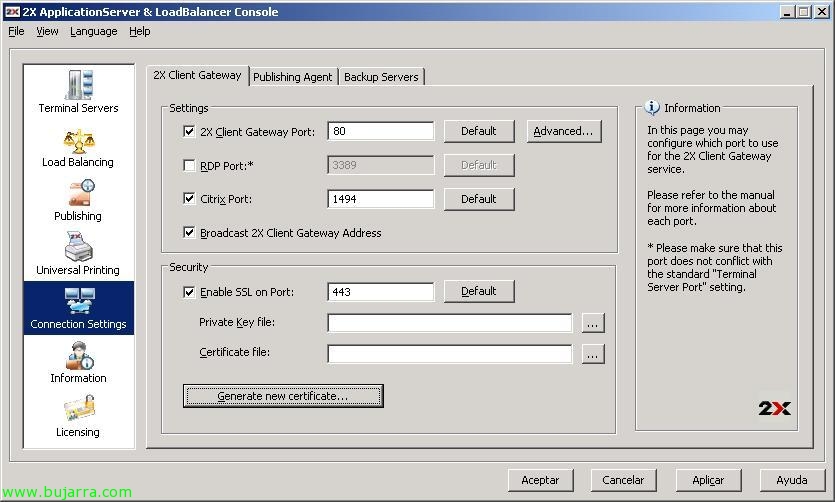
In “Connection Settings” tenemos los puertos que usa 2X. Zum Beispiel “2X Client Gateway Port” será el puerto que use el cliente del 2X en conectarse al servidor Gateway de 2X, así cómo cuales son los puertos de RDP e ICA si no usamos los que son los predeterminados. Lo que yo haré será encriptar el tráfico entre el cliente y el servidor para una mayor seguridad, usaré el puerto 443tcp HTTPS en vez del 80tcp HTTP, para ello marcaré “Enable SSL on Port” y agregaré un certificado para dicha función. Lo ideal es comprar un certificado válido y lo agregamos en “Private Key file” und “Zertifikatdatei”, Aber wenn nicht, wir können ein eigenes, nicht vertrauenswürdiges von den Clients verwenden, es wird ihnen nur eine Warnung geben, und das war's, Anklicken “Neues Zertifikat generieren…”
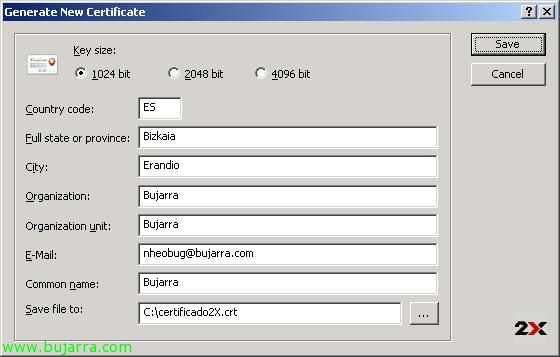
Wir wählen die Verschlüsselungsbits aus, 1024, 2048 oder 4096 und füllen die Daten für das Zertifikat aus und wo wir es speichern werden, “Retten”, so haben wir bereits unser eigenes Zertifikat.
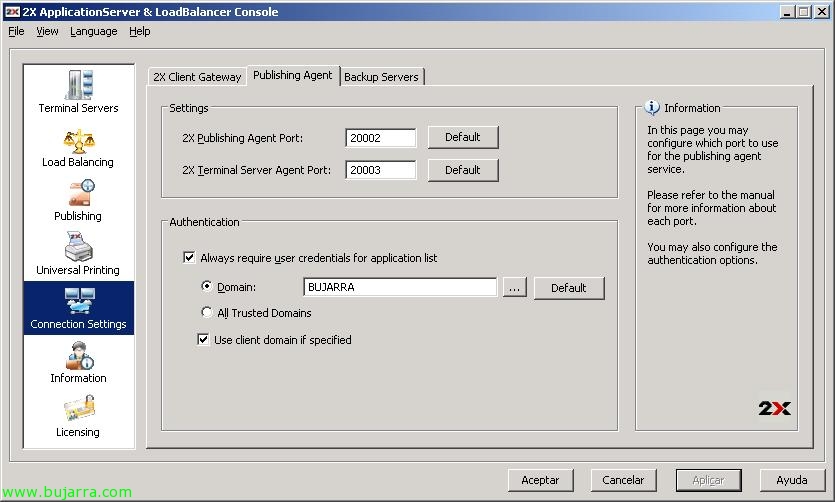
Am “Publishing Agent” es sind einfach die Ports, die die Agenten verwenden, um miteinander zu kommunizieren, die Standardwerte sind 20002 für “2X Publishing Agent Port” und 20003 für “2X Terminal Server Agent Port”. Wir wählen die Authentifizierung, ob sie nur für eine bestimmte Domain oder für alle vertrauenswürdigen Domains sein soll.
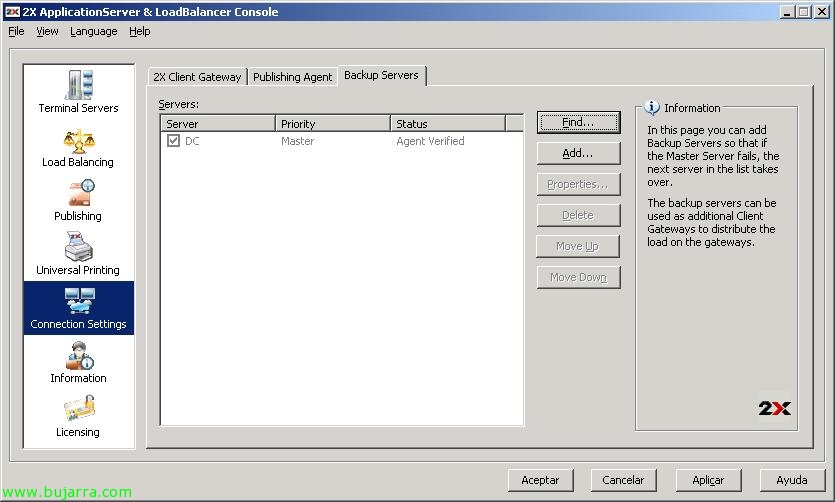
Und auf der “Backup-Server” wir sehen, welche Backup-Server vorhanden sind, in diesem Fall haben wir vorerst keinen, Wenn dieser Server ausfällt, hätten die Benutzer kein Load Balancing und könnten zum anderen Server wechseln, hierfür, Wir müssen mindestens einen Server hinzufügen, Oder wir suchen ihn “Find…” Oder manuell, “Hinzufügen…”
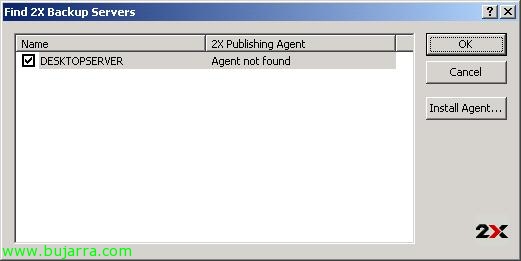
Wir wählen den Server, der uns als Backup-Server interessiert, und drücken “OKAY”,
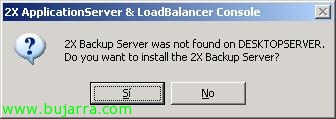
“Ja” um den 2X Backup Server auf diesem Server zu installieren,

Wir geben die Zugangsdaten ein, um mit Berechtigungen auf diesem Server zu installieren, und drücken “Installieren”,

… Wir warten, während es installiert ist…
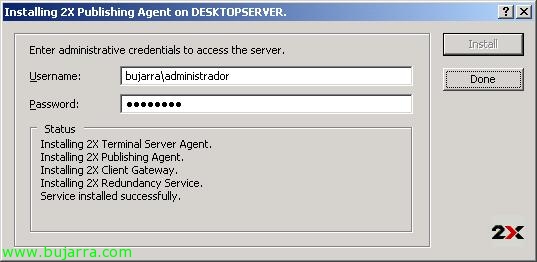
Gedrückt “Spenden” da es erfolgreich installiert wurde.
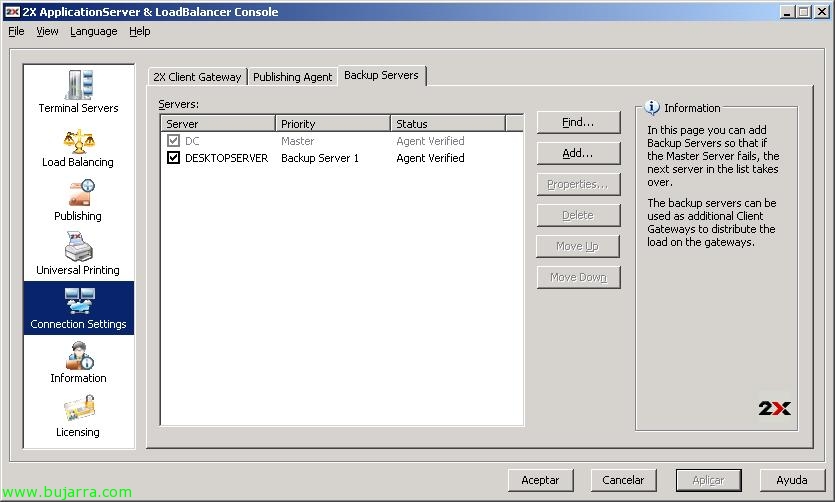
Hier prüfen wir, welcher der Master-Server ist und welche die Backups sind.
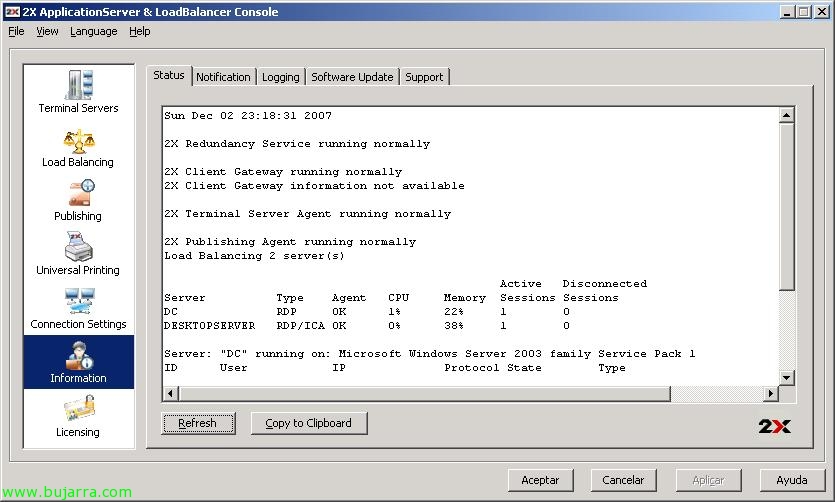
In “Information”, Wir haben die Registerkarte “Status” wo uns die Informationen aller Server angezeigt werden, ihre Zustände…
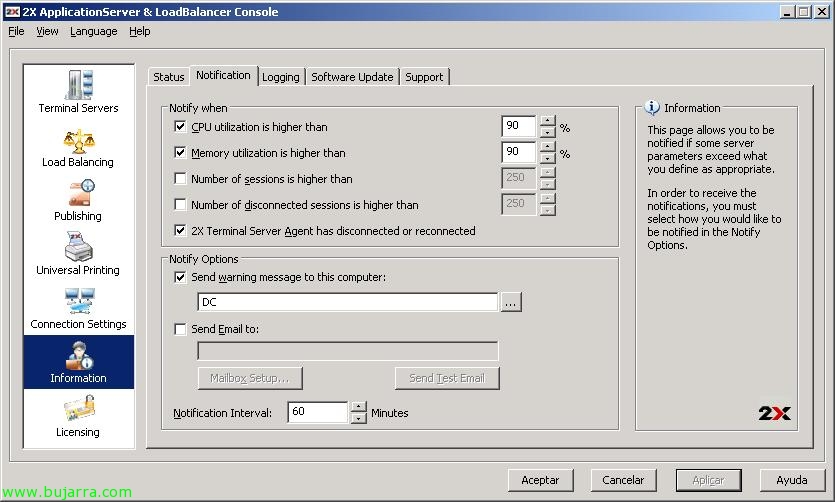
Am “Benachrichtigung” wir können Benachrichtigungen konfigurieren und diese per E-Mail senden lassen oder einfach nur Alerts auf einem Server hinterlassen…
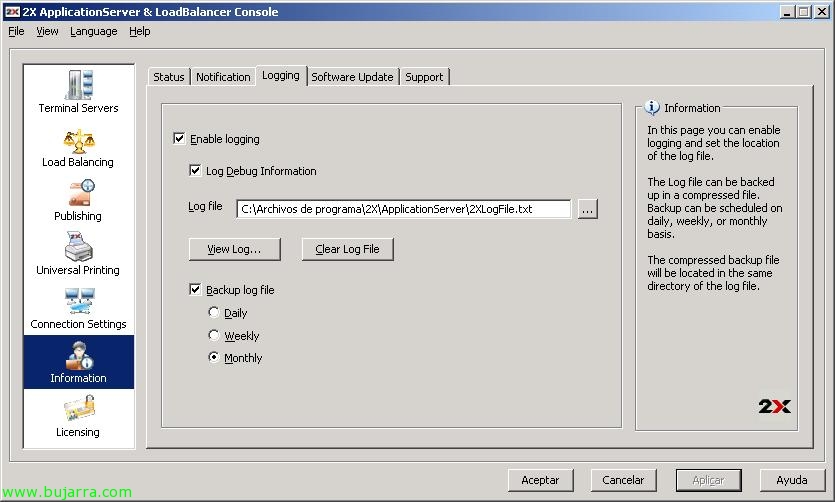
Am “Protokollierung” wir können aktivieren, dass alles, was auf den Servern passiert, protokolliert wird, Audit-Typ.
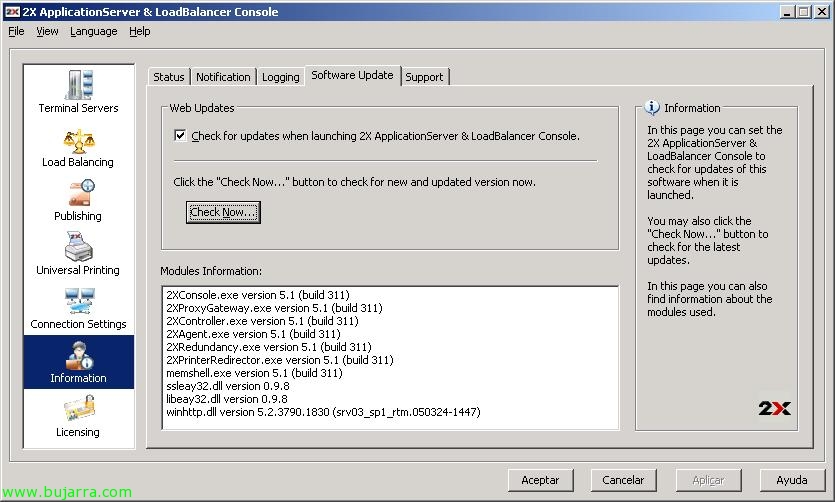
Am “Software-Update” wir können die 2X-Software aktualisieren ab “Jetzt prüfen…”
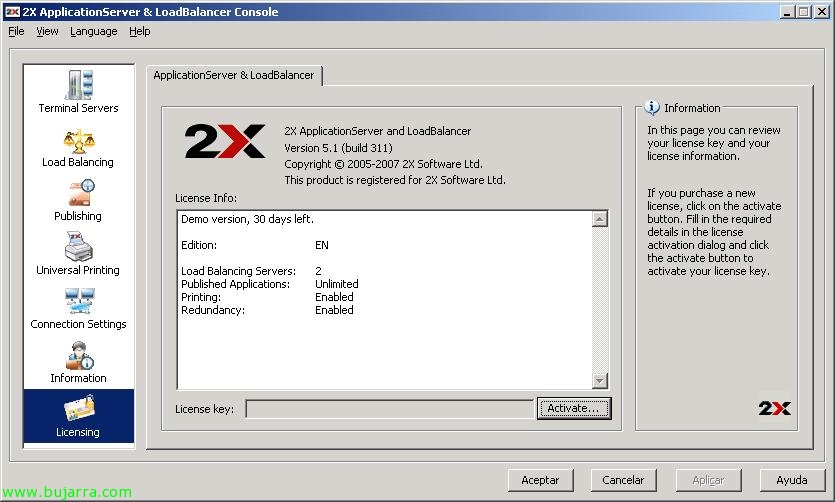
Am “Zulassung” hier können wir das Thema Lizenzen verwalten.
Installation des 2X ApplicationServer Clients,
Wir können die Software kostenlos von der 2X-Webseite herunterladen, www.2x.com, dies wird die Software sein, die wir verwenden, um unsere PCs mit den 2X-Servern zu verbinden.
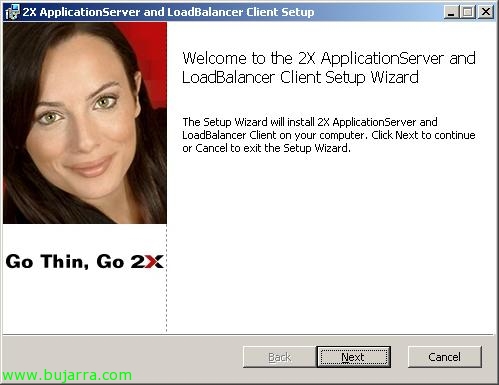
Wir führen die Installation, der Assistent wird übersprungen, “Nächster”,
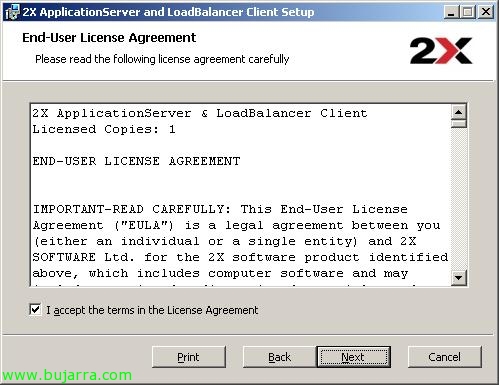
Wir akzeptieren die Lizenz, “Nächster”,
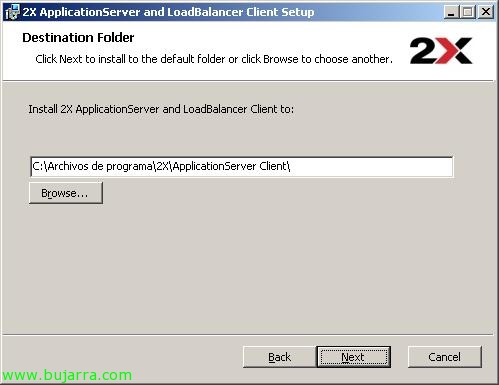
Wir wählen den Installationspfad für den Client aus, Vorgabe: “C:Programmdateien2XApplicationServer Client”, “Folgende”,
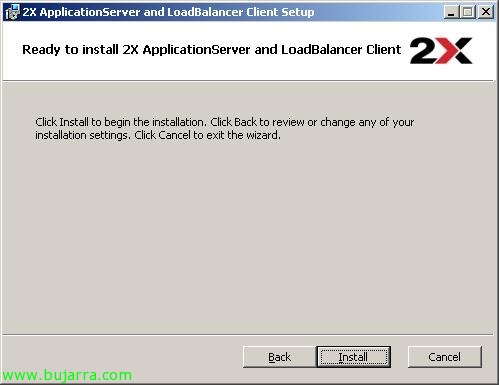
Wenn wir auf “Installieren” Die Installation auf der Client-Seite beginnt jetzt…

… Hoffen…

Marcamos el check “Anwendungsserver-Client starten” um den Client jetzt auszuführen und die Verbindung zu den 2X-Servern zu testen, “Beenden”,
Verwendung des 2X ApplicationServer Clients,
Hier zeigen wir, wie man die Client-Seite konfiguriert, um auf den 2X-Server zuzugreifen. Es ist klar, dass, wenn wir von außen zugreifen, die zu verwendenden Ports von der Konfiguration des Gateways abhängen, wenn über das 80, oder im Gegenteil über die sichere Schicht unter Verwendung von SSL über das 443.
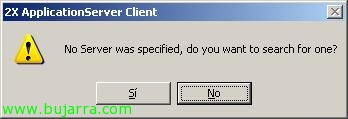
Beim ersten Öffnen des Clients wird angezeigt, dass er nicht konfiguriert ist, Wenn wir im LAN sind, können wir ihm sagen “Ja” dass er die Server im Netzwerk auf einfache Weise suchen soll. Normalerweise wird er manuell konfiguriert, also werde ich ihm zeigen “Nein”.
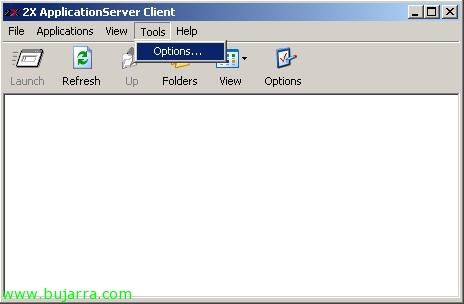
Wir werden “Werkzeuge” > “Optionen…”
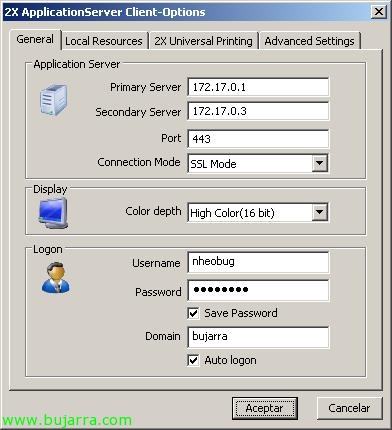
Y configuramos el cliente, vom “Allgemein”; indicamos cual es el servidor primario, el servidor secundario o de backup y el puerto que usará, en este caso será una conexión segura usando sólo el 443TCP, tipo de conexión: “SSL Mode”. Podemos configurar desde aquí también la profundidad de colores, normal será “High Color (16 Bit)”. Indicamos ya si queremos desde aquí el usuario y la contraseña que usaremos para acceder a dichas aplicaciones.
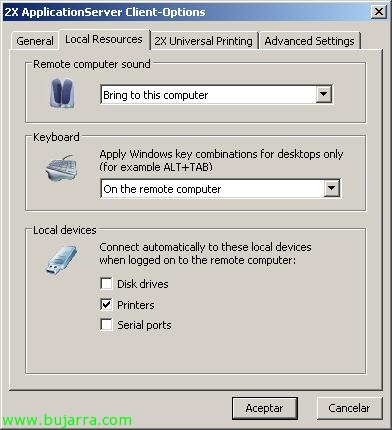
Am “Local Resources” podemos configurar la parte del sonido si queremos que tenga o no, las combinaciones del teclado, si queremos llevar hasta los servidores las unidades de disco locales, las impresoras y los puertos serie.
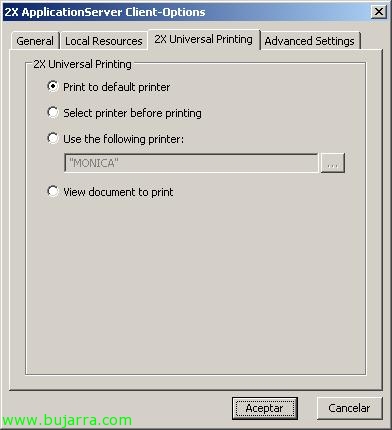
Am “2X Universal Printing” wir können konfigurieren, auf welchem Drucker wir von diesem Client aus drucken werden, ob auf dem Standarddrucker, ob wir ihn vor dem Drucken auswählen werden, wir können einen angeben oder er wird uns direkt auf dem Bildschirm angezeigt.

Am “Erweiterte Einstellungen” wir können den Client ein wenig mehr anpassen, ebenso wie eine Sprache für ihn auswählen oder nach Updates suchen. Annehmen,
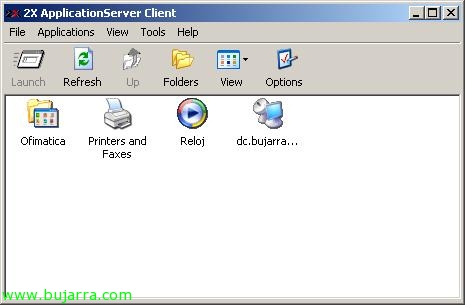
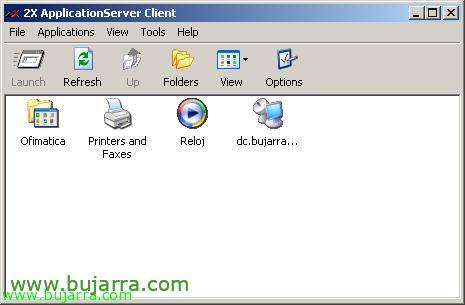
wir werden automatisch die Anwendungen sehen, auf die wir mit dem angemeldeten Benutzer Zugriff haben, und jetzt fehlt nur noch, eine bestimmte auszuführen.
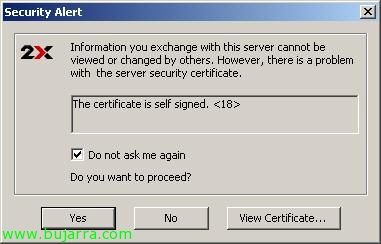
Beim ersten Öffnen wird uns informiert, dass das Zertifikat vom Server selbst signiert ist und dass wir entscheiden, ob wir ihm vertrauen wollen, Wir markieren die Prüfung von “Nicht nochmal fragen” und wir drücken “Ja”. Esto es por no usar un certificado de una entidad emisora de confianza.
Nos saldrá este logon… cargando componentes, conectando…
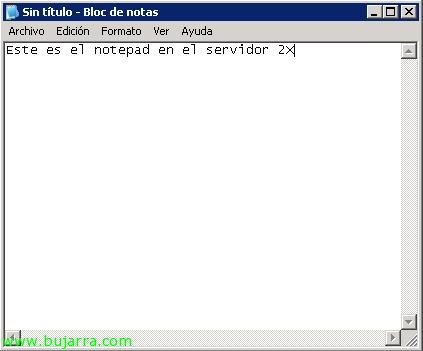
Y aquí tendríamos la aplicación remota ejecutada desde el cliente, todos los recursos van contra el servidor y lógicamente no será este tipo de aplicaciones las que publiquemos si no algo que los clientes no tienen por qué tener instaladas.
Konfiguration des Backup-Servers,
Simplemente veremos las opciones que tenemos desde el servidor de respaldo,
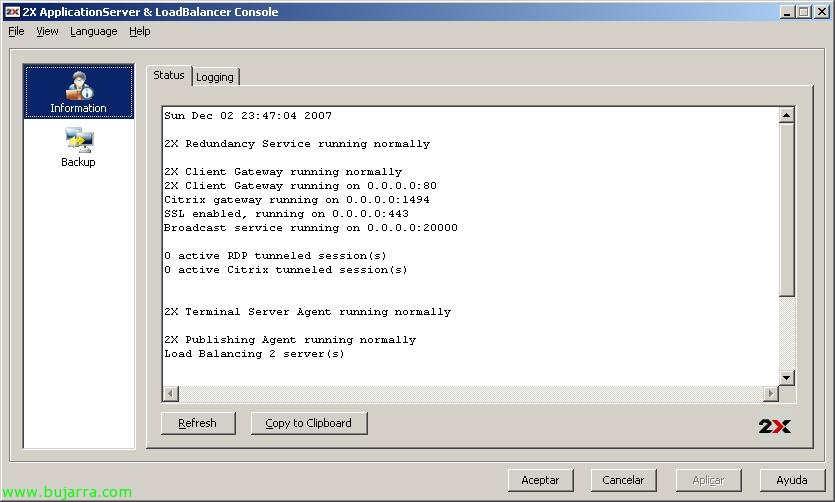
Nos logueamos en él y abrimos la consola de “2X ApplicationServer and LoadBalancer Console”, veremos una pequeña parte de “Information” con los Logs y el estado del servidor.

In “Sicherungskopie” es donde veremos la posibilidad de promocionarlo como servidor principal, Wenn der Hauptserver aus irgendeinem Grund ausfallen sollte, Durch Drücken von “Zum Master befördern”.
2X ApplicationServer Webportal,
Wir können einfach einen Webserver einrichten, der Konfigurationsdateien verwendet, die wir konfigurieren können, Dies wären die Schritte.

Wenn wir die Serverkonsole öffnen und zu gehen “Veröffentlichen”, haben wir eine Option namens “Im Web veröffentlichen…”
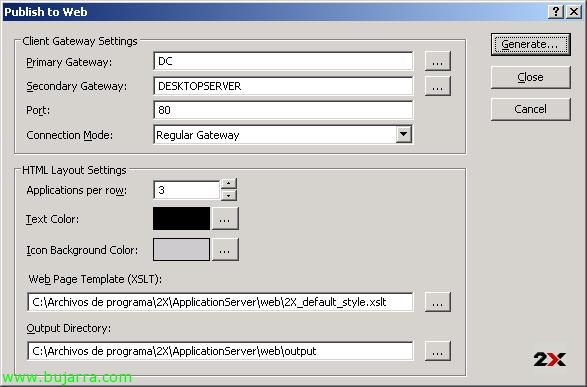
Wir konfigurieren die Parameter und im “Ausgabeverzeichnis” dort konfigurieren wir das Ziel der Dateien, die erstellt werden, Anklicken “Generate…”

“Ja”,
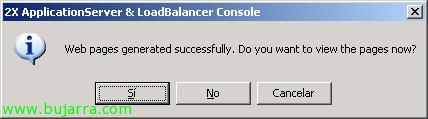
“Ja” um die Website mit den Ergebnissen anzusehen,

Hier hätten wir die Dateien, die wir auf einen Webserver hochladen sollten, wenn ein Benutzer darauf klickt, könnte er bereits die Anwendungen ausführen.
www.bujarra.com – Héctor Herrero – Nh*****@*****ra.com – v 1.0