
Installieren und Konfigurieren von Microsoft Forefront Protection 2010 für Exchange Server

Microsoft Forefront Protection 2010 für Exchange Server (FPE) ist der perimeter-schutzserver für eine Microsoft Exchange-Organisation 2010, wo wir die gesamte Blockierung von eingehenden E-Mails verwalten können, um unerwünschte E-Mails basierend auf den von uns festgelegten Bedingungen abzulehnen (Anti SPAM), da es uns zur Verfügung stellt 5 Anti-Viren-Definitionengine von verschiedenen Herstellern! verhindern wir auch Malware, wir haben die Möglichkeit einer umfangreichen Konfiguration über ein einfach zu verwaltendes Konsoleninterface, außerdem haben wir einen Berichtbereich, der ebenfalls sehr ansprechend ist. Und es besteht die Möglichkeit der Verwaltung mit PowerShell, Natürlich! Dieser Server sollte der sein, der die externe E-Mail empfängt und an unsere Organisation sendet., Idealerweise installieren wir es auf dem Server, der in der DMZ vollständig von unserer Organisation isoliert ist, und auf dem Server mit der Funktion des Edge Transport.
Wir beginnen mit der Installation!

Markieren “Ich akzeptiere die Bedingungen des Lizenzvertrags und die Datenschutzerklärung” & “Folgende”,

Wenn wir bereits den Server mit der Rolle des Exchange Edge Transport installiert haben, wird dieser Server uns auffordern, den Dienst neu zu starten “Transport von Microsoft Exchange”, also, wenn wir die Produktionsumgebung nicht beeinträchtigen wollen, werden wir es vor der Installation des Edge Transport installieren. “Folgende”,

Wir wählen die Ordner aus, in denen wir das Programm installieren werden; standardmäßig wird der Programmordner '%ProgramFiles%Microsoft Forefront Protection for Exchange Server' sein.’ y la carpeta de datos ‘%ProgramFiles%Microsoft Forefront Protection for Exchange ServerData’. “Folgende”,

Si tenemos un proxy lo configuramos, “Folgende”,

Entendiendo que querremos usar Frontend Protection 2010 para bloquear correo no deseado así como SPAM, Wir werden markieren “Habilitar la protección contra correo no deseado ahora”. “Folgende”,

Markieren “Usar Microsoft Update al buscar actualizaciones”, “Folgende”,

“Folgende”,

Una vez configurado el asistente de Microsoft Forefront pulsamos en “Folgende” para que comience la instalación,

…

… wir warten ein paar Minuten, während es installiert, configura…

Fertig! ya tenemos Microsoft Forefront Protection 2010 for Exchange Server instalado!
Okay, ahora instalará Microsoft Forefront Online Protection para Exchange, que es el servicio de filtrado de correo electrónico que se puede usar con Microsoft Forefront Protection 2010 para Exchange Server. Forefront Online filtert den eingehenden E-Mail-Verkehr, bevor er in unsere Organisation gelangt. Forefront Online empfängt den eingehenden E-Mail-Verkehr, er filtert ihn, um unerwünschte E-Mails zu überprüfen, Virus, wendet personalisierte Junk-E-Mail-Filter an’ und leitet die E-Mails schließlich weiter (für zusätzliche Erkennungen und/oder spätere Zustellung).
Die personalisierten Junk-E-Mail-Filter’ die uns Forefront Online zur Verfügung stellt, sind:
– IP-Adressen erlauben/blockieren.
– Absenderdomänen erlauben/blockieren.
– Absenderadressen erlauben/blockieren.
– Empfängeradressen erlauben/blockieren.

Wir akzeptieren den Vertrag “Ich akzeptiere die Bedingungen des Lizenzvertrags und die Datenschutzerklärung” & “Folgende”,

Die Installation erstellt für uns den Programmordner unter '%ProgramFiles%Microsoft Forefront Online Protection for Exchange Gateway'’ und der Datenordner in '%ProgramFiles%Microsoft Forefront Online Protection for Exchange GatewayData', “Folgende”,

… Wir warten, während es installiert ist…

Fertig, endlich haben wir die vollständige Installation. “Ende”,

Wir können nun die 'Verwaltungskonsole von Microsoft Forefront Protection 2010 für Exchange Server' öffnen.

In “Richtlinienverwaltung” > “Antimalware” > “Perimeter-Transport” wir haben die Konfiguration, ob wir Antivirus oder Antispyware erkennen möchten oder nicht. Außerdem die Konfiguration der Engines, mit denen wir analysiert werden möchten, sowie die Erkennungsaktionen, die wir haben möchten, wenn ein Virus oder Spyware gefunden wird (Lösche sie, indem du die infizierte Datei durch einen Text ersetzt, Quarantäne senden, nichts…) und weitere zusätzliche Optionen.

In “Richtlinienverwaltung” > “Schutz vor Junk-E-Mails” > “Konfigurieren”, wir haben die Möglichkeit, zu aktivieren/deaktivieren und zu konfigurieren:
– Verbindungsfilterung: Untersucht die IP-Adresse des ursprünglichen Absenders. FPE hat konfigurierbare Listen von gesperrten und erlaubten statischen IP-Adressen, und eine Liste von dynamischen DNS, die Microsoft pflegt und die bis zum 90% von Junk-E-Mails filtern kann (DNSBL…). Mehr Info.
– Absenderfilterung: Untersucht die Informationen der SMTP-Absender. Ermöglicht Administratoren, die erlaubten und blockierten Absender nach Domains und E-Mail-Adressen zu konfigurieren. Mehr Info.
– Filtern von Absender-IDs. von Absendern: Verwenden Sie einen Rahmen von Absender-IDs, um zu überprüfen, dass der Absender nicht die Identität eines anderen vortäuscht oder Phishing ist. Mehr Info.
– Filtern von Empfängern: Es kann so konfiguriert werden, dass E-Mails an bestimmte Empfänger der Organisation erlaubt oder blockiert werden. Außerdem, durch Abfragen des Active Directory-Domänenservice, um zu überprüfen, ob der Empfänger in diesem Dienst des Unternehmens existiert. Mehr Info.
– Inhaltsfilterung: Überprüft den Inhalt der Nachricht, einschließlich der Betreffzeile und des Nachrichtenkörpers. Verwenden Sie eine Anti-Spam-Engine von Drittanbietern, um Spam in allen E-Mail-Nachrichten zu erkennen. Mehr Info.
– Rückübertragungsfilterung: Eine neue Technologie, die es Administratoren ermöglicht, zu verhindern, dass NDR-Berichte (NDR) falsch sind und an gefälschte Absenderadressen gesendet werden in die Umgebung gelangen. Mehr Info.

In “Online-Schutz” > “Konfigurieren” wir können Forefront Online Protection für Exchange konfigurieren (FOPE) als Nachrichtenübertragungsfilter, wir müssen uns bei FOPE registrieren und ein Konto erstellen (HTTP (Englisch)://go.microsoft.com/fwlink/?LinkId=128194).

In “Globale Einstellungen” > “Erkennungsoptionen” wir können die Analyse zu einem bestimmten Zeitpunkt deaktivieren, indem wir alles durchlaufen lassen oder nur den bestimmten Datenverkehr.

In “Globale Einstellungen” > “Motoroptionen” wir können die Motoren aktualisieren (die Signaturen) manuell oder angeben, dass wir einen Server für die Weiterverteilung von Updates haben oder sein wollen (um Updates auf den Servern zu empfangen und zu verteilen).

In “Globale Einstellungen” > “Erweiterte Optionen” Wir haben:
– Prüfungen: Wo wir die Aktionen definieren, wenn wir einen Motorfehler haben, die Erweiterung zum Ersetzen gelöschter Anhänge, Verwendung der umgekehrten DNS-Suche, Verwendung der Quarantäne, wenn wir eine beschädigte komprimierte Datei haben (wenn Spiele kommen)…
– Entfernungskriterien: Wann wir eine Datei oder Nachricht löschen.
– Schwellenwerte: Wo wir die maximalen Infektionsschwellen pro Datei konfigurieren, Größe der komprimierten Datei / des Containers, máxima profundidad al analizar (en ficheros comprimidos y/o anidados).
– Configuración de tipos de archivos especiales: Para tratar los archivos especiales rar o zip como archivos dañados.
– Opciones de registro: Habilitaremos el registro/logs y sus opciones a ciertas características.
– Administración inteligente de motores: Aquí podremos indicar que no utilicemos un motor en concreto o modificar su actualización, Vorgabe, deberemos dejar todo en automático.

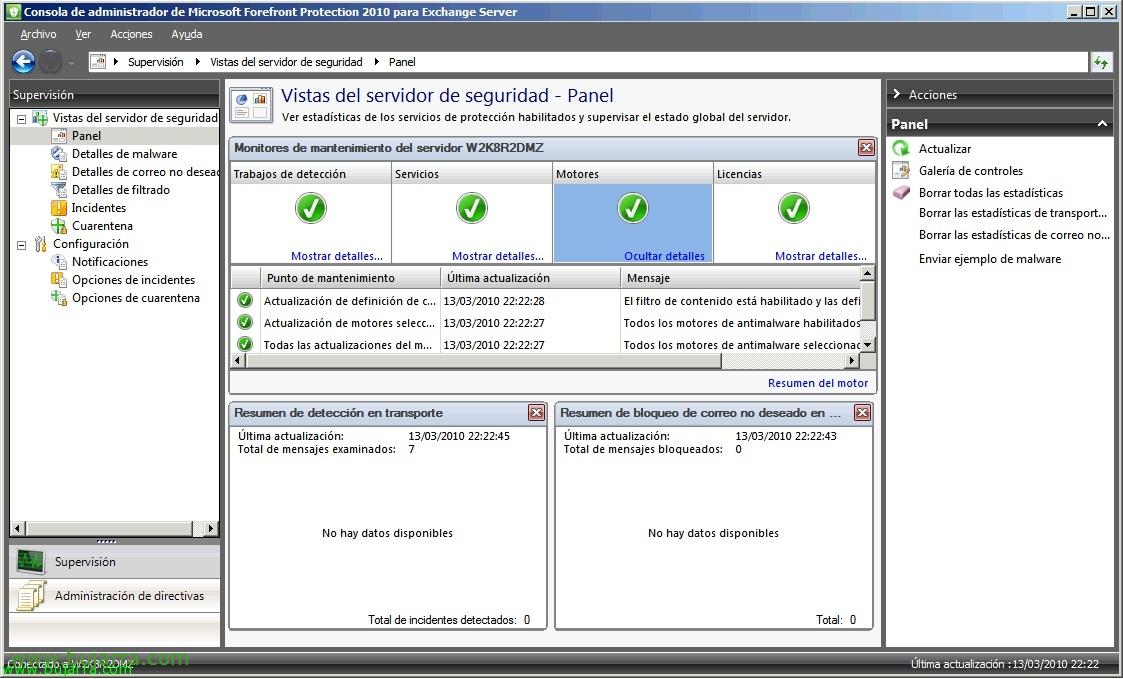
In “Aufsicht” > “Vistas del servidor de seguridad” > “Gremium” tenemos un resumen del estado de todos los servicios, si tenemos actualizados los motores, las definiciones, mensajes examinados, mensajes bloqueados. Además de testear un malware.

In “Aufsicht” > “Vistas del servidor de seguridad” > “Detalles de malware” tenemos las estadisticas de detección de malware.

In “Aufsicht” > “Vistas del servidor de seguridad” > “Detalles de correo no deseado”, verschiedene Statistiken zur SPAM-Mail-Filterung,

In “Aufsicht” > “Vistas del servidor de seguridad” > “Filterdetails” Filterstatistiken nach Datei, Wort…

In “Aufsicht” > “Vistas del servidor de seguridad” > “Vorfälle” Wir können alles überprüfen, was bei der Filtererkennung passiert ist.

In “Aufsicht” > “Vistas del servidor de seguridad” > “Quarantäne” Wir werden die Elemente sehen, die wir in Quarantäne haben werden, Wir können sie löschen, speichern oder zustellen; zusätzlich die Optionen für die Quarantäne konfigurieren.









