
Upgrade von VMware ESX 4.0 zu ESX 4.1 con Update Manager

Este proceso de actualización será el más utilizado entre los que tengamos entornos VMware vSphere con hosts ESX 4.0 y querramos actualizarlos a ESX 4.1, ya que lo realizaremos de una forma ordenada y gestionada a través de Update Manager, en este documento se muestran los pasos que necesitaremos para ir actualizando nuestros hosts a la última versión.

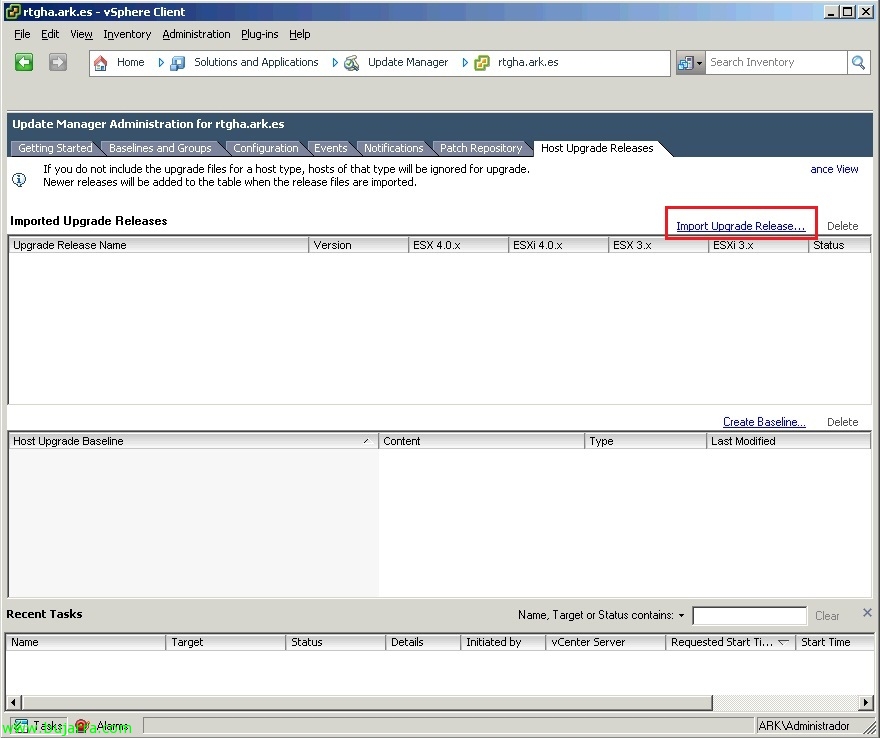
Vom vSphere-Client aus und verbunden mit dem Update Manager, Gehen wir zur Registerkarte “Host-Upgrade-Versionen”, primero pulsamos en “Upgrade-Version importieren…” um die Datei in das Repository hochzuladen, die unsere ESX aktualisieren wird 4.0 zu ESX 4.1,

Daher werden wir zuerst die Datei 'upgrade-from-ESX4.0-to-4.1.0-0.0.XXXXXX-release.zip' von der Webseite herunterladen VMware (Englisch) und sie von “Blättern…” & “Nächster”,

Wir warten ein paar Minuten, während die Migrationsdatei hochgeladen wird…
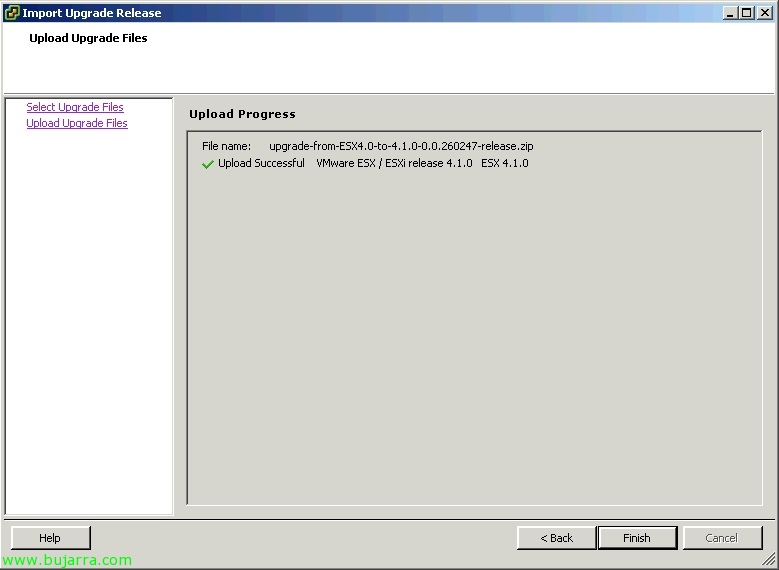
“Beenden”,

Ahora es donde crearemos la baseline que usaremos posteriormente para aplicar y analizar en nuestros hosts si son compatibles y se les podría aplicar el parche, “Create Baseline…”

Ponemos un nombre y marcamos “Host Upgrade” & “Nächster”,

Seleccionamos la release que acabamos de subir “VMware ESX / ESXi release 4.1.0” & “Nächster”,

Deberemos indicar donde dejaremos la VMDK de la Service Console (Ojo si usamos el repositorio local para almacenar máquinas virtuales), “Nächster”,

Aquí podremos indicar que tras actualizar el host a VMware ESX 4.1 que lo reinicie, o ejecute un script de forma inmediata o programada, “Nächster”,

“Beenden”,

Una vez creada la baseline la agregamos al clúster a donde nos interese actualizar,

Seleccionamos en “Upgrade-Baselines” la que acabamos de crear & Gedrückt “Befestigen”,

Seleccionamos donde hemos aplicado la baseline con botón derecho “Scan for Updates”,

Seleccionamos unicamente “Upgrades” & “Scan”,

… esperamos mientras escanea…

Y ya nos saldrán las primeras alertas de equipos que no cumplen las condiciones y pueden ser actualizados con ese parche, hierfür, Rechter Knopf & “Remediate”,

Seleccionamos la baseline de antes y los hosts que querramos actualizar de versión, “Nächster”,

Wir akzeptieren die Lizenzvereinbarung “Ich akzeptiere die Bedingungen und die Lizenzvereinbarung”, “Nächster”,

“Nächster”,

Indicamos un nombre a la tarea de actualización, Eine Beschreibung, Cuando queremos que se actualice, número de intentos para actualizar de forma correcta, Tiempos de espera… “Nächster”,

Debemos tener en cuenta que el host que vayamos a actualizar no puede pertenecer a un clúster activo de HA, DPM o FT, daher müssen wir ihn entweder aus diesem Cluster entfernen oder hier die Optionen markieren, damit er deaktiviert wird, “Nächster”,

Fertig, dies ist die Zusammenfassung der Aufgabe zum Aktualisieren der Hosts, “Beenden”,

Und nach einer Weile werden wir vom VMware-Client sehen, dass die Hosts Migrationsaufgaben erhalten und sich schließlich selbst neu starten, wir werden sehen, dass wir danach bereits die neueste Version von VMware ESX haben!!!









