Actualizar VMware VirtualCenter 2.x a VMware VirtualCenter 2.5

Ce bref document montre comment mettre à jour une version antérieure de VMware VirtualCenter vers la version actuelle 2.5. Il est supposé que la base de données se trouve sur un serveur de base de données SQL Server ou Oracle. Une fois VirtualCenter mis à jour, il est conseillé de mettre à jour les serveurs ESX vers la dernière version de VMware ESX, le 3.5 – ICI.
Nous devons exécuter l'installateur de VirtualCenter comme s'il s'agissait d'une nouvelle installation de la 2.5 (Nouvelle installation de VirtualCenter 2.5 – ICI) sur le serveur VirtualCenter que nous avons, nous devons nous connecter à la base de données existante de VirtualCenter via ODBC et il détectera qu'il s'agit d'une version obsolète, il la mettra à jour vers la version 2.5 et bien sûr les binaires de l'application.

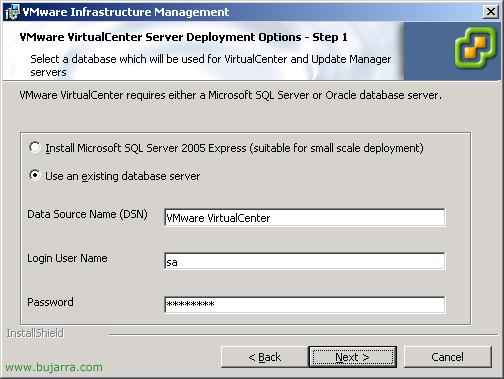
Pendant le processus d'installation, nous devons nous connecter à la base de données hébergée sur notre serveur SQL ou Oracle, nous nous connectons avec une connexion ODBC que nous avons déjà configurée dans la partie “DSN système” dans le “Outils administratifs”. Nous configurons les identifiants et poursuivons avec l'assistant.

Nos alerta que este DSN está apuntando a una base de datos vieja y que actualizará a la versión actual. Accepter.

Por supuesto el servicio “Agente de SQL Server” debe estar iniciado en el servidor de BD. “Accepter”, y proseguimos con la actualización del VirtualCenter.

Pendant le processus d’installation, nos saltará el asistente de actualización de la base de datos, lógicamente antes de continuar, nos aseguraremos que tenemos una copia de seguridad de la BD. “Prochain”, para comenzar la actualización…

… Attendez quelques secondes…

En el asistente nos pregunta qué tipo de información nos gustaría mantener, así cómo datos dinámicos cómo son los eventos o las tareas o datos de rendimiento. Marcamos lo que nos interese, “Prochain”,

Comprobamos un resumen de la actualización, Cliquez sur “Commencer” para actualizar la BD ya.

… esperamos un tiempo dependiendo del tamaño de nuestra BD…

D’accord, es recomendable echar un vistazo al log (VCDatabaseUpgrade.log) antes de seguir con todo, aunque el asistente diga que todo ha salido correctamente. “Finir”.

Et rien, ahora es seguir con el resto del asistente de la instalación y esperar a que finalice.

Una vez finalizado el asistente de actualización, podemos abrir la consola del Virtual Infraestructure Client, conectarnos a nuestro VirtualCenter y desde “Aide” > “Acerca de…” veremos la versión del VMware VirtualCenter, deberá poner versión 2.5.0, con la Build que nos corresponda.
www.bujarra.com – Héctor Herrero – Nh*****@*****ra.com – v 1.0