Configuration des alarmes dans VMware Virtual Center

Dans ce document, nous verrons les possibilités que nous avons grâce aux alarmes, pouvant créer et définir des alarmes avec n'importe quel paramètre, que ce soit sur les hôtes, les pools de ressources, ou directement sur les machines virtuelles. Nous pourrons créer des alarmes avec les paramètres de charge qui nous intéressent et ensuite sélectionner quelle action effectuer.

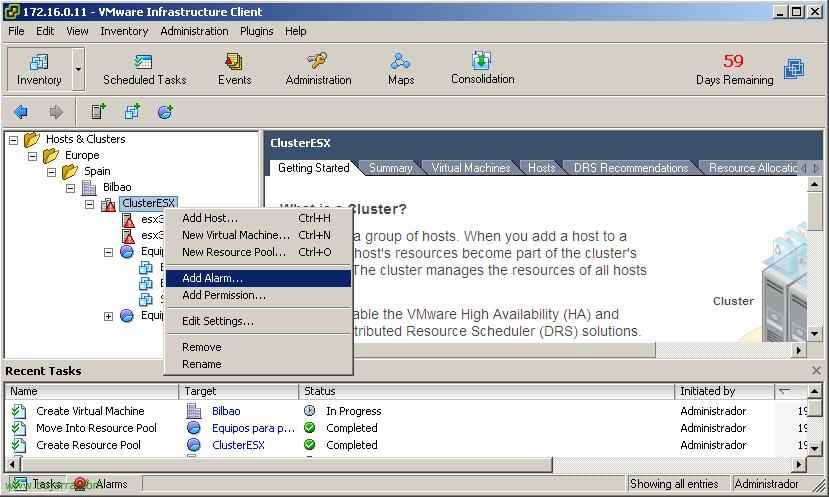
Se da por hecho que VirtualCenter ya tiene unas alarmas predefinidas que pueden ser de utilidad, en este documento crearé una alarma y la aplicaré en mi clúster, será una alarma que mire la carga de la CPU y cuando cumpla las condiciones con un 75% de carga marque el servidor con una advertencia (amarilla) y con un 90% con una alarma (roja). Así que desde donde nos interese crear la alarma con botón derecho “Add Alarm…”

Sur le “Généralités” Nous indiquons un nom qui nous fasse référence à ce que nous configurons, nous sélectionnons si ce que nous allons surveiller est un serveur ESX (“Surveiller un hôte”) ou si nous allons plutôt surveiller des machines virtuelles (“Surveiller une machine virtuelle”). Nous sélectionnons quelle sera la couleur de l'alarme lorsque celle-ci sera générée, si verte ou rouge (normalement rouge) et nous activons l'alarme depuis “Activer cette alarme”,
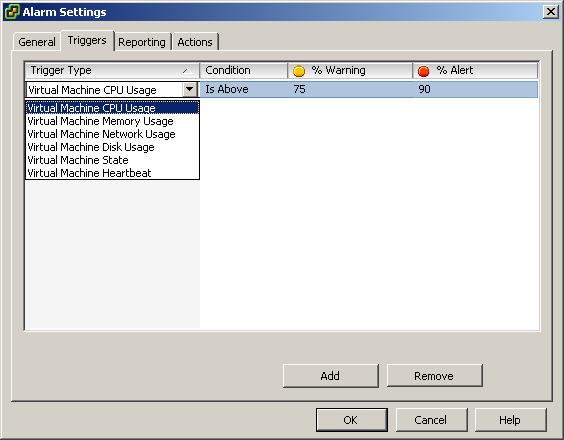
Sur le “Déclencheurs” c'est là que nous pourrons configurer le paramètre à analyser, nous avons la possibilité d'analyser l'utilisation du CPU, utilisation de la mémoire, Utilisation du réseau, Utilisation du disque, état de l'équipement ou le heartbeat de la machine virtuelle. Nous sélectionnons le ou les paramètres qui nous intéressent depuis “Ajouter”, nous indiquons la condition, si ce sera une valeur supérieure à celle indiquée ou inférieure. Nous mettons une valeur sur le 100% para que nos de un aviso y ponga una exclamación en amarillo y un valor para que lo marque de rojo indicando que es una alerta.

Depuis “Rapports” es donde podemos habilitar dos valores, tanto de tolerancia cómo de frecuencia, ya que si nos sale un pico de CPU de 100% y está durante medio segundo igual no nos interesa que genere ninguna alerta, autrement, si elle se maintient pendant X secondes.

Et enfin en “Actions” c'est là que nous pourrons configurer quelles actions elle prendra lorsqu'elle génèrera la condition que nous lui indiquerons, elle peut envoyer une notification par email, envoyer un trap, exécuter un script, allumer une machine virtuelle, éteindre une machine virtuelle, suspendre une machine virtuelle ou redémarrer une machine virtuelle. Et nous pouvons indiquer quand elle passe du vert au jaune, ou du jaune au rouge, ou du rouge au jaune ou du jaune au vert. Nous donnons “D’ACCORD” et cela serait sauvegardé.
www.bujarra.com – Héctor Herrero – Nh*****@*****ra.com – v 1.0