
Active Directory Connector für Fortigate: FSAE – Fortinet Server-Authentifizierungserweiterung

Wenn wir die Firewall mit unserem Active Directory integrieren wollen (Aktives Verzeichnis – INSERAT), damit wir nicht immer lokale Benutzer verwenden müssen, sondern die Nutzer der Datenbank der Domänencontroller nutzen können, werden wir ein Werkzeug namens FSAE verwenden. In diesem Verfahren wird erklärt, wie man den FSAE installiert, wie man die Domänencontroller und die Firewall konfiguriert, dann erstellen wir eine Richtlinie und sie werden nur im Internet surfen (oder die Regel, die uns interessiert) die Benutzer des Active Directory.

Aktualisieren der Firmware auf ein Fortigate

Am wichtigsten ist es, die FW mit der möglichst aktuellsten Firmware zu haben, wenn es sich um eine neue und einfache Installation handelt, werden wir keine Probleme haben, kompliziert wird es, wenn wir mehrere FW verteilt haben und diese VPNs zwischen ihnen machen, da zum Beispiel eine VPN mit einer FW mit Firmware 2.8 und eine mit der 3.0 nicht funktionieren würde, sie müssten die gleiche Version haben. Es gibt zwei Möglichkeiten, die Firmware zu aktualisieren, eine über das Web, bei der wir einfach angeben, welche Firmware-Datei aktualisiert werden soll, und sie aktualisiert sie unter Beibehaltung der Konfigurationen; oder eine andere, die über ein Konsolenkabel erfolgt, un servidor TFTP que es el que le sirve la imagen del firmware por red. Explico las dos formas:

Verbinden Sie sich über Konsole und Grundkonfigurationen in einem Fortigate

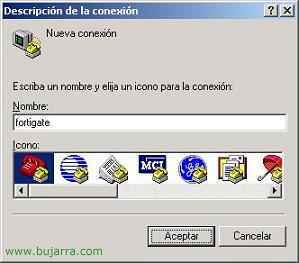
Lo primero de todo despues de desempaquetar el FW es asignarle una IP fija para la interfaz INTERNAL y poder administrarlo vía web que es más cómodo que por comandos. Así que o cambiamos la IP a nuestro PC o se la cambiamos al FW. La IP que trae por defecto el FW es la 192.168.1.99, lo mejor es no conectar el FW a la red hasta que no se le asigne una IP fija ya que puede causarnos una IP duplicada, y además que trae el servicio DHCP habilitado por defecto para la interfaz INTERNAL. Así que conectamos el cable de consola al FW y al PC, abrimos en nuestro PC el “HyperTerminal” seit “Anfang” > “Programme” > “Zubehör” > “Kommunikationen” > “HyperTerminal” y creamos una nueva conexión.

Einrichten eines Clusters, von zwei oder mehr Fortigate

In diesem Verfahren wird erläutert, wie Sie zwei Fortigate-Firewalls im Clustermodus konfigurieren, für hohe Verfügbarkeit. Beide Firewalls müssen über die gleiche Firmware-Version verfügen. In meinem Fall haben beide eine Version 3, Mit einem eingebauten 400. Ich habe für jeden von ihnen die folgenden Funktionen eingerichtet:

Konnektivitätsausgleich in Fortigate

Wenn wir die Firewall so konfigurieren möchten, dass eine Internetverbindung ausfällt, wird sie automatisch mit einer anderen und den Benutzern ausgeschaltet “fast” Wenn Sie es nicht merken, müssen Sie die Schritte dieses Verfahrens befolgen. Es ist auf jedes Fortigate anwendbar, Logischerweise müssen Sie zwei Verbindungen von verschiedenen Lieferanten in der Organisation haben, Zum Beispiel können wir Timofonica auf dem WAN1 und Güanadú auf dem WAN2 haben, für den Fall, dass die Timofinica-Verbindung abbricht (etwas ziemlich Häufiges) dass die Verbindung, die wir mit Güanadú haben, aufgehoben wird.
