Realizando backup de la configuración de VMware ESXi

Una vez configurados nuestros hosts es recomendable mantener una copia de seguridad de la configuración de los mismos, una forma sencilla de obtener un backup de toda la configuración de un host ESXi es mediante el appliance VMware vMA o mediante VMware vSphere CLI (vCLI). Una vez dispongamos del backup podremos restaurarlo en caso de necesidad de forma sencilla, además veremos otro comando para resetear los hosts ESXi a valores de fábrica.

Uso de VMware Compliance Checker

El pasado 19 de Abril, VMware presento VMware Compliance Checker, una herramienta gratuita de VMware (escrita en Java) que nos servirá para verificar la seguridad en nuestros hosts VMware (ESX o ESXi), recomendada como una de las mejores prácticas a realizar en nuestro entorno con el fin de asegurar o detectar problemas, obteniendo un informe detallado de las recomendaciones a realizar en cada host.

Uso de VMware Go

Hoy se puede ver en la web de Shavlik que ha sido adquirida por VMware, así que os presento (para el que no conozca) VMware Go, que es una herramienta desarrollada por ambas compañias en colaboración, es gratuita y online, que permite administrar de forma limitada nuestra infraestructura virtual VMware, es una herramienta pensada para los nuevos y pequeños clientes que se adentran en el nuevo mundo de VMware y quieren comenzar desde una gestión sencilla. Esta herramienta dispone de su versión gratuita (que es la que veremos en este documento) y la versión VMware Go Pro de pago que dispondrá completará las carencias de su versión free.

Uso de VMware Storage IO Control

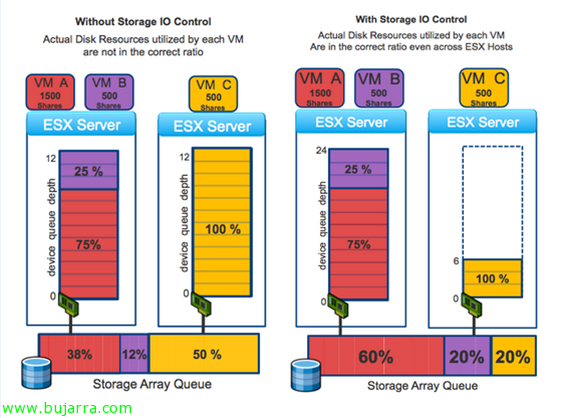
Una de las novedades de vSphere 4.1 es VMware Storage IO Control (SIOC) que nos permitirá mejorar el rendimiento de disco a la hora de usar asignaciones de recursos en las máquinas virtuales. En vSphere podemos asignar diferentes prioridades a una máquina virtual a nivel de CPU, RAM y disco; así como la CPU y la RAM las prioriza unicamente el host que las ejecuta, en el acceso a disco (compartido) lo priorizará de forma proporcional entre el resto de los hosts. Requisitos: vSphere 4.1 Enterprise Plus, un sólo vCenter gestionará los almacenes, soportado para FC e iSCSI (no NFS o RDM/RAW), multiples extends no soportados.

Uso de VMware ThinApp en VMware View 4.6

En este documento veremos cómo integrar en VMware View 4.6 las aplicaciones que podemos distribuir con VMware ThinApp, con esto podremos conseguir una distribución de equipos limpia y distribuirles mediante streaming aplicaciones que necesiten los usuarios con todas las ventajas que supone la combinación de ambas tecnologías,

Uso de VMware View Composer 4.6

Con VMware View Composer conseguiremos distribuir escritorios a los usuarios a partir de una misma imagen para todos, sin tener que andar clonando una máquina virtual origen, ni tener una máquina virtual completa por usuario, esto es, los escritorios que generemos a partir de esto no tendrán un disco duro virtual, si no un ‘link’ a una réplica del disco duro virtual original. Con esto conseguiremos un ahorro de almacenamiento impresionante, por ejemplo, si diseñamos que nuestros Escritorios queremos que tengan 20Gb de disco, no es necesario asignar dicha cantidad a cada máquina virtual, si por ejemplo vamos a distribuir 50 Escritorios: 50MV x 20Gb = 1TB de espacio sólo para el entorno VDI o VMware View, como esto no tiene mucho sentido se usa VMware View Composer para desplegar Escritorios a partir de una única imagen, estos nuevos Escritorios ocuparán sólo su memoria swap más el espacio (opcional) que […]

Uso de escritorios sin conexión en VMware View 4.6

Hoy veremos la como disponer sin conexión escritorios de VMware View 4.6, para ello necesitaremos un servidor VMware View 4.6 Connection Server con el rol de Transfer Server. Este servidor permitirá de forma simultánea hasta 20 transferencias de escritorio (podemos montar otro para más capacidad, alta disponibilidad o balanceo). Con esto conseguiremos permitir que nuestros usuarios trabajen sin conexión descargándose los escritorios (de composer) en su equipo portátil y cuando vuelvan a estar online suban de nuevo dicho escritorio al entorno VMware View.

Uso de eventos en VMware View 4.6

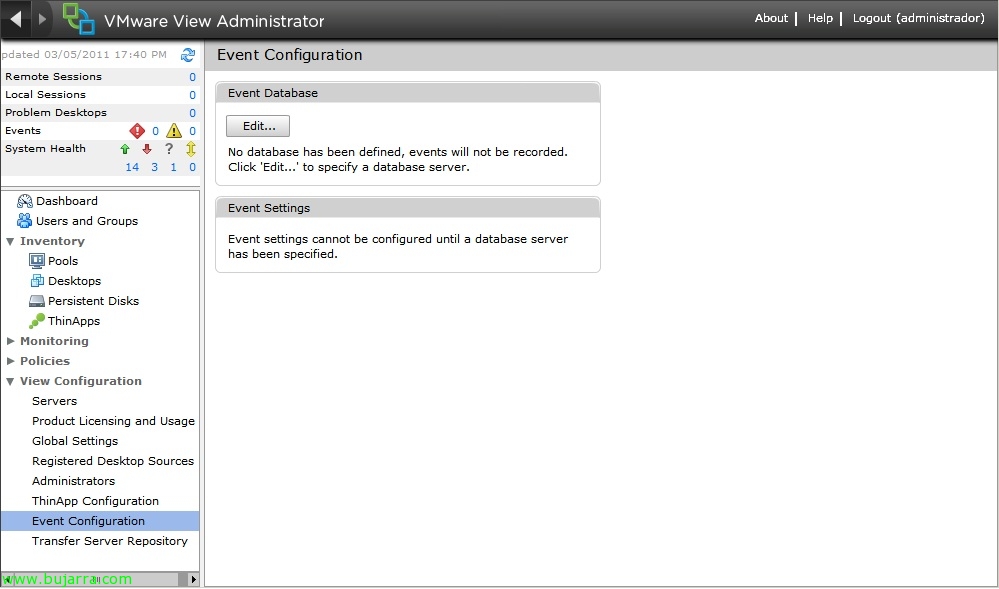
En caso de necesitar una gestión de eventos en el entorno VMware View 4.6 deberemos configurarlo de forma manual, con el fin de almacenar los LOG’s de nuestro entorno VDI y poder obtener más información en caso que tengamos problemas. En este breve documento configuraremos los eventos de VMware View 4.6 contra una base de datos SQL Server.

Permitiendo conexión a nuestros escritorios VMware View 4.6 desde el exterior

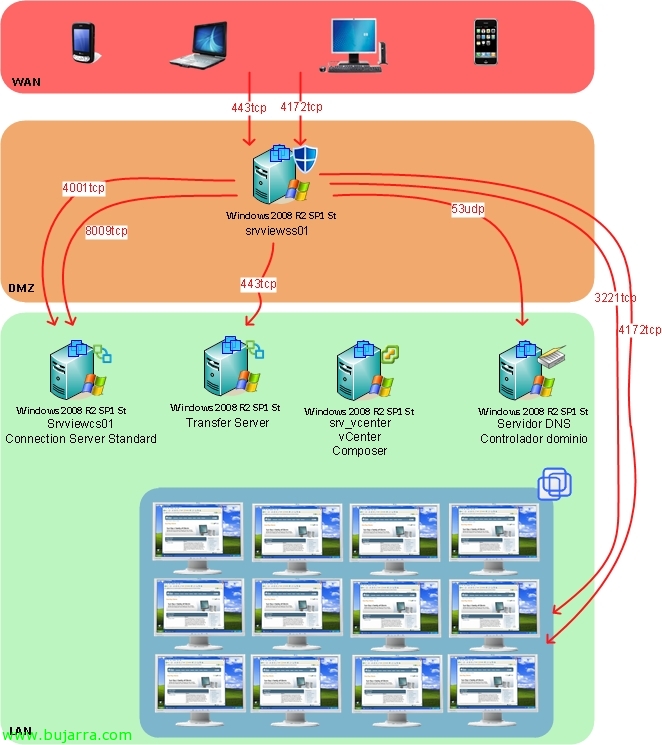
Por defecto las conexiones PCoIP son directas entre el cliente de VMware View y el escritorio virtual final (donde reside el View Agent), esto a partir de la versión 4.6 cambia permitiendo conectarse a través de un servidor que actua como proxy inverso ya que no asegura la conectividad de las tramas UDP que se envían si no redirecciona PCoIP a través del Security Server. Este servidor Security Server permitirá que nos conectemos desde el exterior ya por fín sin VPN’s y sin tener que abrir PCoIP a cada escritorio virtual, ya que él se encargará de conectarse al Connection Server y éste al escritorio virtual.

Usando las GPO’s de VMware View 4.6

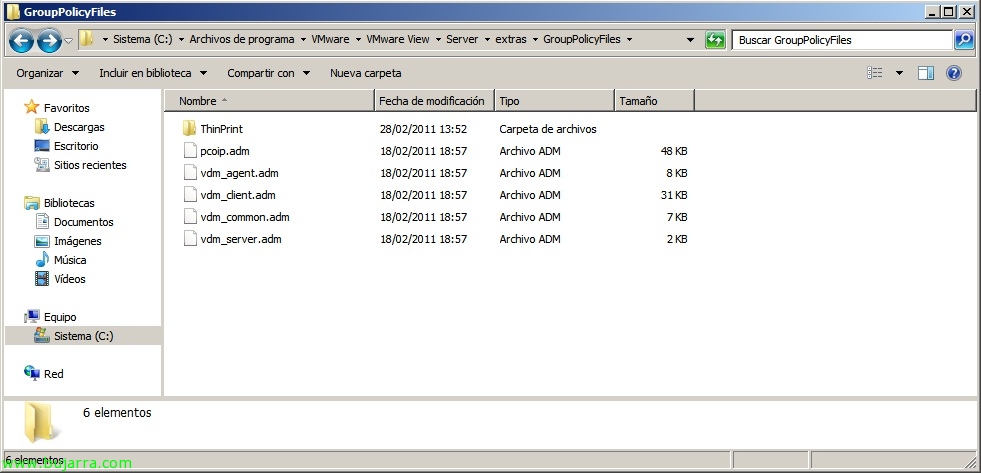
En este documento veremos las directivas que podremos aplicar a nivel de Directorio Activo a nuestro entorno VMware View, ya que disponemos de diversas plantillas administrativas para poder gestionar los agentes, clientes, servidores, configuración común y sobre todo si necesitamos optimizar el protocolo PCoIP. En el documento se muestran todas las GPO’s existentes para poder gestionar de una forma centralizada nuestro VMware View 4.6, eso sí en inglés 😉