Realizando backup de la configuración de VMware ESXi

Una vez configurados nuestros hosts es recomendable mantener una copia de seguridad de la configuración de los mismos, una forma sencilla de obtener un backup de toda la configuración de un host ESXi es mediante el appliance VMware vMA o mediante VMware vSphere CLI (vCLI). Una vez dispongamos del backup podremos restaurarlo en caso de necesidad de forma sencilla, además veremos otro comando para resetear los hosts ESXi a valores de fábrica.

Utilizzo di VMware Compliance Checker

El pasado 19 de Abril, VMware presento VMware Compliance Checker, una herramienta gratuita de VMware (escrita en Java) que nos servirá para verificar la seguridad en nuestros hosts VMware (ESX o ESXi), recomendada como una de las mejores prácticas a realizar en nuestro entorno con el fin de asegurar o detectar problemas, obteniendo un informe detallado de las recomendaciones a realizar en cada host.

Utilizzo di VMware Go

Hoy se puede ver en la web de Shavlik que ha sido adquirida por VMware, así que os presento (para el que no conozca) VMware Go, que es una herramienta desarrollada por ambas compañias en colaboración, es gratuita y online, que permite administrar de forma limitada nuestra infraestructura virtual VMware, es una herramienta pensada para los nuevos y pequeños clientes que se adentran en el nuevo mundo de VMware y quieren comenzar desde una gestión sencilla. Esta herramienta dispone de su versión gratuita (que es la que veremos en este documento) y la versión VMware Go Pro de pago que dispondrá completará las carencias de su versión free.

Utilizzo di VMware Storage IO Control

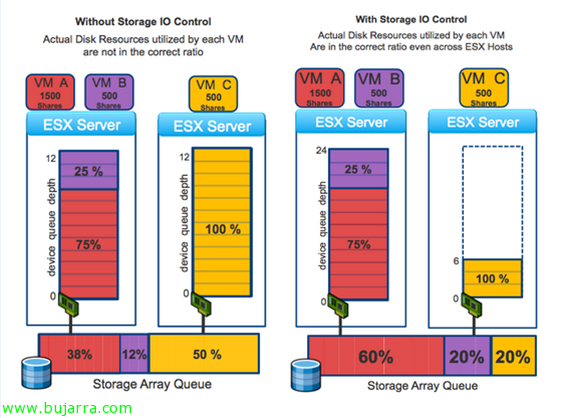
Una delle nuove funzionalità di vSphere 4.1 è VMware Storage IO Control (SIOC) Ciò ci consentirà di migliorare le prestazioni del disco quando si utilizzano le allocazioni di risorse sulle macchine virtuali. In vSphere possiamo assegnare diverse priorità a una macchina virtuale a livello di CPU, RAM e disco; così come CPU e RAM hanno la priorità solo dall'host che li esegue, sull'accesso al disco (condiviso) assegna la priorità in modo proporzionale tra il resto degli host. Fabbisogno: vSfera 4.1 Enterprise Plus, un unico vCenter gestirà i magazzini, Supportato per FC e iSCSI (nessun NFS o RDM/RAW), Più estensioni non supportate.

Utilizzo di VMware ThinApp in VMware View 4.6

In questo documento, esamineremo come integrare in VMware View 4.6 le applicazioni che possiamo distribuire con VMware ThinApp, Con questo saremo in grado di ottenere una distribuzione pulita delle apparecchiature e distribuire le applicazioni di cui gli utenti hanno bisogno attraverso lo streaming con tutti i vantaggi che la combinazione di entrambe le tecnologie comporta,

Uso di VMware View Composer 4.6

Con VMware View Composer conseguiremos distribuir escritorios a los usuarios a partir de una misma imagen para todos, sin tener que andar clonando una máquina virtual origen, né avere una macchina virtuale completa per utente, Questo è, los escritorios que generemos a partir de esto no tendrán un disco duro virtual, ma un 'link’ a una replica del disco rigido virtuale originale. Con questo otterremo un risparmio di archiviazione impressionante, Per esempio, se progettiamo che i nostri Desktop vogliamo che abbiano 20Gb di disco, non è necessario assegnare tale quantità a ogni macchina virtuale, se per esempio andiamo a distribuire 50 Desktop: 50MV x 20Gb = 1TB di spazio solo per l'ambiente VDI o VMware View, poiché questo non ha molto senso, si usa VMware View Composer per distribuire desktop a partire da una singola immagine, questi nuovi desktop occuperanno solo la loro memoria swap più lo spazio (opzionale) Che cosa […]

Uso de escritorios sin conexión en VMware View 4.6

Hoy veremos la como disponer sin conexión escritorios de VMware View 4.6, para ello necesitaremos un servidor VMware View 4.6 Connection Server con el rol de Transfer Server. Este servidor permitirá de forma simultánea hasta 20 transferencias de escritorio (podemos montar otro para más capacidad, alta disponibilidad o balanceo). Con esto conseguiremos permitir que nuestros usuarios trabajen sin conexión descargándose los escritorios (de composer) en su equipo portátil y cuando vuelvan a estar online suban de nuevo dicho escritorio al entorno VMware View.

Uso de eventos en VMware View 4.6

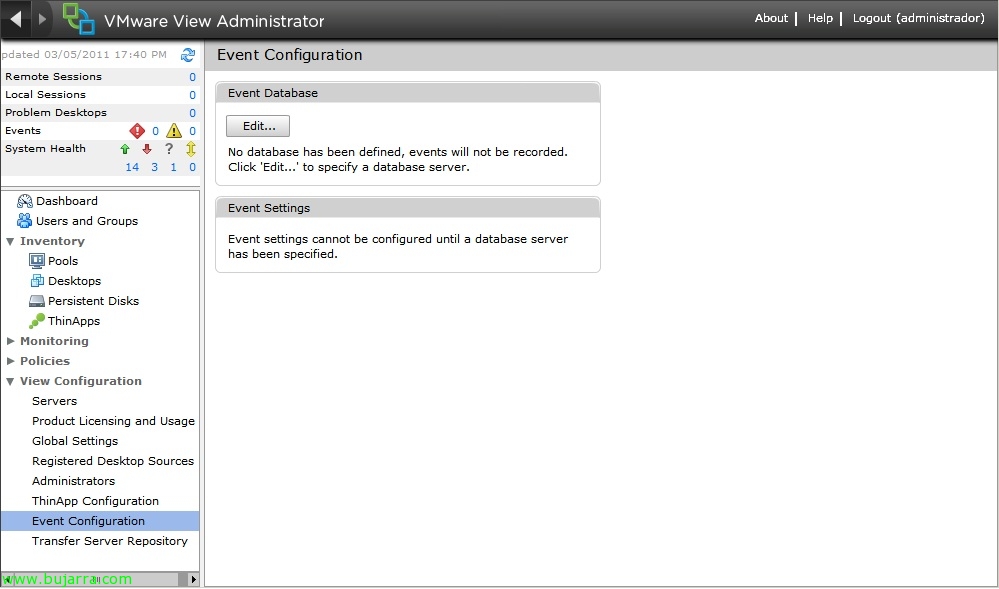
En caso de necesitar una gestión de eventos en el entorno VMware View 4.6 deberemos configurarlo de forma manual, con el fin de almacenar los LOG’s de nuestro entorno VDI y poder obtener más información en caso que tengamos problemas. En este breve documento configuraremos los eventos de VMware View 4.6 contra una base de datos SQL Server.

Permitiendo conexión a nuestros escritorios VMware View 4.6 desde el exterior

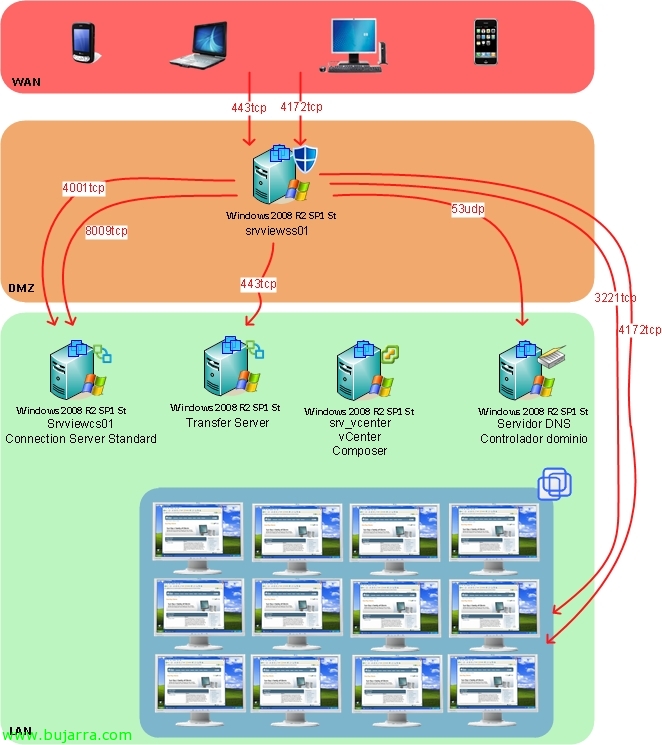
Por defecto las conexiones PCoIP son directas entre el cliente de VMware View y el escritorio virtual final (donde reside el View Agent), esto a partire dalla versión 4.6 cambia permitiendo conectarse a través de un servidor que actua como proxy inverso ya che no assicura la conectividad de las tramas UDP que se envían si no redirectiona PCoIP a través del Security Server. Este servidor Security Server permitirá que nos conectemos desde el exterior ya por fín sin VPN's y sin tener que abrir PCoIP a cada escritorio virtual, ya que él se encargará de conectarse al Connection Server y éste al escritorio virtual.

Utilizzo degli oggetti Criteri di gruppo di VMware View 4.6

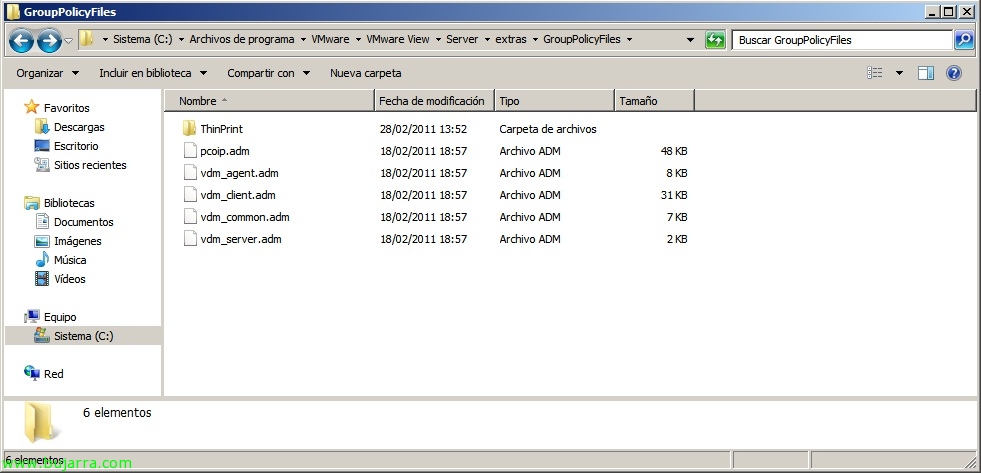
In questo documento, esamineremo i criteri che possiamo applicare a livello di Active Directory al nostro ambiente VMware View, Poiché disponiamo di vari modelli amministrativi per poter gestire gli agenti, Clienti, Server, configurazione comune e soprattutto se abbiamo bisogno di ottimizzare il protocollo PCoIP. Il documento mostra tutti gli oggetti Criteri di gruppo esistenti per poter gestire centralmente la nostra VMware View 4.6, Certo, in inglese 😉