VMware ESXi eguneratzea 4.0 a 4.1 de forma manual

Algo típico de estos días es ir actualizando nuestros entornos virtuales a la versión 4.1 los que tengan VMware ESXi 4.0 y quieran migrarlos a VMware ESXi 4.1, en este documento vemos cómo actualizar los host que tengamos descentralizados de una forma rápida pero manual, lo realizaremos mediante VMware vSphere CLI (Command-Line Interface) y bajándonos el fichero a que nos permitirá dicha actualización.

Migrar VMware vCenter 4.0 de 32bit a VMware vCenter 4.1 (64bit) + Update Manager

En este documento veremos cómo podemos actualizar nuestro entorno VMware vCenter 4.0 VMware vCenter-en 4.1, kontuz! tendremos en cuenta que en la instalación origen tenemos el vCenter en una instalación de 32 bits y (como sabemos) vCenter 4.1 sólo se puede instalar en sistemas de 64 bits, por lo tanto vamos a tener que migrar toda la configuración de un servidor (x86) a otro (x64). Si el servidor origen ya es de 64 bit no habría tanta complicación. Una vez hayamos actualizado vCenter y sus componentes a la versión 4.1 ya podremos actualizar los host ESX(i) a 4.1.

VMware ESX-tik eguneratzen 4.0 ESX-ra 4.1 de forma manual

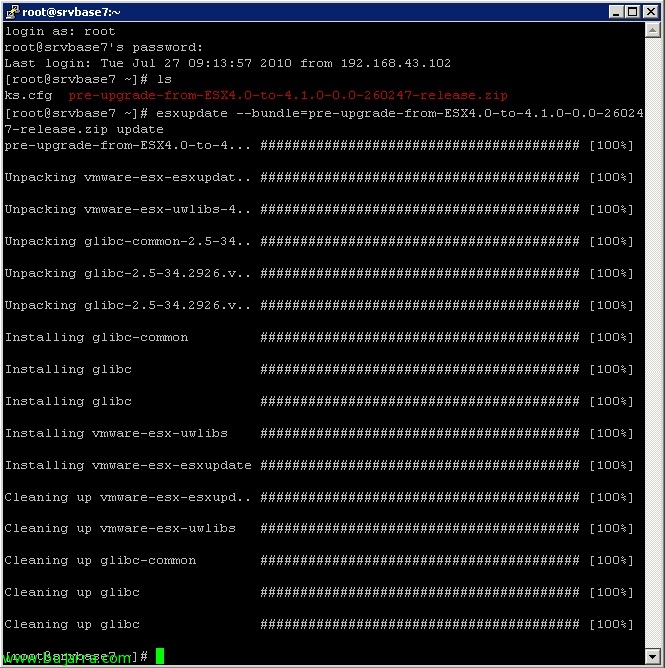
Si nuestra intención es actualizar los host que tengamos de VMware ESX 4.0 o VMware ESXi 4.0 a la nueva versión de vSphere 4.1 de forma manual, hau da, sin usar VMware Update Manager podemos hacerlo de una forma sencilla. Tan sólo tendremos que bajarnos un par de ficheros, copiarlos al host y aplicarlos para actualizar el equipo, previamente habremos apagado todas las máquinas virtuales que ejecuta el host o haberlas movido a otros equipos y haber puesto el equipo en modo mantenimiento.

VMware backup-ak doan ghettoVCB-rekin

ghettoVCB.sh ezagutzen ditudan script onenetako batzuk dira, gure VMware ingurunea bidez doan babeskopiak egiteko balio digutenak, hau da, Babeskopiak egin ahal izango ditugu ESX eta ESXi zerbitzarietan lizentziarik gabe! Esan dezakegu VCB tradizionalarekin berdin portaera duela, Kopia egiteko makinarik birtualaren snapshot bat egiten du, Makina birtualaren fitxategiak direktorio batean kopiatu eta ondoren snapshot-a ezabatzen du. ghettoVCB script bat da, VMware ESX zerbitzarian bertan exekutatu behar dena(i), Exekutatzeko programatu dezakegu 'Cron' atazak erabilita’ edo nire kasuan, urruneko ordenagailu batetik plink.exe tresnaren bidez exekutatuko dut. Gainera, ghettoVCB babeskopiak ESX datastore batean gordetzen ditu(i), en este documento veremos al final cómo hacer el backup en una carpeta Windows que tengamos gracias a NFS.

VMware vSphere Berrikuntza 4.1: Tech Support Mode

A partir de la versión 4.1 de VMware vSphere, tanto en VMware ESX como en ESXi existe una forma de habilitar el modo de acceso a los host llamado Tech Support Mode, podemos habilitar un acceso a la consola local desde el propio host (Local Tech Support) o habilitar acceso remoto con SSH (Remote Tech Support), gainera, lo bueno es que podemos habilitar el acceso mediante SSH de forma remota desde el propio cliente de VMware.

Citrix XenDesktop integratuz 4 VMware vSphere-rekin

Si queremos usar Citrix XenDesktop con un entorno virtual de VMware vSphere tendremos que realizar unas configuraciones extra, todo ello es para poder conectarnos desde el XenDesktop Delivery Controller a los escritorios virtuales de nuestro entorno vSphere y por lo tanto gestionado por la plataforma de virtualización de VMware, pudiendo usar VMware View Composer si nos interesase.

VMware-n snapshots batzen

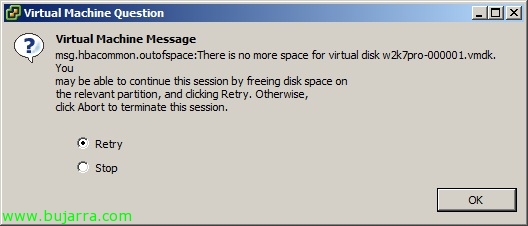
Hay veces que por una razón u otra se nos llena un datastore de VMware, normalmente es por ‘culpade un snaphost que no tiene en cuenta el tamaño máximo de la definición del disco. En ciertas ocasiones al estar el datastore completamente lleno no podremos ni eliminar el snapshot, ni poder arrancar la máquina; así que estamos perdidos. Una 'solución’ es ampliar la LUN, después ampliar el datastore y listo, reintentamos lo que queríamos. A veces esto no es posible, o directamente es una ñapa; lo que hay que hacer es consolidar nuestros discos con sus snapshots en una LUN temporal y finalmente devolverlo todo a su datastore original sin snapshots ni demás, esta es la solución.

Uso de ThinStation para reutilizar equipos cómo thin client

Desde hace mucho tiempo que trabajo con este tipo de maravillas, es un ideal para empresas, un ahorro increible de todo tipo, el uso de la filosofía thin client en una organización. En este documento veremos un proyecto libre que nos permite utilizar un equipo cualquiera y convertirlo en un equipo ligero o thinclient. Hay otras distribuciones de Linux que también se basan en esta filosofía, y esta me parece la mejor, ya que tiene una barbaridad de paquetes que podemos agregar a los puestos y de gente que contribuye.

Exportando e importando la configuración de VMware View 4

Si queremos, podemos utilizar herramientas de VMware y de Microsoft para podernos exportar la configuración de nuestra instalación de VMware View 4 para posteriormente poder importarla en caso de desastre en un nuevo Connection Server. Ya que toda la configuración se almacena en un directorio LDAP y cada Connection Server tiene una copia local del repositorio y replicación.