VMware View Connection Server Segurtasun Zerbitzariaren instalazioa eta konfigurazioa 4

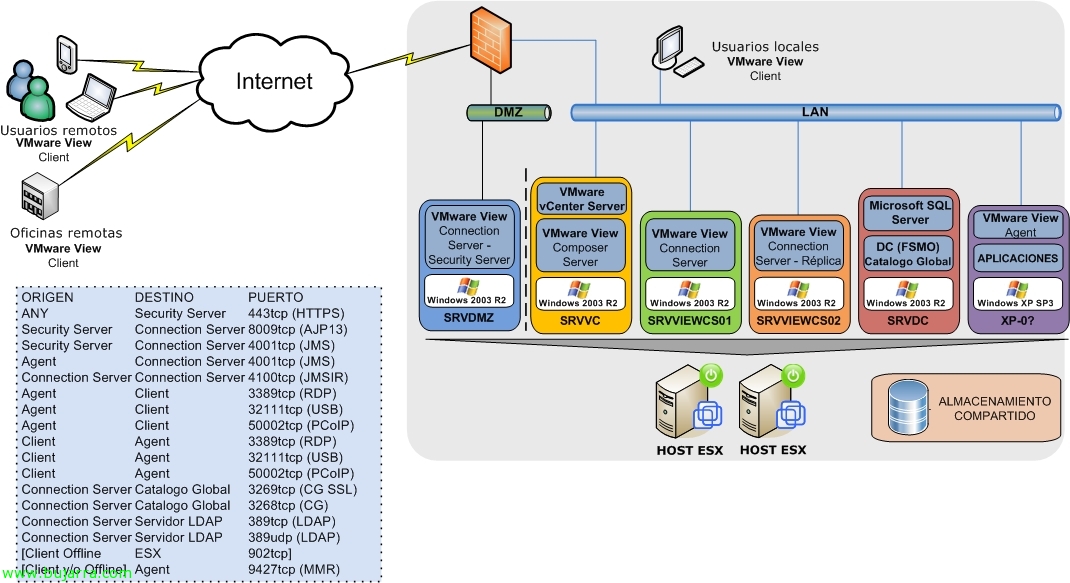
Gure erakundeari kanpoko sarbidea ematea oso modu seguru batean nahi badugu, beharrezkoa da VMware View Segurtasun Zerbitzaria instalatzea, zerbitzari honek SSL bidezko trafiko osoa kapsulatuko du bezeroaren ordenagailutik mahaigaineraino, RDP erabiliz, claro. PCoIP ez da internetez funtzionatuko, mahaigaiko bakoitzerako 50002tcp mapatu beharko litzatekeelako; WAN edo VPN konexio baterako ideala, baina Internet bidez konektatzeko ez da egokia. Beraz, hori kontuan hartuta, DMZ zonako zerbitzariaren instalazioa eta konfigurazioa erakusten dugu. Zerbitzari honek ez du domeinu batean egon behar.

Instalación y configuración de un servidor réplica VMware View Connection Server 4

Se debe instalar por lo menos un segundo servidor VMware View Connection Server para disponer de alta disponibilidad o balanceo de carga, a esto se le llama disponer de un servidor de réplica. Al instalar en modo réplica Connection Server, se crea una instancia ADAM (Active Directory Application Mode) y se inciará el View LDAP data que permitirá mantener todos los servidores Connection Server con la misma información, ua que usará la misma tecnología de replicación del Directorio Activo para replicar los datos entre los Connection Server. Lógicamente antes de realizar esta instalación, tendremos que tener un servidor Connection Server instalado.

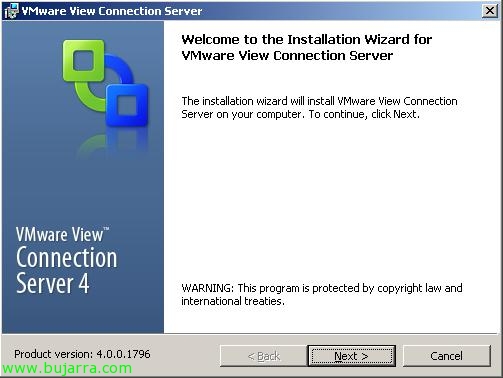
VMware View Connection Server instalazioa eta konfigurazioa 4

Dokumentu honetan zure broker eta konexio zerbitzari berria nola instalatu ikusiko dugu, VMware View Connection Server, hori izango da konexioak eta mahaigaineko birtualak edo fisikoak kudeatzeko arduraduna den zerbitzaria. Dokumentu honetan Connection Server lehen zerbitzaria nola instalatu ikusiko dugu, geroxeago, hala ere, gehiago izateko zerbitzariak izan ditzakegu, goi eskuragarritasuna duten ingurunetan edo Connection Server bat DMZan isolatzeko kanpoko konexioak seguruak izan daitezen.

VMware View-ra sarrera 4.0

VMwarek bere VMware View bertsio berria eskaintzen digu. VMware View VMware-ren mahaigaineko birtualizatuak erabiltzeko soluzioa da, non gure VMware vSphere ingurunearen artean ondo integratzen den 4, gure ESX ostalariekin 4 y servidor vCenter Server 4. Ojo, para instalar esta nueva versión, es commendable tener el vSphere Update 1 instalatuta (en los hosts, vCenter, pluginak…). Las principales novedades de VMware View Manager 4.0 son: – VMware View con protocolo PCoIP para sustituir al RDP, mejora de posibilidades y rendimiento. Ojo! a través de internet no funciona, sólo LAN o WAN :'( – VMware View Display para poder soportar modo multimonitor (barneraino 4 monitores!) – Soporte de VMware vSphere y VMware Infrastructure 3.x – Novedades de autenticación: Single Sign On, uso de smart card y sus políticas.

Sistemaren partizioa handitu .vmdk-ren handitze baten ondoren – DELL-en Extpart tresna.

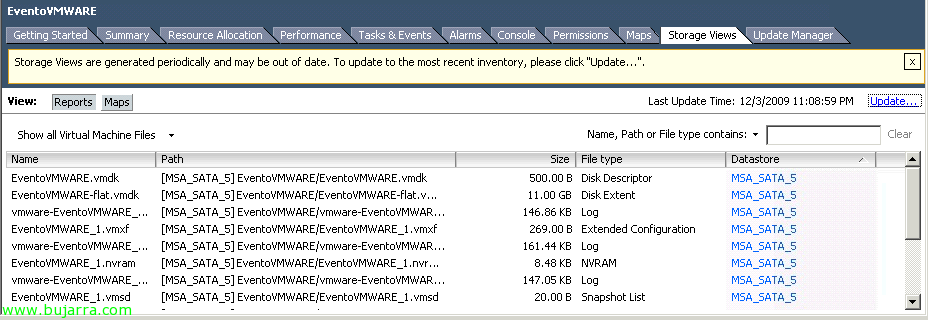
Gaur tresna bat aurkitu didate, zalantzarik gabe, egunero ingurune birtualizatuetan dabiltzanentzat buruko min asko konponduko dituena. DELL-en tresna da, EXTPART. Lehen ikuspegi batean, egon daiteke EXT linux partizioekin operazioak egiteko (izenagatik esaten dut), baina egiten diguna da VM baten sistemaren partizioko tamaina handitzea, betiere, vmdk-n bereizitako leku bat izan beharko dugu (vmwareko makina birtualei dagokionez), eta guztien onena, berotze prozesuan!!!

VMware Linked Mode erabiltzea

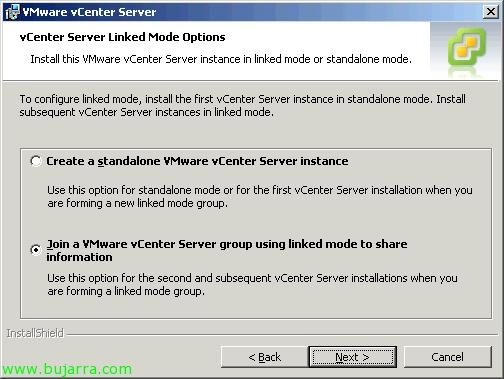
Otra de las novedades de VMware vSphere es la posibilidad de unir nuestras instalaciones que tengamos con diferentes VMware vCenter, sean del mismo dominio o de diferente (siempre que tengamos los permisos correspondientes). Con VMware Linked Mode podremos gestionar varias instalaciones simultáneamente de vCenter, estén en la misma red o no, con esto conseguimos una gestión mucho más sencilla y cómoda.

Usando VMware Agent Pre-upgrade Check

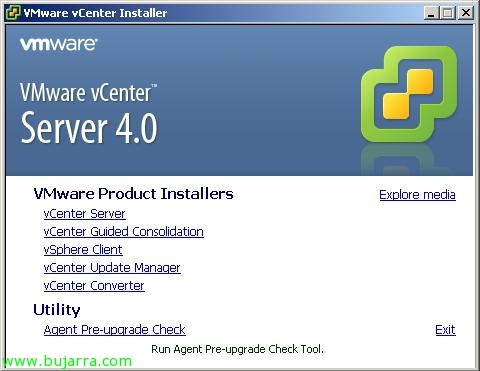
  Si lo que pretendemos es actualizar nuestra plataforma virtual de VMware, antes de actualizar a la versión VMware vSphere debemos ejecutar una utilidad que tenemos en el CD de VMware vCenter Server, donde podremos comprobar si nuestros host ESX son compatibles para una posible actualización de versión (de VMware ESX 3.x a VMware ESX 4.0) gracias a VMware Agent Pre-Upgrade Check.

VMware Guided Consolidation erabilera

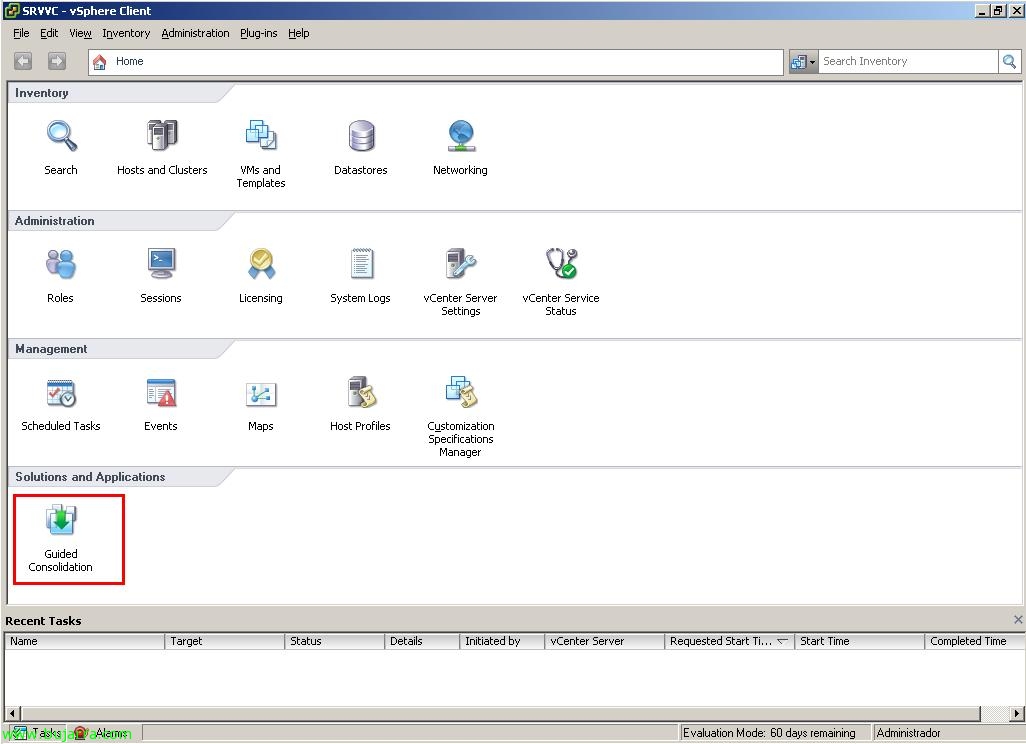
Dokumentu honetan VMware-ren produktuetako bat ikusiko dugu, gure ingurune fisikoa birtualizatzen lagunduko diguna. VMwaren gaur egun bi tresna daude fisiko ingurune bat birtualizatzen dugunean zein baliabide beharko ditugun neurtzeko. VMware Capacity Planner bazkideen tresna eta tresna hau, doako eta askoz oinarrizkoagoa dena, VMware Guided Consolidation deitua. Hiru prozesu dituzten tresna bat da: 1.- Bilatu: Analizatzeko sarean dauden ekipamendu fisikoak bilatzen ditu. 2.- Analizatu: Hautatutako ekipamendu fisikoak aztertzen dira eta ekipamendu bakoitzeko errendimendu datuak jasotzen dira. 3.- Zerbitzariak kontsolidatu: Se comparan los datos obtenidos con los recursos disponibles en el entorno virtual y se virtualiza en el entorno virtual con las recomendaciones sobre los host ESX.