VMware Fusion 3.0 – Instalazioa, configuración y funcionalidades.

Ahora que me he pasado al maravilloso mundo de MAC, estoy en disposicion de explicar un poco el VMware Fusion 3.0. Esta versión de escasas semanas de vida, la podeis descargar con una trial de 90 dias de la pagina web oficial de vmware. Intentaré enseñar como: · Descargar e instalar la aplicación en tu mac. · Creacion de una maquina virtual WINDOWS 7 (nueva adquisicion del fusion). · Funcionalidades y visualizacion de la maquina.
VMware Distributed Power Management edo VMware DPM konfiguratzen

VMware Distributed Power Management niretzat ingurune birtual bat izatearen abantaila benetakoetako bat da, izan ere, honekin, kontsumo elektrikoa izugarri murrizteko gai izango gara gure CPD-an. VMware DPM-ek aukera ematen du beharrezko ez diren ESX host-ak itzaltzeko, eta makina birtualek karga dutenean eta zerbitzari fisiko gehiago behar dutenean, hauek automatikoki abiaraziko dira. Hori guztia lortuko litzateke DPM gaitutako DRS kluster batean. Zerbitzari baten kontsumo potentzia 15W da Standby moduan dagoenean eta zerbitzariaren eta bere osagaien arabera, abiarazi dagoenean 300W eta 500W inguruan alda daiteke. Hori oinarritzat hartuta, kontatu dezakegu zenbat aurrez dezakegun VMware aukeratuz eta VMware DRS kluster bat konfiguratzen badugu + VMware DPM. Adibidea:

Uso de VMware FT

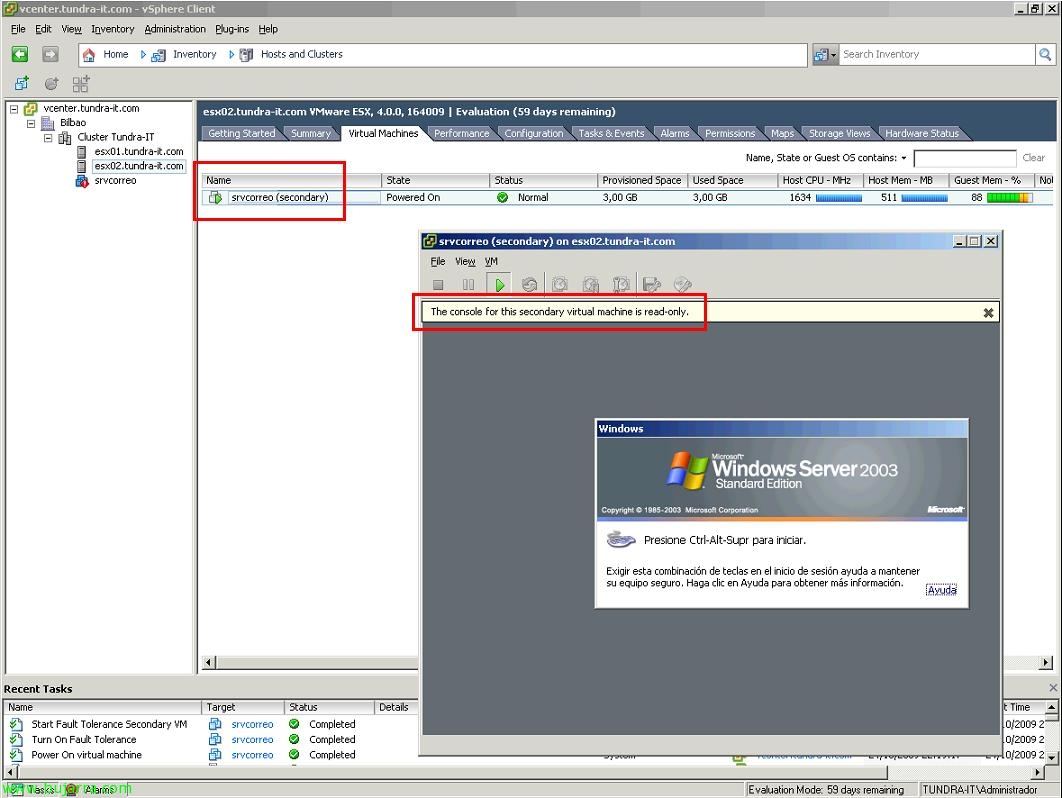
Otra de las novedades de VMware vSphere 4 es el poder usar Fault Tolerance o FT. Es el poder disponer de alta disponibilidad real, hau da, con versiones anteriores de VMware, disponíamos de DRS, que si se caía un host físico, las máquinas virtuales que se ejecutan en él, pasan a ejecutarse a otro host, previo un reinicio de las máquinas virtuales. VMware FT lo que nos da es la posibilidad de que las máquinas virtuales no se tengan que reiniciar, y en caso de caida del host ESX con las máquinas virtuales, las que estén protegidas con FT seguirán ejecutadas en otro host sin pérdida de servicio.

VMware-n makinen birtualetarako gailu fisikoak konfiguratu

Una de las novedades de VMware vSphere es el poder dar dispositivos físicos de los host a las máquinas virtuales, con esto se consigue que el driver del sistema operativo virtual, acceda directamente al dispositivo físico en cuestión, las ventajas por supuesto es el mayor rendimiento del dispositivo, ya que se disminuyen las latencias. Es necesario tener la última versión de las VMware Tools, además habrá que tener en cuenta que sólo se pueden asignar 2 por máquina virtual y 8 por host. Y lógicamente dicha máquina virtual perderá todas las ventajas de moverse a otros host, ya que le estamos asignando un dispositivo físico de un host en concreto. A esto se le llama VMDirectPath I/O.

Uso de Host Profile en VMware vSphere

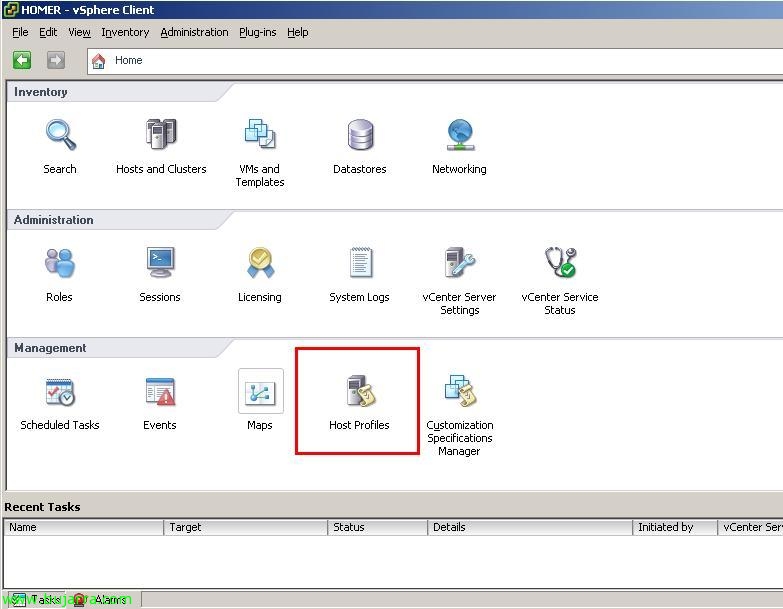
Una forma de ayudarnos en la configuración de nuestro entorno virtual es apoyarnos en una de las novedades que trae VMware vSphere 4, el poder usar plantillas ya configuradas para aplicar a todos nuestros host ESX, o para cuando incorporemos un nuevo host VMware ESX a nuestra comunidad virtual el poder aplicarle las mismas configuraciones que ya tiene uno de nuestros host. Podremos crear una plantilla desde cero configurando todo manualmente u obtener dicha plantilla desde uno de nuestros servidores ya configurado perfectamente (pudiendo editar el perfíl en caso de necesidad), para posteriormente aplicarselo al resto de hosts que no cumplan con los requisitos que indiquemos. A esto se le llama VMware Host Profile.

Veeam Backup erabiltzea & Replication erabiliz gure ingurune birtualaren backup-ak eta errepikapenak egitea

Este producto de Veeam llamado Veeam Backup and Replication, nos ofrece la posibilidad tanto de copias de seguridad cómo de replicación de nuestro entorno virtual VMware, tanto para VMware Infrastructure 3 cómo para VMware vSphere 4 (VMware ESX o VMware ESXi, dependiendo de la licencia que se compre, que es de pago el producto, pero muy baratito). We permitirá realizar copias de seguridad de las máquinas virtuales que le indiquemos en la ubicación que nos interese, podremos mantener tantas copias de la misma máquina virtual cómo nos interese, ya que Veeam las almacenará de forma incremental. Personalmente que me gusta es la replicación, ya que el backup nos lo da VCB o VMware Data Recovery, la replicación la podemos realizar en otra cabina de almacenamiento que tengamos y las máquinas virtuales replicadas se nos colocarán opcionalmente en el inventario de VMware, al igual que los backups, podremos tener tantas réplicas […]

VMware Data Recovery erabiltzea VMware vSphere backup-ak egiteko

VMwarek bere makinak birtualetarako kopia sistema berriaren, VMware Data Recovery deiturikoa, aurkezten du. CentOS-en oinarritutako appliance birtuala da 5.2 gure ingurunera gehituko dugun appliancea, eta plugin batekin VMware bezeroaren bidez kudeatu ahal izango dugu, VMware vCenter Serverrean integratzen delako. Esan behar dizuet nola funtzionatzen duen asko gustatzen zaidala, Bereziki pertsonaliza daiteke, Gure intereseko makinak birtualen kopiak egin ditzakegu, Makinako kopia bakoitzaren Zenbat kopia gordetzea nahi dugun eta zenbat denbora gordetzea adierazi dezakegu; Zenbat makina gordetzea nahi dugun denbora zehatz batez. Onena backup-ak egiteko erabiltzen duen teknologia da, deduplizazioa deitzen dena, honekin ekidin egingo dugu makina birtualen kopiak bikoiztea, baizik eta hurrengo kopian soilik kopiatuko ditu kopia osokoak eta desberdintasunak, hau da, kopia incrementala! Makina birtual osoa berreskura dezakegu, […]

VMware VI3-ren sare birtualeko ingurunea VMware vSphere-ra migratuz switch banatuekin

Onena, una vez tenemos todo nuestro entorno virtual ya migrado a la nueva versión de VMWare vSphere 4.0, todos los servidores corriendo bajo VMware ESX 4.0 y nuestro VMware vCenter Server también, podremos disfrutar de sus ventajas, una de ellas es el nuevo entorno de switches, llamado switches distribuidos o vNetwork Distributed Switches. Con esto conseguiremos comodidad a la hora de gestionar entornos de redes, mucho más sencillo, cambia la forma de configurar los switches, ya no hay que configurar un switch o una red virtual para cada host, baina ez badugu, es un entorno global, todo se realiza a nivel de vCenter Server y se aplicará a todos nuestros hosts.

VMware ESX 3.x VMware ESX-era migratu 4.0 de forma manual

Dokumentu honetan azaltzen da nola migratu ESX ostalari bat VMware ESX bertsio batetik 3.5 VMware ESX_ra 4.0, baina baliozko da edozein ESX 3.x-rentzat, ingurune txikientzat pentsatuta dago, bata edo bi ostalarientzako, baina ez du zentzurik izango, prozesu hau eskuzko eguneraketa delako, lanaren programatzeko edo migraketa bat baino gehiago aldi berean egiteko aukerarik gabe edo gure hostentzat migratzeko orden bat zehaztuz.