Pasando nuestras máquinas virtuales de VMware ESX 3.x a VMware 4.0 o VMware vSphere 4

Es algo simplon, pero me he encontrado con algún cliente que no lo había hecho y es realmente importante, simplemente que tendremos que tenerlo en cuenta cuando actualicemos nuestra infraestructura de VMware ESX, de una versión 3.x a la 4.0. Tendremos que actualizar primero las VMware Tools en los equipos y posteriormente actualizarles la versión de Hardware de las MV.

Uso di VMware View Composer

Non male, questo potrebbe essere il prodotto più attraente di VMware View, il VMware View Composer, con questo prodotto, quello che otterremo è distribuire Desktop agli utenti a partire dalla stessa immagine per tutti. Senza dover clonare una macchina virtuale sorgente, né avere una macchina virtuale completa per utente, Questo è, i Desktop che genereremo da questo non avranno un disco rigido virtuale, ma un 'link’ a una replica del disco rigido virtuale originale. Con questo otterremo un risparmio di archiviazione impressionante, Per esempio, se progettiamo che i nostri Desktop vogliamo che abbiano 20Gb di disco, non è necessario assegnare tale quantità a ogni macchina virtuale, se per esempio andiamo a distribuire 50 Desktop: 50MV x 20Gb = 1TB di spazio solo per l'ambiente VDI o VMware View, como esto no tiene mucho sentido se usa VMware View Composer para desplegar Escritorios a partir […]

Installazione e configurazione di VMware View

VMware View è il nuovo nome del prodotto VDI (Infrastruttura desktop virtuale), Questo prodotto ci offre un'altra panoramica della filosofia della virtualizzazione, Un passo in più, Virtualizza le workstation degli utenti, ottenendo così tutti i vantaggi possibili, dalla centralizzazione dei nostri sistemi, Con questo avremo il controllo assoluto su ciò che amministriamo. Un altro importante vantaggio che mi viene in mente, non è necessario rinnovare le apparecchiature degli utenti, essere in grado di migrare a un'infrastruttura Thin Client o ad un'apparecchiatura leggera.

Installazione e configurazione di VMware Site Recovery Manager – VMware SRM

Bene, Bene, Bene, por fín tuve la posibilidad de probar VMware Site Recovery Manager o VMware SRM, es un software que nos permitirá de una forma automatizar la recuperación de desastres en nuestro entorno virtual. Está pensado para ‘movernuestro entorno virtual, si disponemos de un datacenter/CPD virtualizado y queremos estar protegidos ante cualquier catástrofe, tendremos otro datacenter/CPD replicado en otro edificio, conectado lógicamente con fibra. VMware SRM se apoya en las replicaciones que nos dan los fabricantes de las cabinas de almacenamiento la posibilidad de darle a un botoncito rojo tipo Pentágono, y trasladar toda la ejecución que se realiza en un CPD al otro, levantando las máquinas virtuales en el CPD destino, con las mismas configuraciones y datos que teníamos en el CPD origen. Con questo, configuraremos nuestro(s) plan(è) de recuperación, y tendremos la posibilidad de probar que la configuración es correcta y se levantaría bien en el […]

Creazione e distribuzione di pacchetti ACE VMware

Ok, una vez que tenemos claro cómo funciona VMware ACE, tenemos un servidor de VMware ACE montado y tenemos creada una instancia de una máquina virtual, preparada para distribuirla, y hayamos configurado sus directivas, In questo documento, se muestra cómo crear los paquetes y cómo le afectarían ciertas directivas que hayamos configurado anteriormente. Pudiendo distribuir posteriormente estos paquetes para poder ejecutar las maquinas virtuales de él.

Installazione di VMware Workstation ACE, creazione di macchine virtuali da utilizzare con l'ambiente ACE VMware e visualizzazione dei criteri

Bene, una volta installato il server VMware ACE, Possiamo approfittarne, anche se non è del tutto obbligatorio avere un server ACE, dal momento che possiamo avere le nostre macchine virtuali (Pacchetti/Istanze) Generato ma senza un controllo server. In questo documento, Mostriamo quanto è semplice, Installazione di VMware Workstation ACE Edition per creare queste macchine virtuali, generiamo una VM e poi vediamo le direttive, altre possibilità che abbiamo su di esse. Una volta che tutto è a posto, potremmo generare i pacchetti della macchina virtuale per installarli o distribuirli, ma questo è nel seguente documento:Protocollo HTTP://www.bujarra.com/?p=1908.

Installazione e configurazione del server di gestione ACE VMware

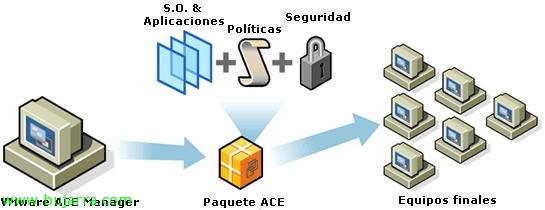
En este documento veremos la instalación del producto VMware ACE Management Server. VMware ACE nos permitirá disponer, distribuir máquinas virtuales a nuestros empleados de una forma segura, ya que mediante ciertas directivas o políticas podremos personalizar ciertas propiedades de la máquina. Un ejemplo para entenderlo, basta con crear una MV y si queremos que un comercial se la lleve con el producto que vamos a vender dentro y no queremos que nos la ‘hackeenpodemos cifrar su contenido, capar para que no pueda usar unidades externas como CD, Dischi rigidi, rete… podemos hacer que caduque la máquina virtualy todo esto se puede gestionar desde el servidor de VMware ACE Management Server, todo esto mediante Virtual Rights Management. Las directivas las podremos crear desde VMware Workstation ACE Edition, así cómo las máquinas virtuales, esto se explica en los siguientes documentos: Protocollo HTTP://www.bujarra.com/?p=1855 y http://www.bujarra.com/?p=1908.

Emulazione di una rete WAN con WANem

WANem ci servirà per emulare le reti geografiche o il nome completo di WAN è emulatore 😉 di rete geografica, è un prodotto gratuito di Sourceforge, possiamo scaricarlo in ISO per installarlo su un computer o in formato appliance virtuale per montarlo su una macchina VMware. Grazie a questa applicazione saremo in grado di emulare una WAN per testare un prodotto/tecnologia nei nostri laboratori, La cosa buona è che può essere parametrizzato abbastanza accuratamente.

Collegamento di dispositivi USB in ambienti VMware ESX

Era da molto tempo che desideravo pubblicare questo documento, dove con un semplice software chiamato USB over Network (Protocollo HTTP://www.usb-over-network.com/usb-over-network.html) Possiamo condividere dispositivi USB sulla rete Ethernet, Questo è, Possiamo avere sul server fisico (nell'esempio di VirtualCenter o VCB x) un server con più adattatori USB o estendendolo con dispositivi PCI… collegare i dispositivi USB necessari alle macchine virtuali a questo hardware e condividerli sulla rete; nelle VM è installato un software client che le farà connettere a questo server USB. Oltre a questo software ci sono anche altre soluzioni, ma personalmente non sono veloci come lo sono. Se stiamo cercando una soluzione hardware recensirei AnywhereUSB (Protocollo HTTP://www.digi.com/products/usb/anywhereusb.jsp).

Convertire macchine virtuali in XenServer

Se vogliamo convertire macchine virtuali da VMware Server, VMware ESX, Microsoft Virtual Server o Microsoft Virtual PC al formato di appliance virtuale di Xen (XVA) dobbiamo usare l'applicazione v2xva Virtual Disk Migration Utility (un'applicazione V2V). Andiamo sul suo sito ufficiale e ci scarichiamo il binario o i sorgenti a seconda del nostro S.O.. (Protocollo HTTP://tx.downloads.xensource.com/products/v2xva/), attenzione che serve solo per convertire macchine virtuali con Windows come S.O.. cliente e lo eseguiremo da un Windows XP/2003 R2 o Vista come amministratore.