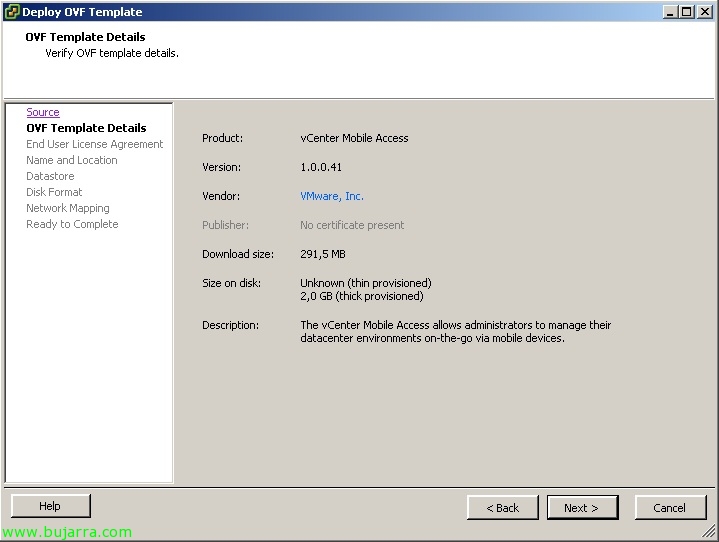
VMware vCenter HeartBeat

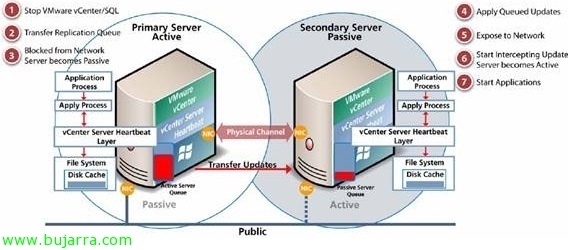
En este documento veremos la instalación y configuración de VMware vCenter Heartbeat, este producto nos permite obtener una alta disponibilidad de nuestro servidor VMware vCenter en entornos donde sea crítico, permitiendo en todo momento una protección a nivel de aplicación, servicios, SQL Server en caso de ser local, Update Manager o si disponemos de VMware View protegiéndolo para el uso de VMware Composer. Con este producto dispondremos de dos servidores vCenter, uno primario (activo) y otro secundario (pasivo) donde podremos de forma manual cambiar los roles (switchover) o ante un caso de caida (failover) dispondremos de alta disponibilidad ya que por una red privada se replican la información de forma contínua, esta caida podría ser a nivel de hardware, S.O., problemas de red, caidas de las aplicaciones de vCenter o sus dependencias.

Realizando backup de la configuración de VMware ESXi

Una vez configurados nuestros hosts es recomendable mantener una copia de seguridad de la configuración de los mismos, una forma sencilla de obtener un backup de toda la configuración de un host ESXi es mediante el appliance VMware vMA o mediante VMware vSphere CLI (vCLI). Una vez dispongamos del backup podremos restaurarlo en caso de necesidad de forma sencilla, además veremos otro comando para resetear los hosts ESXi a valores de fábrica.

Uso de VMware Compliance Checker

El pasado 19 de Abril, VMware presento VMware Compliance Checker, una herramienta gratuita de VMware (escrita en Java) que nos servirá para verificar la seguridad en nuestros hosts VMware (ESX o ESXi), recomendada como una de las mejores prácticas a realizar en nuestro entorno con el fin de asegurar o detectar problemas, obteniendo un informe detallado de las recomendaciones a realizar en cada host.

Uso de VMware Go

Hoy se puede ver en la web de Shavlik que ha sido adquirida por VMware, así que os presento (para el que no conozca) VMware Go, que es una herramienta desarrollada por ambas compañias en colaboración, es gratuita y online, que permite administrar de forma limitada nuestra infraestructura virtual VMware, es una herramienta pensada para los nuevos y pequeños clientes que se adentran en el nuevo mundo de VMware y quieren comenzar desde una gestión sencilla. Esta herramienta dispone de su versión gratuita (que es la que veremos en este documento) y la versión VMware Go Pro de pago que dispondrá completará las carencias de su versión free.

Uso de VMware Storage IO Control

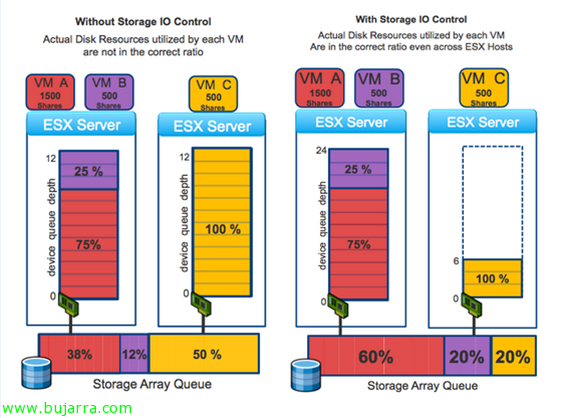
Una de las novedades de vSphere 4.1 es VMware Storage IO Control (SIOC) que nos permitirá mejorar el rendimiento de disco a la hora de usar asignaciones de recursos en las máquinas virtuales. En vSphere podemos asignar diferentes prioridades a una máquina virtual a nivel de CPU, RAM y disco; así como la CPU y la RAM las prioriza unicamente el host que las ejecuta, en el acceso a disco (partekatua) lo priorizará de forma proporcional entre el resto de los hosts. Baldintzak: vSphere 4.1 Enterprise Plus, un sólo vCenter gestionará los almacenes, soportado para FC e iSCSI (no NFS o RDM/RAW), multiples extends no soportados.

Forzando una dirección MAC en una MV de VMware

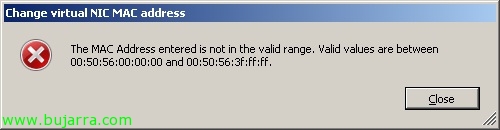
Batzuetan birtual makina batean MAC helbidea aldatzeko beharra dugu, normalean, aurretik gure ordenagailu fisikoan genituen MACa mantendu nahi dugunean edo aplikazioek kontrolatzen dutelako (lizenziak kudeatzen dituzten zerbitzariak..). Dokumentu honetan ikusiko dugu nola indartu MAC helbidea MV batean, VMwarek hurrengo tartea baimendu besterik ez digulako: 00:50:56:00:00:00 – 00:50:56:3F:FF:FF.

Usando VMware vMA

En este documento veremos el appliance virtual de VMware llamado VMware Management Assistance (VMware vMA), está basado en una distribución CentOS 5.2 con vCLI, CIM, Java JRE, vSphere SDK para Perl y vSphere SDK para Java, es un appliance de gestión para nuestros entorno virtual basado en scripts. VMware vMA es una gran utilidad para sustituir la Service Console y poder gestionar nuestros hosts ESXi o vCenter más sencillamente y de forma centralizada mediante scripts/tareas, podremos configurarlo como servidor de logs, de backup, distribución de ESX mediante PXE

Jumbo markak aktibatzea VMware inguruneetan

Gehienetan, gigabit sareetan lan egiten dugunean konfiguratu beharreko ezaugarri funtsezkoa da MTU balioa aldatu ahal izatea (Maximo Transfer Unit – Transferentziako Maksimo Unitatea) zein den tamaina (byteetan) IP bidez bidali daitekeen datu-unitate handiena, berritzearen, LAN sareek MTU bat erabiltzen dute 1500 byteak. VMware-n eta ethernet gigabit sarearen osatzen duten gailu guztietan (normalean iSCSI biltegiratze sarean) bere balioa igo beharko genuke 9000 byteak, biltegiratze kabinako aktibatu beharko genuke, switch-a (some switch-ek lehenetsita daude), VMware ESX hostetan / VMware ESXi (vSwitch & Port Taldea) eta NIC mailan konektatuta dauden ekipotan. Todo ello con el fin de aprovechar la red gigabit y poder enviar paquetes más grandes.