Citrix XenMobile – 前提条件

この最初の文書では、CitrixのXenMobile製品の展開を見ていきます, MDMソリューション (モバイルデバイス管理) 私たちの組織の任意のモバイルデバイスの管理を完璧にカバーします. ユーザーの個人デバイス上のデータと企業アプリケーションを管理します, BYODを可能にすること (自分のデバイスを持ち込む – 自分のデバイスを持参する) 私たちの会社で!
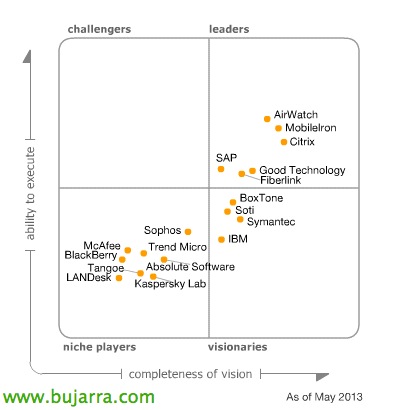
Si queremos más información de qué nos ofrece el MDM de Citrix XenMobile, podremos echar un vistado a nuestra presentación. En este cuadrante de Gartner podremos ver cual está siendo el posicionamiento de Citrix a fecha actual y estamos convencidos que será lider absoluto en 2014 (もっとその 情報 del cuadrante). ところで, XenMobile nace de la adquisición por parte de Citrix de Zenprise.
En este documento veremos los pasos previos que necesitaremos para disponer de nuestro servidor MDM de Citrix montado y funcionando correctamente. 必要:
– Instalar Java SE Development Kit 7 更新 11 o superior en el que será el Device Manager – リンク.

– Instalar Java Cryptography Extension (JCE) USJP (Unlimited Strength Jurisdiction Policy) 7 en el Device Manager, será necesario para poder trabajar con dispositivos iOS – リンク. Para instalarlo, bastará con copiar los .jar a:
%ProgramFiles%Javajre7libsecurity
%ProgramFiles%Javajdk1.7.0_XXjrelibsecurity
– Descargar archivo de licencia de la web MyCitrixの (fichero .crt).
– Y necesitaremos un certificado APNs (Apple Push Notification service) para poder gestionar dispositivos con iOS en XenMobile. Esto será el paso quizás más complicado, ya que necesitaremos generar un CSR (証明書署名要求), nosotros lo generaremos desde un IIS cualquiera (o podemos utilizar también OpenSSL), enviaremos el CSR generado a Zenprise para que nos lo firme. Nos generará un fichero .blist, y nos lo enviará, enviaremos el fichero CSR firmado a Apple. Apple nos generará un certificado (.pem) y este lo exportaremos como un certificado p12 (o pfx) para importarlo en el asistente de instalación.

Por lo tanto, generamos el CSR desde un servidor con IIS, desde su consola de “インターネット インフォメーション サービス管理者”, sobre el servidor, en 'Certificados de servidor', クリックします “Crear una solicitud de certificado…”

Porporcionamos los datos del certificado,

Continuamos con el asistente como es habitual y al menos seleccionaremos una clave de cifrado de al menos 2049 ビット.

El fichero que obtengamos lo tenemos que enviar (今日まで) por correo electrónico a 彼の*****@******se.com solicitando que nos lo firme y dandoles los buenos días! 😉

Al ser un servicio de soporte fenomenal nos responderán de forma inmediata, en mi caso en 5 minutos ya lo tenía de vuelta, con el CSR firmado en formato .plist.

次に行うのは、AppleのポータルにアクセスしてPush証明書を生成することです。 (APNs), httpsから://identity.apple.com/pushcert にアクセスして “証明書を作成”,

Zenpriseのサポートから取得した署名済みCSRファイルをアップロードします。 & “アップロード”,

そしてついにAppleのサイトから証明書をダウンロードできるようになります。, .pemファイルを保存します。.

IISで証明書申請ウィザードを続行し、取得した証明書をインポートします。!

最後に、プライベートキーとともにエクスポートして、後でインストール時に必要となる.pfxファイルを生成します。!

さらに、Appleの認証局の証明書もダウンロードしてインストールする必要があります。 (Apple ルート認証局) の http://www.apple.com/certificateauthority/ instalaremos los certificados raiz en “Emisoras de certificados de raíz de confianza” y el de aplicaciones como “Certificados Personales” dentro de los certificados de la cuenta de Equipo. Descargamos:
Apple Inc. Root Certificate
Apple Computer, 株式 会社. Root Certificate
Application Integration
En un siguiente documento veremos la instalación de XenMobile y en un tercero la gestión de los dispositivos móviles y las capacidades de este gran MDM!