Multipath-Konfiguration für RHEL-Server

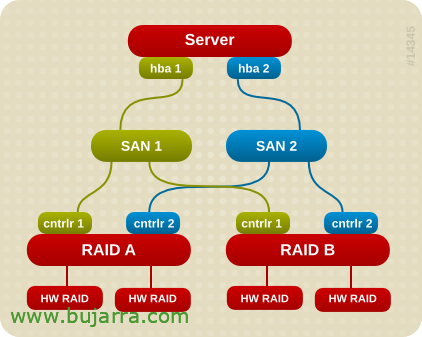
Heute schicke ich euch ein Verfahren, das mir mein Kollege 'Marcos Ortiz' geschickt hat, wo wir die Konfiguration sehen werden, die auf RedHat-Maschinen angewendet werden soll, um die native Multipath-Software korrekt zu konfigurieren, wenn eine Boot From SAN-Umgebung vorhanden ist (BFS).
1. Die Installation des Betriebssystems starten. RHEL mit der Option 'linux mpath'’ (mit allen präsentierten Pfaden).
2. Sobald wir die Basisinstallation abgeschlossen haben, nach dem ersten Neustart, werden wir einen Fehler feststellen (Dateisystem reparieren), das root-Passwort eingeben und den folgenden Befehl ausführen:
- Mount -o remount rw /, um das System auf RW zu setzen
- Die Datei /etc/multipath.conf bearbeiten und die folgenden Zeilen einfügen:
Schwarze Liste {
devnode “^(ram|raw|loop|fd|md|dm-|sr|scd|st)[0-9]*”
devnode “^(hd|xvd|vd)[a-z]*”
# wwid “*”
}
multipaths {
multipath {
wwid “36006016063102b006a2bdd66337ae011”
Alias mpathROOT
}
}
Geräte {
Gerät {
Verkäufer “DGC”
Produkt “.*”
Produkt-Blacklist “LUNZ”
getuid_callout “/sbin/scsi_id -g -u -s /block/%n”
prio_callout “/sbin/mpath_prio_emc /dev/%n”
Funktionen “1 queue_if_no_path”
hardware_handler “0”
path_grouping_policy “group_by_prio
failback immediate
rr_weight uniform
no_path_retry 60
rr_min_io 1000
path_checker emc_clariion
}
}
3. Editar el fichero /etc/lvm/lvm.conf y modificar las siguientes líneas:
- Comentar preferred_names = []
- preferred_names = [ “^/dev/mpath/”, “^/dev/mapper/mpath”, “^/dev/[hs]d” ]
- filter = [ “a/dev/mapper/.*/”, “r/dev/sd.*/” ]
4. Una vez realizados estos pasos, montamos el CD de la instalación de RH y reiniciamos el servidor, arrancamos desde CD y en el tipo de instalación, Stellen “linux mpath rescue”, con esto entraremos en el modo recuperación.
- Seleccionamos idioma, teclado.
- Omitimos configuración de red.
- Omitimos escaneo de File System.
- Una vez tengamos la shell, ejecutamos el siguiente procedmiento:
mkdir /mnt/sysimage
mkdir /mnt/sysimage/boot
multipath –F
multipath –v0
mulitipath –l
kpartx –a /dev/mapper/mapth0
lvm vgscan –config 'devices'{ filter = [ 'a/mapper/','r/.*/' ] }’
lvm vgchange –ay –config 'devices'{ filter = [ 'a/mapper/','r/.*/' ] }’
mount –t ext3 /dev/mapper/rootvg-lv00 /mnt/sysimage
mount –t ext3 /dev/mapper/mpath0p1 /mnt/sysimage/boot
mount –t proc none /mnt/sysimage/proc
mount /dev /mnt/sysimage/dev
mount /sys /mnt/sysimage/sys
chroot /mnt/sysimage
dmsetup mknodes mpath0
dmsetup mknodes mpath0p1
dmsetup mknodes mpath0p2
dmsetup mknodes mpath0p3
Hänge das /boot-Verzeichnis erneut ein
umount /boot
mount /dev/mapper/mpath0p1 /boot
Ändere den Eintrag /boot/grub/device.map, um auf das mpath-Boot-Gerät zu zeigen
# diese Gerätekarte wurde von Anaconda erstellt
(hd0) /dev/mapper/mpath0
/dev/rootvg/lv00 / ext3 defaults 1 1
/dev/mapper/mpath0p1 /boot ext3 defaults 1 2
tmpfs /dev/shm tmpfs defaults 0 0
devpts /dev/pts devpts gid=5,mode=620 0 0
sysfs /sys sysfs defaults 0 0
proc /proc proc defaults 0 0
/dev/mapper/mpath0p3 swap swap defaults 0 0
/dev/mapper/uservg-lv01 /export/home ext3 defaults 1 2
/dev/mapper/uservg-lv02 /export/appl/pkgs ext3 defaults 1 2
mkinitrd –f /boot/initrd-2.6.18-53.1.6.el5.img 2.6.18-53.1.6.el5
grub-install /dev/mapper/mpath0
5. Es ist wichtig zu erinnern, dass jedes Mal, wenn die /etc/multipath.conf geändert wird, wir ein neues initrd mit dem Befehl mkinitrd –f /boot/initrd-2.6.18-53.1.6.el5.img erzeugen müssen $(uname -r).
Danke Marcos!!!