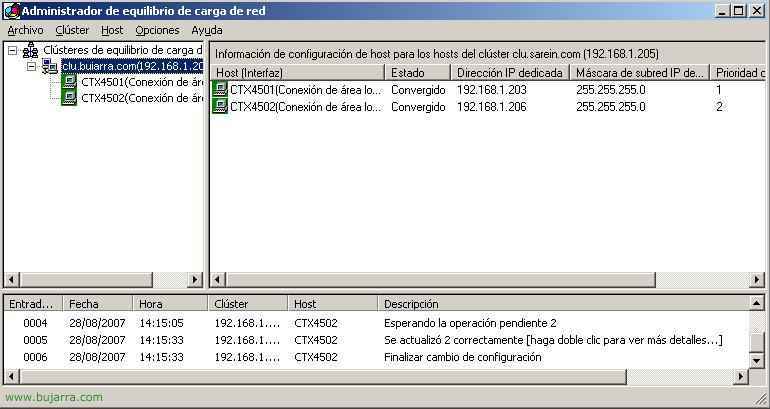
Configuraciones adicionales en un servidor Presentation Server o XenApp

Cette procédure explique divers sujets, Je les ai tous mis dans le même document, Mais il s’agirait des sujets suivants:
Configurations du protocole ICA – ICI
Conectarse a una sesión de un usuario – ICI
Crear administradores de Citrix adicionales – ICI
Mejora de rendimiento del servidor/aplicaciones y conectividad – ICI
Entornos de aislamiento para aplicaciones (AIE – Environnement d’isolation d’application) – ICI
Temás de impresión: Imprimantes et pilotes – ICI
Zones – ICI
Asegurar conectividad habilitando el traspaso SSL de Citrix y elevando el nivel de cifrado – ICI
Configuraciones sobre el protocolo ICA,
Todas estas configuraciones adicionales que podemos hacer serían sólo por servidor, tenemos que hacerlo tantas veces servidores tengamos ya que se realizan sobre el protocolo ICA de cada servidor.

Premier, Nous allons “Commencement” > “Les programmes” > “Citrix” > “Administration Tools” > “Configuración de la conexión Citrix”

Sobre el protocolo ICA de Citrix, damos doble click para entrar en sus propiedades.

Dans “Adaptador LAN” decimos para que adaptador/tarjeta de red va a aceptar conexiones ICA en el 1494, podemos limitar el número máximo de conexiones ICA, por defecto son ilimitadas. Si pulsamos sobre “Avanzados…” tenemos más opciones para configurar.

Arriba en “Connectez-vous” si lo desactivamos estamos prohibiendo que nadie se pueda conectar al servidor por ICA (lo normal para cualquier tarea de mantenimiento). Aquí podemos configurar diferentes tiempos de conexión, igual que en el RDP, cuanto tiempo pueden estar las sesiones desconectadas (“Parametros de tiempo de desconexión”), o cuanto tiempo de inactividad en una sesión (“Parametros de tiempo de inactividad”); además podemos requerir un nivel de seguridad que nos interese para este servidor en concreto. En la parte de la derecha, dans “Inicio de sesión automático” podemos decir con que usuario se van a loguear los que quieran iniciar sesión, nous pouvons forcer tous à se connecter avec le même utilisateur, par défaut chaque utilisateur a le sien. Si nous voulons, nous pouvons mettre un “Programme initial” à tous ceux qui se connectent à ce serveur, pour qu'un script leur soit exécuté… et bien sûr, le fond d'écran est désactivé par défaut pour que la session soit plus légère dans le cas d'une connexion au bureau via ICA. En plus de plusieurs options de la tablette, ou d'où ils peuvent se reconnecter au cas où ils auraient perdu la session, que ce soit depuis l'endroit où ils l'ont perdue ou depuis un autre PC.
Si nous revenons à cet écran, et allons aux “Paramètres du client…” nous pouvons personnaliser un peu plus les connexions des clients.

Nous pouvons forcer la connexion ou non des lecteurs de disque des clients depuis ici, aunque esto, lo normal serían con directivas. Que se conecten las impresoras del cliente de forma automática cuando inicia sesión en el servidor y por supuesto que la predeterminada sea la que tiene en su PC. Además podemos desactivar diferentes opciones como que no se le mapeé el puerto serie COM o el paralelo LPT…
Conectarnos a una sesión de un usuario,
Si un usuario tiene algún tipo de problemas con alguna aplicación, podemos conectarnos a su sesión y ayudarle. Esto está pensado para evitarnos levantarnos del sitio o para empresas que tienen públicas aplicaciones y el usuario final necesita que nos conectemos a su sesión.
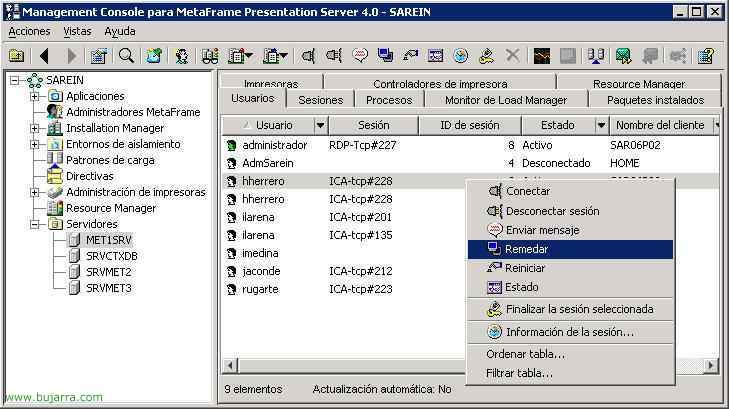
Nous allons “Commencement” > “Les programmes” > “Citrix” > “Consoles de gestion” > “Console du serveur de présentation”, podemos hacerlo de diferentes formas, si sabemos que aplicación es, podemos ir a la aplicación y desde ahí localizaremos los usuarios que hay conectados. Dans cet exemple, lo hago desde los servidores, así que vamos hasta ellos, seleccionamos el servidor donde está conectado nuestro usuario, pinchamos en la parte de la derecha en la pestaña “Utilisateurs” y sobre el usuario que nos interesa y su aplicación, Bouton droit > “Remedar”.

Nos indica una combinación de teclas para salir de este control remoto, por defecto suele ser “CTR + *”, Accepter,

Nos pide unos credenciales de un administrador de Citrix con permisos de remedar, los suministramos…

Y ya en la parte del cliente, le indicará que el administrador XXX está intentando conectarse a su sesión, pide una confirmación para evitar temas espia, de que ningún administrador espie el trabajo de ningún usuario, bien sûr, cela peut être fait automatiquement selon les directives/politiques. L'utilisateur ici sélectionnerait “Oui”.

Il verrait cet écran qui lui indique que quelqu'un est connecté à sa session. L'administrateur travaillera sur cette session à distance jusqu'à ce qu'il résolve le problème de l'utilisateur, pour terminer le remède, “CTR + *” ou cliquer sur “Terminer le remède”.
Crear administradores de Citrix adicionales,
Cette partie est prévue pour avoir plus d'un utilisateur qui soit administrateur de Citrix, afin de ne pas avoir à transmettre les identifiants d'administrateur de domaine à n'importe quel utilisateur, de plus, nous pouvons personnaliser la console avec les privilèges que nous souhaitons donner aux utilisateurs, nous pouvons faire en sorte qu'il accède seulement à certaines parties et donner des permissions totales ou en lecture.

Pour ce faire,, nous ouvrons la console PS: “Commencement” > “Les programmes” > “Citrix” > “Consoles de gestion” > “Console du serveur de présentation”. Allons à la partie de “Administrateurs de Metaframe” > Bouton droit > “Ajouter un administrateur Metaframe”,

Nous sélectionnons le(s) utilisateur(s)(s) ou groupe(s) qui nous intéressent pour être administrateurs, Par exemple, je choisis un utilisateur en particulier, nous le cherchons dans l'annuaire actif et allons jusqu'à son unité organisationnelle, nous marquons le contrôle de “Afficher les utilisateurs” et quand nous le trouvons, nous le sélectionnons et l'ajoutons, Continuer, “Suivant”,

Si nous configurons le “Resource Manager” nous pouvons faire en sorte qu'il nous envoie des alertes par mail ou SMS à l'utilisateur, nous indiquons la méthode de contact qui nous intéresse et continuons “Suivant”,

Nous avons trois options, la première est “Seulement voir”, si nous cochons ceci, l'utilisateur peut accéder à toutes les parties de la console mais ne pourrait rien faire, rien de plus que voir comment cela fonctionne (idéal pour les stagiaires), nous pouvons indiquer “Administration complète” et ce serait une copie de l'administrateur de domaine, il pourrait faire ce qu'il veut dans Citrix; et la troisième option “Coutume” pour donner accès aux parties qui nous intéressent, je sélectionne celle-ci pour montrer l'exemple, “Suivant”,

Dans celle-ci “Autorisations” je peux définir quel type d'autorisations je vais donner à mon utilisateur, Dans mon cas, je veux seulement que cet utilisateur soit un utilisateur qui puisse Publier des applications dans Citrix et si une session d'un utilisateur reste bloquée, qu'il la ferme correctement. Nous pourrions lui donner autant d'accès que nous le souhaitons, en cliquant sur les options à gauche. Finalisé.

Maintenant pour le tester, lorsque la console de s'ouvre “Console du serveur de présentation” il demandera des identifiants ou si elle est installée sur son poste, il doit se connecter avec son utilisateur, il entre ses identifiants et entre,

Et c'est ce qu'il verrait dans la console, seulement ce à quoi nous avons donné la permission, il n'a pas à effectuer d'autres tâches.
Mejora de rendimiento del servidor/aplicaciones y conectividad,
En esta parte del documento se explica cómo mejorar el rendimiento de la conectividad entre el usuario final y los servidores Citrix, para ello usaremos las opciones de SpeedScreen tanto para el Explorador, cómo Multimedia, Flash, latencia del teclado/ratón y compresión de imagenes, claro está que podemos hacer algo más con las directivas, pero para eso está el apartado de Directivas más abajo.

Abrimos la consola de PS: “Commencement” > “Les programmes” > “Citrix” > “Consoles de gestion” > “Console du serveur de présentation” y directamente veremos las opciones que podremos aplicar a los servidores o directamente a la granja o comunidad y se lo aplique a todos los servidores. Así que sobre la comunidad > Bouton droit > “Propriétés”,

La première option “Aceleración de explorador SpeedScreen”, sirve para comprimir las imagenes que vienen por el canuto del ICA, puisque ICA n'est rien d'autre qu'un protocole qui est sûr et rapide et qui envoie des images, nous pouvons compresser ces images pour obtenir une qualité d'image moindre mais plus de vitesse, nous indiquons le niveau de compression qui nous intéresse.

Le “Accélération Flash SpeedScreen” nous permet de baisser la qualité des animations Macromedia Flash, de leur qualité optimale à basse, pour quand quelqu'un navigue avec Internet Explorer, si nous optimisons cela, l'image sera plus rapide mais de pire qualité.

Le “Accélération Multimédia SpeedScreen” optimise les applications multimédias, au cas où quelqu'un publie une vidéo/son qui se voit/s'entend avec une qualité moindre mais sans interruptions, cette configuration affecterait le “Windows Media Player”, à l “RealOne Player” et à la “Bureau à distance”.

Podemos además optimizar tanto el uso de la memoria como de la CPU desde “Administración de memoria y uso de CPU”, habilitando ambas.

De plus,, podemos hacer que estos retardos (en caso de una WAN son más comunes) sean más disimulados. Por ejemplo si se pierde la conectividad durante unos segundos el icono del mouse se pone el reloj de arena… o si escribimos algo con el teclado no se pierda todo lo escrito y lo escriba cuando se reconecte de nuevo esta conexión, pour cela, tenemos que ir a: “Commencement” > “Les programmes” > “Citrix” > “Administration Tools” > “Administrador de reducción de retardo de SpeedScreen”

Podemos habilitar esto, directamente por servidor (esto se aplicaría a todas las aplicaciones que tengamos en él) o podemos agregar a mano las aplicaciones que nos interese pulsando el botón de “Nouveau…”, buscaríamos el ejecutable que nos interese. Si queremos hacerlo sobre todas las aplicaciones del servidor, damos doble click al servidor y marcamos las opciones que nos interesen.

Plus, además de esto, podemos crear una directiva que se aplique a ciertas conexiones, por ejemplo a todos los que vienen de una WAN con una conexión mucho más lenta que en la LAN, Citrix tiene una plantilla ya preconfigurada que la prodríamos aplicar a quien nos interese. Par exemple, vamos a las Directivas en la consola “Management Console de PS), Bouton droit > “Crear directiva”,

Nous vous donnons un nom, por ejemplo ComprimirJPG, por que es lo que voy a hacer, a parte de decirle que es una plantilla para optimizar las conexiones tipo WAN. Accepter,

Dans “Bande passante” > “SpeedScreen” > Nous avons “Aceleración de imágenes”, esta regla la podemos habilitar para que comprima todas las imagenes JPG, es otra forma de usar el SpeedScreen de Explorador, si comprobamos las políticas tenemos cosas interesantes que ya nos ha marcado para que todo funcione de forma más óptima. Aceptamos cuando finalicemos de configurar lo que nos interesa.

Y ahora sólo nos falta aplicar la directiva esta a quien nos interese, pour cela, sobre la directiva > Bouton droit > “Appliquer à…”

Y yo por ejemplo se la aplico a todos los servidores de mi granja, así se aplicará a todo el mundo, podemos aplicarla de diferentes formas, ya sea por rengo IP, por los nombres de los clientes, por usuarios/grupos… Aceptamos y ya estaría todo lo referente a mejoras de rendimiento.
Entornos de aislamiento para aplicaciones (AIE – Environnement d’isolation d’application),
Los entornos de aislamiento sirven para aplicaciones que pueden ser problemáticas por que tienen diferentes versiones de DLL que otras aplicaciones instaladas o publicadas, o por que simplemente queremos saber cuando instalamos una aplicación que modificaría en el servidor.

Abrimos la consola de admin de PS: “Commencement” > “Les programmes” > “Citrix” > “Consoles de gestion” > “Console du serveur de présentation” y nos vamos hasta “Entornos de aislamiento”, lo primero es crear un entorno donde instalaremos las aplicaciones para separarlas de las demás o para ver simplemente que nos genera, Bouton droit > “Nuevo entorno de aislamiento”,

Nous vous donnons un nom, “Pruebas con APPs”, aceptar,

Et maintenant, lo que queda es instalar la aplicación que nos interese en este entorno, pour cela, À partir de la ligne de commande, nous écrivons: “aiesetup NOMBRE_DEL_ENTORNO_DEL_AISLAMIENTO INSTALADOR_DE_LA_APP_A_INSTALAR”. En este ejemplo aislaremos el WinRAR.

Nos cargará el asistente de la instalación del programa que estamos instalando, lo instalamos de forma normal y cuando finalice esta instalación pulsamos ENTER en la pantalla de DOS para que realice el descubrimiento de está aplicación.

D’accord, vemos que ha realizado el descubrimiento de forma correcta, cerramos ya esta pantalla.

Y podemos ver, cómo en el directorio de Citrix, nos ha generado un subdirectorio AIE donde nos generá toda la ruta para que funcione esta aplicación de forma aislada y no corrompa/sustituya DLL’s, todo quedaría separado.

Si vamos, a la consola de nuevo, Nous le voyons dans “Entornos de aislamiento” tenemos lógicamente el que hemos creado y si entramos con botón derecho en sus propiedades, veremos las aplicaciones que tenemos aisladas,

Dans mon cas, tengo sólo esta aplicación, ahora tendríamos que publicarla de forma normal como cualquier otra aplicación, seulement au moment de choisir l'exécutable, nous l'aurions dans ce chemin à l'intérieur du répertoire Citrix.
Thèmes d'impression: Imprimantes et pilotes,
Dans cette partie, il est expliqué comment gérer les imprimantes dans Citrix et comment résoudre les problèmes éventuels, nous avons plusieurs façons de configurer les thèmes d'impression. Une nouvelle fonctionnalité apportée par Presentation Server 4.0 c'est le Pilote Universel, qui sera utilisé dans le cas où le serveur ne possède pas les pilotes de l'imprimante avec laquelle le client imprime. Mais la première chose est de voir quelles options nous avons et que nous pouvons configurer via des stratégies. Par exemple, si nos clients ont Windows CE, ces pilotes ne sont pas compatibles avec le S.O.. où est installé le Presentation Server, donc le pilote universel pourrait être utilisé, si le problème n'est toujours pas résolu, ce que l'on fait généralement est d'installer les pilotes/contrôleurs de l'imprimante spécifiée sur un Serveur de Présentation puis de les répliquer sur les autres SP.

La première chose à faire est de créer une politique pour voir les thèmes d'impression. Sur la “Console de gestion” dans “Manifeste” > Bouton droit > “Crear directiva”,

Nous lui donnons un nom et acceptons,

Voici les options que nous avons pour le thème de l'impression via les politiques, dans “Impression” > “Imprimantes client” > “Création automatique”. Nous avons la possibilité de créer toutes les imprimantes du client sur le serveur, ou seulement celles du réseau, ou seulement son imprimante par défaut, ou directement aucune imprimante, et ainsi il ne peut imprimer que via celles installées sur le serveur.

Dans “Impression” > “Imprimantes client” > “Désactiver l'attribution des imprimantes client”, nous pouvons retirer l'accès aux imprimantes lorsque quelqu'un se connecte.

Dans “Impression” > “Imprimantes client” > “Routage de la tâche d'impression”, cette règle est simplement, si lorsqu'un client se connecte à une imprimante (réseau, pas une locale), si lorsqu'il envoie un travail d'impression, celui-ci ira directement à l'imprimante du client sans passer par le serveur, ou si le serveur fera également office de file d'attente d'impression (ce serait comme une étape supplémentaire).

Dans “Impression” > “Imprimantes client” > “Anciennes imprimantes client”. Lors de la création des imprimantes sur les clients, utilisera-t-on l'ancienne forme ou la forme actuelle de PS4.0. L'ancienne forme se réfère à un nom d'imprimante court pour améliorer la compatibilité avec les applications, ou la forme de PS4, qui serait un nom d'imprimante long, tel que: NOM_IMPRIMANTE_DU_CLIENT_EN_IDSEANCE.

Dans “Impression” > “Imprimantes client” > “Rétention des propriétés de l'imprimante” Dans le cas où les propriétés des imprimantes sont modifiées lorsqu'un utilisateur est connecté, Où ces configurations seraient-elles enregistrées, Dans la session de l'utilisateur ou directement sur l'imprimante du client sur son PC/Thinclient.

Dans “Impression” > “Pilotes” > “Pilote universel” C'est là que l'on configure ce qu'il faut faire lorsque le serveur n'a pas les pilotes de l'imprimante du client, Le pilote universel peut être configuré pour imprimer sans aucun problème.

Dans “Impression” > “Pilotes” > “Installation automatique du pilote original” On indiquera au serveur PS si les pilotes d'imprimante des clients seront installés automatiquement dans le cas où ils en auraient besoin (Ils les prendraient du client dans ce cas, Si c'est compatible), Ou nous pouvons interdire cela.

Podemos habilitar esta regla para indicar si queremos forzar a los clientes que tengan las siguientes impresoras instaladas de forma obligatoria. Y además podemos decir cual es la impresora que tendrá por defecto el cliente, si la suya propia o la que tenga el servidor.

A parte de las configuraciones que se pueden hacer en las directivas, podemos ver que drivers o controladores tienen nuestros servidores instalados. De plus,, podemos copiar estos controladores a otros servidores, que sería lo más normal, que todos los servidores tengan todos los controladores de impresoras, para evitar problemas de cuando alguien se loguea en un servidor si le funcione una impresora, y si se loguea en otro servidor no. Podemos copiar estos controladores en los otros servidores PS, seleccionando el driver > Bouton droit > “Dupliquer les pilotes…”, dans la partie droite, cela nous indique sur quels serveurs ce pilote est installé.

Pour éviter la plupart des problèmes, si possible, le mieux est d'installer les imprimantes localement sur les serveurs PS, et si nous avons besoin d'ajouter un pilote, cela se ferait de la même manière, en installant une imprimante depuis “Imprimantes et fax” en l'ajoutant, une fois installée, nous pouvons la supprimer sans supprimer les pilotes, ils resteraient sur le serveur et nous les répliquerions aux autres serveurs depuis la console “Console du serveur de présentation” depuis la partie Pilotes.
Les zones sont importantes pour les grandes organisations avec des milliers d'utilisateurs ou géographiquement séparées, dans chaque zone nous aurons nos serveurs appelés “Collecteurs de données” ou “collecteurs”, son simplemente los servidores que tienen la información de la granja y se la suminitran a los usuarios en el caso que hagan una petición de una directiva o consultar las aplicaciones publicadas a las que tiene acceso. Para que este tráfico no vaya siempre a un mismo DataCollector, se crean las zonas y se distribuyen los servidores por zona, por rango IP ya que están en subredes diferentes, y así se reparten esta carga de peticiones.

Para configurar las zonas y sus asignaciones, se hace desde la consola de “Console du serveur de présentation” sobre las propiedades de la granja/comunidad. En la parte final del menú de la izquierda en “Zones”. Ahí tendremos todas las zonas disponibles o las crearemos desde “Nueva zona…”, en cada zona tenemos que tener un Data Collector y los organizaremos por orden de preferencia, por si este Data Collector se cae que le responda el siguiente de preferencia. Así con las diferentes zonas, cada Data Collector responderá a los clientes de sus zonas.
Asegurar conectividad habilitando el traspaso SSL de Citrix y elevando el nivel de cifrado,
Hay dos formas de asegurar la conectividad en temas de Citrix, una es cifrar la conexión entre los Presentation Server y el Web Interface o clientes, asegurando XML, para ello usaremos el traspaso de SSL de Citrix. Y otra forma es subiendo el nivel de cifrado del protocolo ICA, que por defecto trae una encriptación básica y podemos subirla hasta 128bits.

Lo primero que necesitamos para habilitar el traspaso SSL de Citrix es generar un certificado, o nos lo generamos con nuestra CA o en el CD de Citrix, hay una herramienta llamada SSLAUTOCONFIG.EXE en la carpeta Support, habría que copiarse el ejecutable y el fichero de texto SETTINGS.INI y editarlo a nuestro antojo, lo ejecutamos con los parametros correctos y nos generaría el certificado. Ou bien, podemos con nuestra CA de Microsoft y después habría que instalarlo en IIS (ICI).

Una vez instalado este certificado, ya podemos abrir la consola, pour cela: “Commencement” > “Les programmes” > “Citrix” > “Administration Tools” > “Aplicación de Configuración de Traspaso SSL Citrix”.

Habilitamos el traspaso de SSL marcando el check y abajo seleccionamos el certificado.

Sur le “Connexion” tenemos los servidores metaframe con los que se puede conectar, usando qué puerto SSL y a que puertos conectarnos de los Presentation Server, el puerto ICA (1494) y el puerto XML (81 Dans mon cas).

Al aceptar nos indica que hasta que no aceptemos esto no empezaría a funcionar.

Une autre façon de le faire est d'augmenter le niveau de cryptage, nous pouvons le faire de plusieurs manières, dans ce cas par exemple avec une directive, de la “console Presentation Server” nous créons une directive et nous allons jusqu'à “Sécurité” > “Chiffrement” > “CifradoSecureICA”, nous activons la règle et sélectionnons le cryptage qui nous intéresse. Maintenant, rappelons que cette directive peut être appliquée à ce qui nous intéresse, à toute la communauté, à un serveur spécifique, à ceux qui se connectent par un type de connexion, plages IP…

Une autre façon de le faire est directement sur l'application qui nous intéresse, pour le cas où nous voulons sécuriser une en particulier, nous allons à l'application publiée, et nous entrons dans ses propriétés, dans la partie de “Options du client ICA” nous pouvons indiquer quel niveau de cryptage lui assigner. OEIL! si nous avons des applications avec un niveau de cryptage X et d'autres applications avec un niveau de cryptage différent, lorsque le client se connecte aux deux, il consommera plus d'une licence, variations dues aux différences du niveau de cryptage (ainsi que la profondeur en bits ou la résolution de l'application).

Ou directement dans “Commencement” > “Les programmes” > “Citrix” > “Administration Tools” > “Configuración de la conexión Citrix” > Propriétés du protocole “TCP-ICA” > “Avanzados…”, dans la partie de “Cryptage requis” nous indiquons que le niveau de cryptage sera le minimum pour accéder à ce serveur, OEIL! qui est par serveur.

Et dans la partie client, nous pouvons vérifier avec quel niveau de cryptage il se connecte aux serveurs (aussi bien sur le LAN, que sur le WAN et peu importe avec quel client, que ce soit web, w32, Linux…), sur l'icône de la “Central de connexions de Program Neighborhood” > Si nous cliquons sur le serveur auquel nous sommes connectés sur le bouton de “Propriétés”, une fenêtre s'affichera qui nous donnera diverses données, dont le “Niveau de cryptage”.