
Configuration de Veritas Storage Central en tant que serveur de stockage

Storage Central 5.0, est le serveur de stockage qui fournit Veritas. Ses principales fonctions sont d'attribuer des quotas sur les données d'un serveur, auditer l'accès aux fichiers…

Metemos el CD de Veritas Storage Central y nos salta el autorun, damos a “Siguiente”.

Suivant,

Aceptamos la licencia y continuamos.

Accepter,

Nom d’utilisateur, organización y número de serie.

Seleccionamos el directorio donde se nos instalará el StorageCentral.

Seleccionamos lo que nos interese instalar. El Agente sólo se instalará en los PC’s que queramos controlar las cuotas, auditorias… y el otro componente sería la consola MMC que sirve para administrar los servidores que tengan el Agente instalado.

Si nous voulons, nous pouvons fournir les informations d'un serveur SQL afin qu'il stocke dans une base de données les rapports d'audit, si cela ne nous intéresse pas, nous cliquons sur Suivant.

Un utilisateur et un mot de passe pour démarrer les services avec des privilèges d'administrateur.

Nous avons l'option de recevoir les rapports par e-mail à l'adresse que nous spécifions. Si cela ne nous intéresse pas, nous cliquons sur Suivant.

D’accord

Ne pas utiliser SQL pour stocker la base de données, nous demande un chemin pour la sauvegarder.

Installer,

…

Fin.

Il est obligatoire de redémarrer le serveur où l'Agent est installé.

Pour démarrer la console d'administration, nous cliquons sur « StorageCentral SRM ».

La première chose à faire est de créer une politique et de la personnaliser selon notre intérêt. Ce que nous voulons faire est d'établir un quota de 30 Mo sur les dossiers de profils des utilisateurs, et lorsque ce volume est dépassé, ne pas leur permettre d'écrire quoi que ce soit. Pour cela dans 'Politiques' > Bouton droit > 'Nouveau' > 'Politique d'objet de gestionnaire'.

Suivant,

Nous lui attribuons un nom descriptif.

Nous lui disons qu'il s'agira d'une directive à la fois pour définir un espace disque (quota) et pour bloquer l'accès aux fichiers.

Ce sera une politique qui affectera des objets gérés par nous, qui seront les dossiers des utilisateurs auxquels nous souhaitons appliquer un quota. Suivant.

Nous indiquons la limite que nous voulons appliquer à cette politique, comme son nom l'indiquait, nous mettons 30 Mo. Nous lui disons que si un fichier est ouvert et que le quota est au-dessus de la limite, il soit autorisé à sauvegarder (pour éviter la perte de données), et pour qu'il envoie une erreur de disque plein. Suivant.

Ce sont des alarmes qui peuvent être configurées selon la % la quota que nous avons définie, en principe nous ne voulons aucune notification, Suivant,

Suivant,

Suivant,

Suivant,

Suivant,

Nous sélectionnons quels fichiers seront bloqués, nous disons Tous, Suivant,

Accepter,

En ne utilisant pas d'alarmes, nous cliquons sur suivant,

Si nous souhaitons exclure un répertoire de cette quota, c'est ici qu'il faut l'indiquer.

Fin.

Une fois la politique créée, nous devons indiquer où nous l'appliquerons, dans quels répertoires, Pour cela, il faut créer ce qu'ils appellent Objets Gérés ou 'Managed Objects', donc sur 'Managed Objects' > Bouton droit > 'Nouveau' > 'Object'
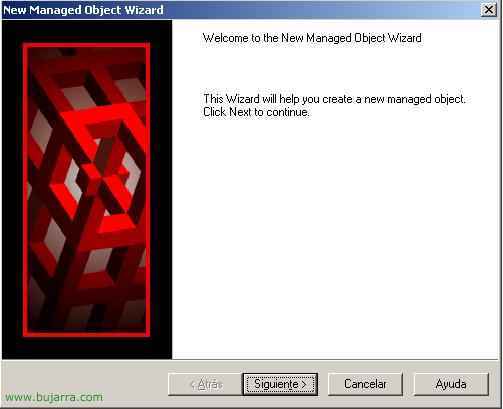
Suivant,

Nous sélectionnons un par un les répertoires sur lesquels nous voulons appliquer la politique que nous choisirons plus tard.

Como es una política que se aplicará a usuarios, no seleccionamos ningún check en esta pantalla.

En esta sí, indicamos además la política que hemos creado anteriormente que es la que se les aplicará.

Fin,

Si volvemos a abrir la consola y refrescamos (F5) los “Manager Objets” veremos el % de uso que tienen.

Cuando algún usuario sobrepase la cuota establecida le dará un error cómo si el disco está lleno.

Y comprobaremos que en la consola nos sale en rojo.









