

Installation und Konfiguration von Citrix XenDesktop 7

Citrix ha presentado su nueva solución unificada para la distribución de aplicaciones y escritorios virtuales, ya lo vimos en el proyecto Excalibur y por fín se ha hecho realidad! Desde un unico producto podremos gestionar de una forma sencilla todo nuestro entorno, tenéis las novedades detalladas en la web de Tundra IT,
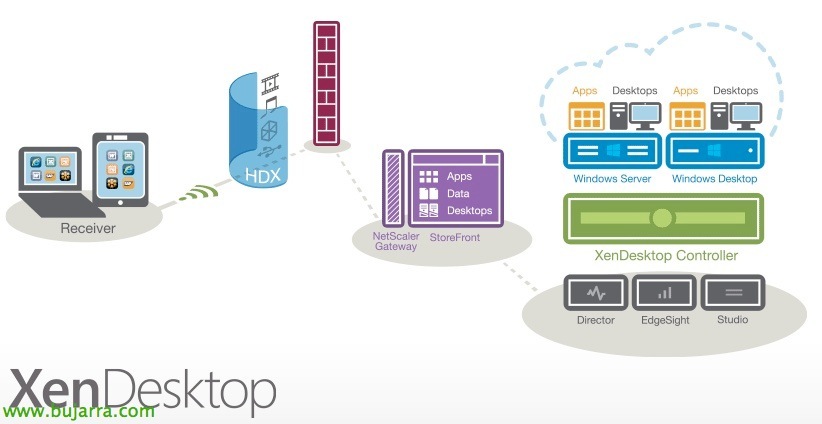
Como podemos comprobar a parte de todas las grandes novedades que trae a nivel de protocolo y demás multimedia, vemos que la instalación se nos simplificará y a partir de ahora desplegaremos XenDesktop Controller para gestionar el entorno de los escritorios o servidores mediante el agente y la publicación de aplicaciones o escritorios de forma unificada.

Detalle de la comparativa entre XenApp 6.5 y DenDesktop 5.6 contra la nueva arquitectura de XenDesktop 7.
En este escenario realizaremos una instalación bastante sencilla, en la que desplegaremos un unico Controller de XenDesktop 7, en el mismo servidor instalaremos StoreFront como servidor de acceso a Receiver y el servidor de Licencias; además de las consolas de administración, Lo normal será separar por roles y dejar repartidos los servicios en distintos servidores. Luego publicaremos aplicaciones y escritorios tanto de servidores como escritorios virtuales! En este escenario unicamente la conectividad del entorno será local, ya que para dar acceso remoto seguro deberíamos desplegar un NetScaler y configurar la parte de AccessGateway (Eins und Zwei). Auge, XenDesktop (Englisch) 7 sólo es compatible con Windows 2012 Server, por lo que no podremos instalar el Controller en Windows anteriores y en caso de querer actualizarnos deberemos migrar toda la infraestructura de servidores.
Comenzamos con la instalación tras descargarlo de la web MyCitrix, “Einführen”,

Instalaremos los componentes que nos interesen por separado, en este caso comenzamos por “Steuerung der Zustellung”

Wir akzeptieren die Lizenzvereinbarung & “Folgende”,

Wir müssen die Komponenten angeben, die wir installieren möchten, in diesem Fall wird es 'Delivery Controller' sein’ um die Apps zu verteilen & Desktops; die Konsole 'Studio'’ für die Verwaltung; die Konsole 'Director'’ zur Überwachung von Leistungsfragen und zur Problemlösung; auch den Lizenzserver (wenn es möglich ist, diese Rolle auf einem anderen Server zu installieren); und 'StoreFront'’ um meinen Kunden Zugriff über den Receiver zu ermöglichen.
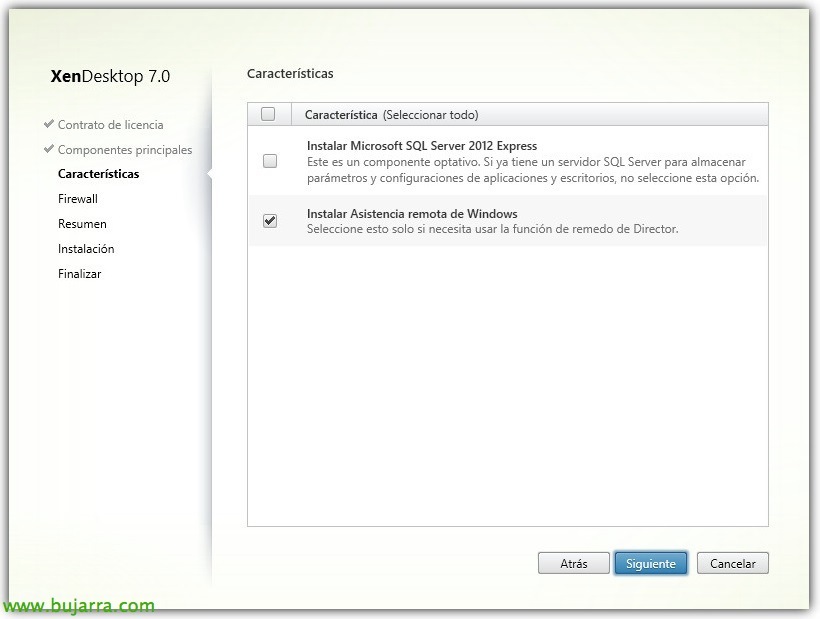
Wir benötigen eine SQL-Datenbank, daher benötigen wir einen DB-Server, oder sonst, installieren wir einen lokalen SQL Server 2012 Express. Außerdem, wenn wir die Verbindungen unserer Benutzer remoten möchten, markieren wir 'Windows-Remoteunterstützung installieren', “Folgende”,
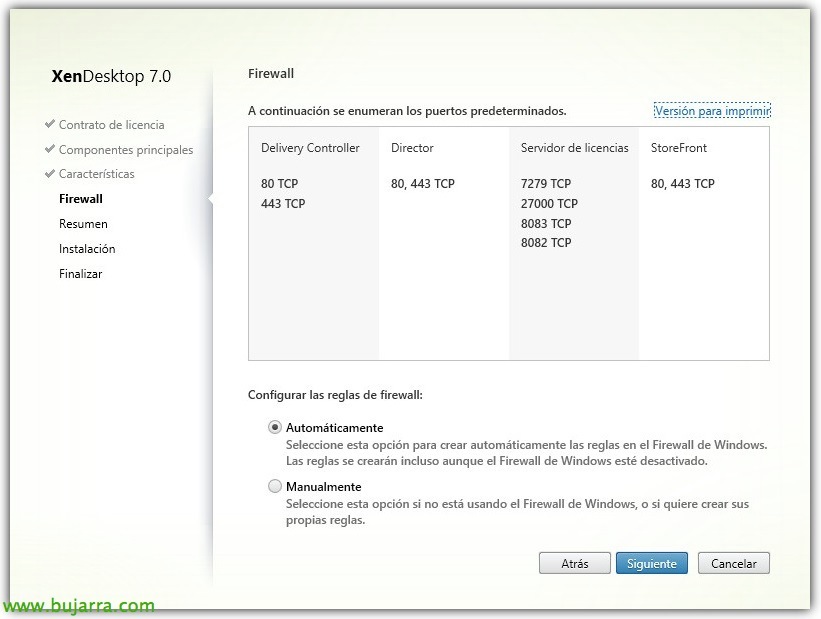
Es wird uns die Ports anzeigen, die wir in der lokalen Firewall öffnen müssen, In diesem Fall muss der Controller die Ports 80tcp und 443tcp offen haben, Die Director-Konsole muss die Ports 80tcp und 443tcp offen haben; Im Fall des Lizenzservers benötigen wir die Ports 7279tcp, 27000TCP, 8083tcp und 8082tcp; Außerdem muss der StoreFront-Server die Ports 80tcp und 443tcp offen haben. “Folgende”,
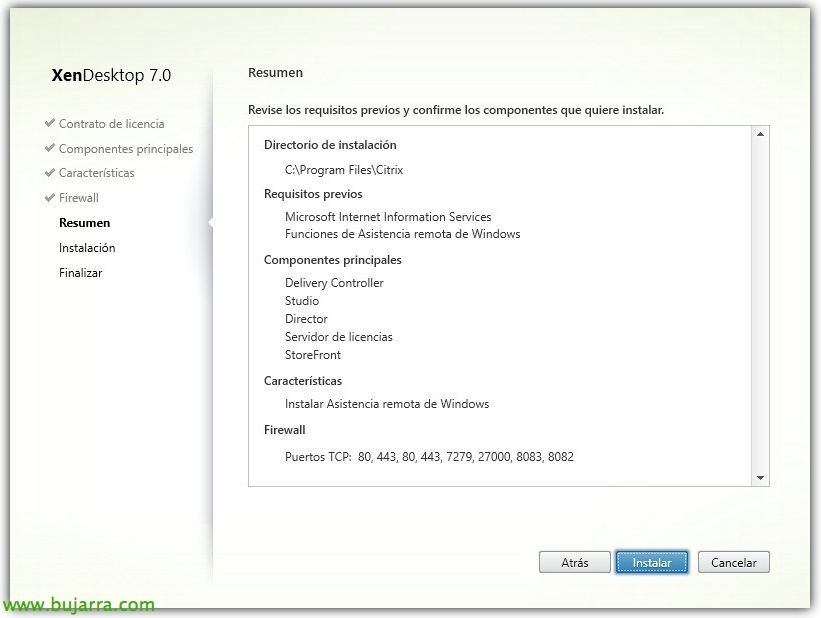
Nicht schlecht, Wir bestätigen, dass alles korrekt ist, und starten die Installation “Installieren”!
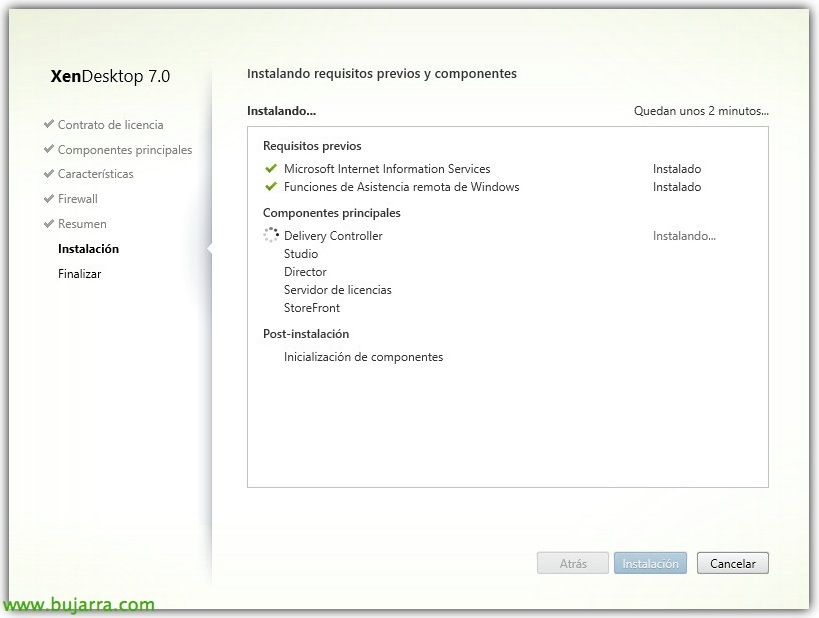
… wir warten ein paar Minuten, während es installiert…
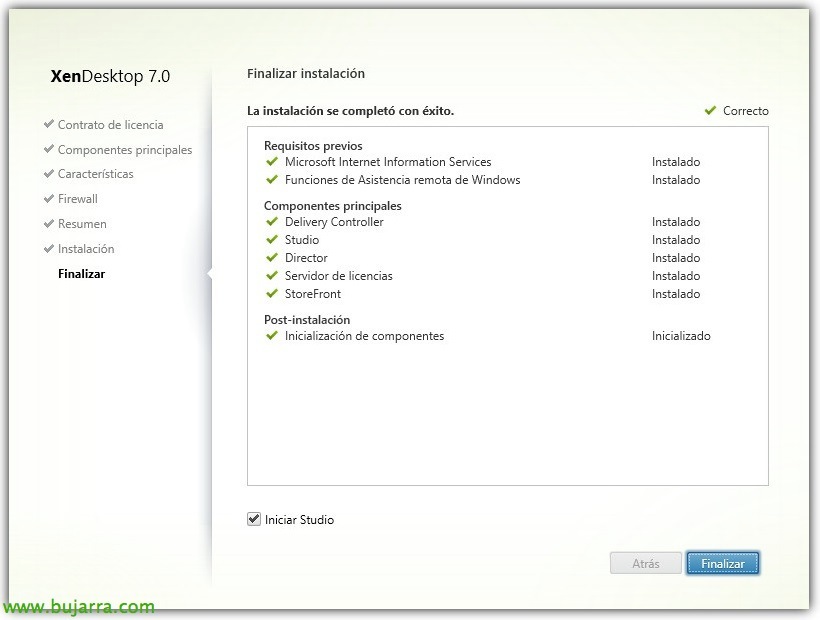
Nach der Installation und dem Start der Dienste öffnen wir die Studio-Konsole, um mit der grundlegenden Konfiguration zu beginnen!

Zuerst erstellen wir die Site unserer Organisation und konfigurieren sie, Anklicken “Fangen Sie jetzt an! Erstellen Sie eine Site”,
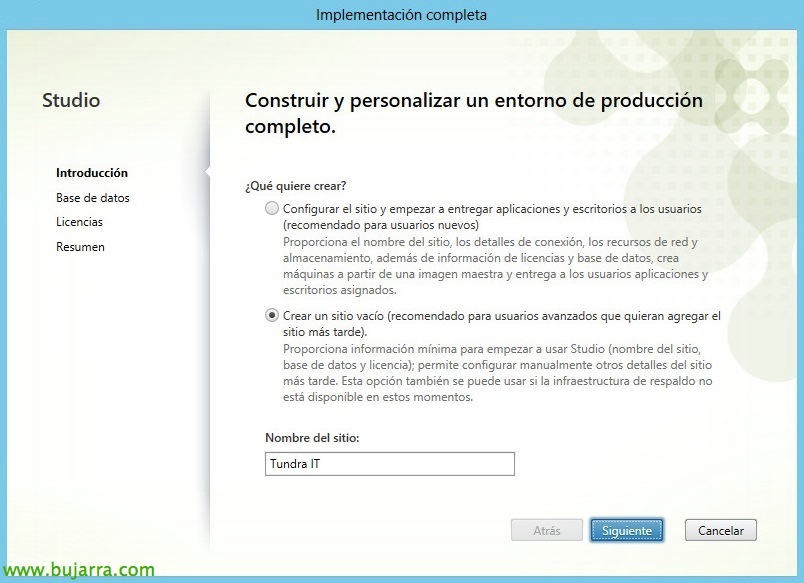
Anklicken “Erstellen Sie eine leere Site” und geben wir den Namen der Site an “Folgende”,
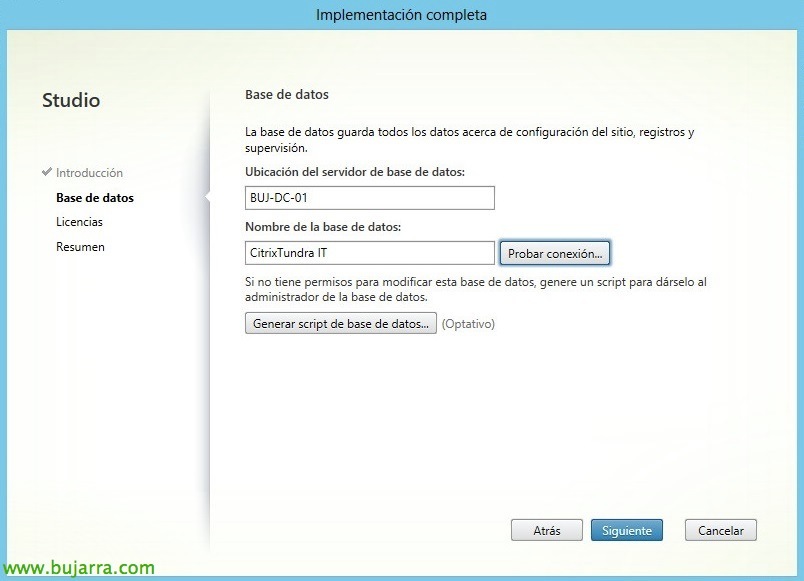
Wir geben die Verbindung zur Datenbank an, Wir geben den DB-Server an und geben einen Namen für die DB ein & “Probar conexión…”
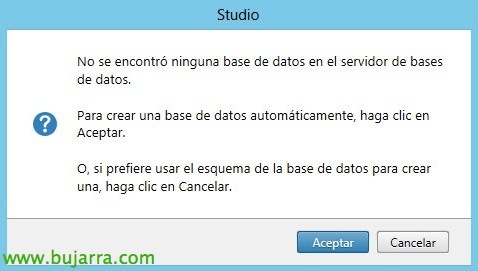
Es wird uns anzeigen, dass die DB nicht existiert und fragen, ob wir sie erstellen möchten, “Annehmen”,
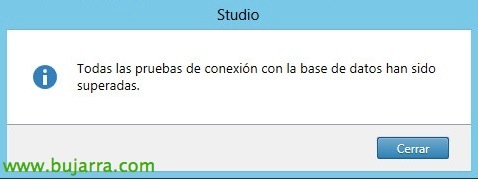
Und wir bestätigen, dass die Konnektivität korrekt ist,
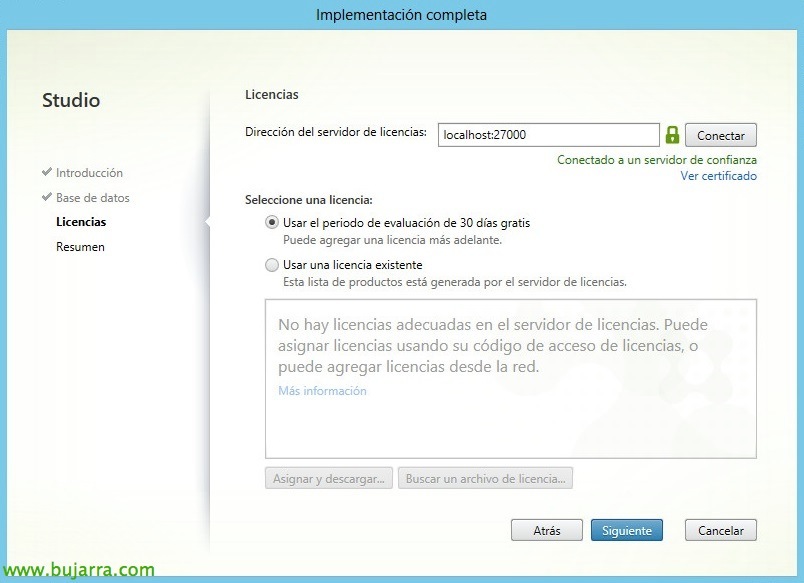
Wir geben den Lizenzserver und seinen Port an & “Verbinden” & “Folgende”,
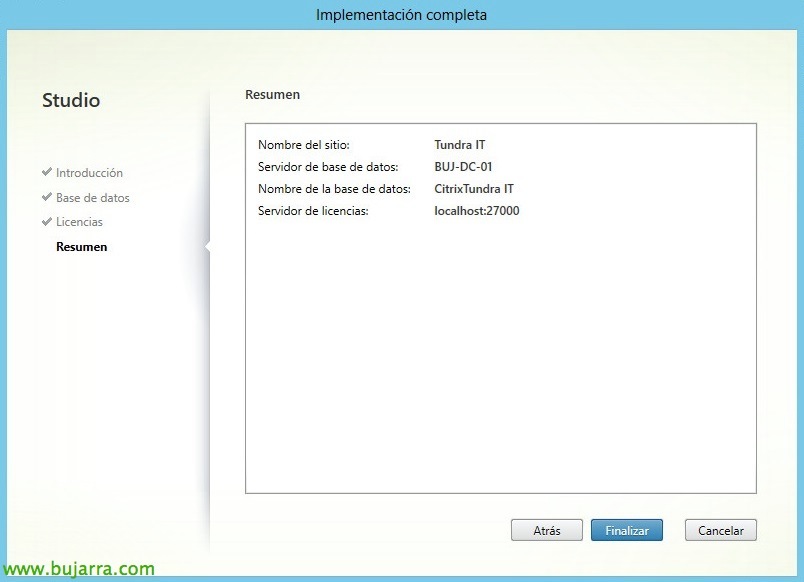
Wir bestätigen, dass alles korrekt ist, und klicken auf “Ende” um die Umgebung zu erstellen,
…Wir warten einige Sekunden, während die DB erstellt wird…
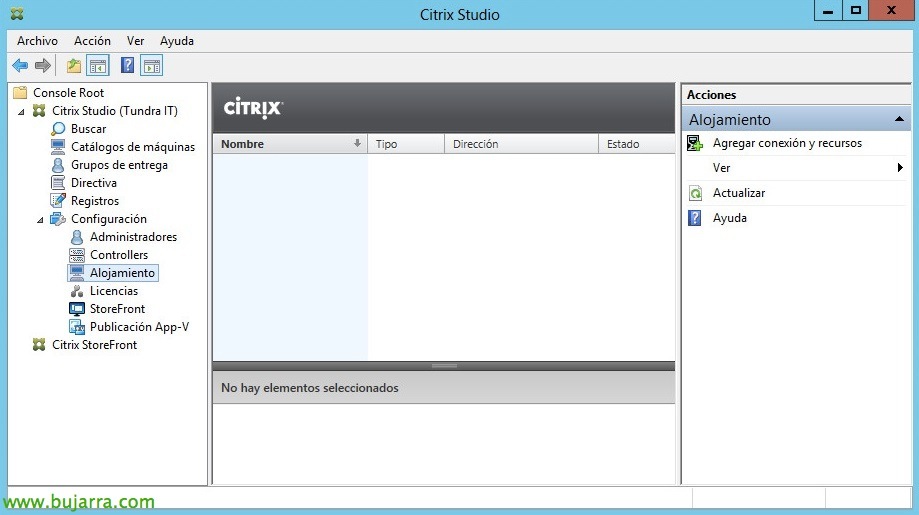
Nicht schlecht, Bevor wir fortfahren und unsere Maschinenkataloge erstellen, müssen wir die Verbindung zu unserer virtuellen Infrastruktur konfigurieren, así que desde “Hosting” Anklicken “Verbindung und Ressourcen hinzufügen”,

Wir geben unseren Verbindungstyp an, es kann zu Microsoft Hyper-V Servern, VMware vSphere oder Citrix XenServer sein, in unserem Fall haben wir eine vSphere-Umgebung, also geben wir die Verbindung zu unserem vCenter ein, damit die Verbindung erfolgreich ist, müssen wir dem Zertifikat, das uns präsentiert wird, vertrauen, wir geben Zugangsdaten ein und geben einen Verbindungsnamen an, ebenso wie wir VMs erstellen möchten, normalerweise mit den Studio-Tools (Machine Creation Services),
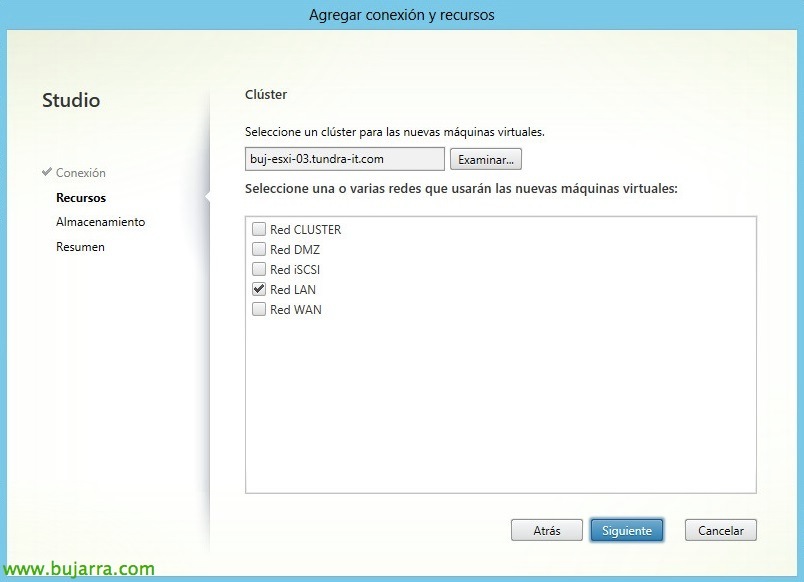
Unter 'Ressourcen'’ müssen wir den Host-Cluster angeben, den wir sowohl für die Bereitstellung von Maschinen als auch für die Zuweisung der bereits existierenden verwenden möchten, sowie das Netzwerk, das wir für die neuen Maschinen bereitstellen werden.
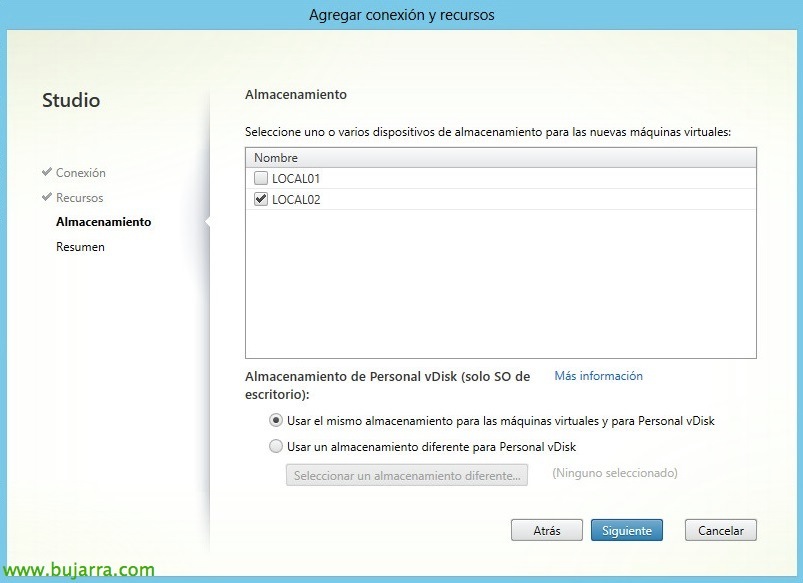
Wir geben auch den Speicher an, den wir für die Platzierung der neuen VMs verwenden werden, und falls wir einen anderen für die Personal vDisks wollen, geben wir diesen an.

Wir bestätigen die Zusammenfassung und schließen ab!
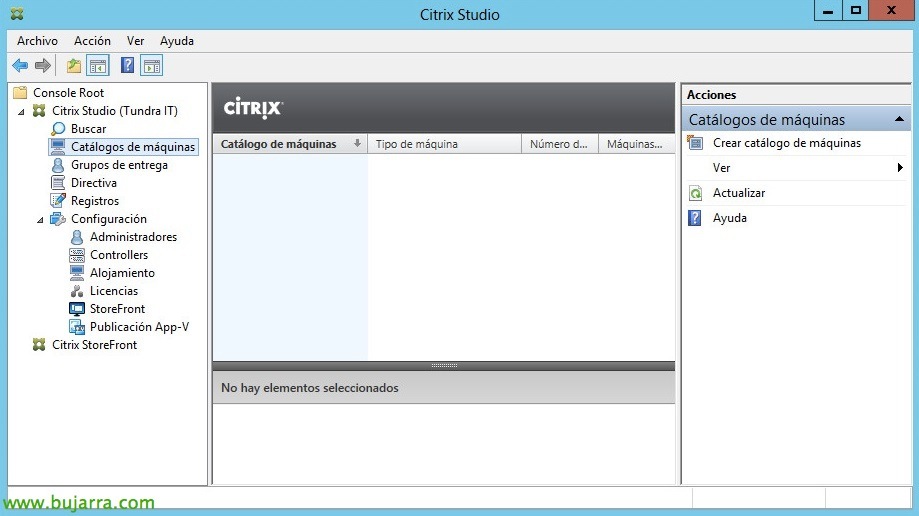
Ahora ya podremos comenzar a configurar y presentar máquinas, Anklicken “Catálogo de máquinas” und “Crear catálogo de máquinas”. Nicht schlecht, bevor wir fortfahren, debemos desplegar el agente de XenDesktop o VDA (Virtual Delivery Agent) en los escritorios o servidores que vayamos a agregar. Estos catálogos serán una colección de máquinas (fisicas o virtuales) que podremos posteriormente asignar y publicar sus recursos a los usuarios.
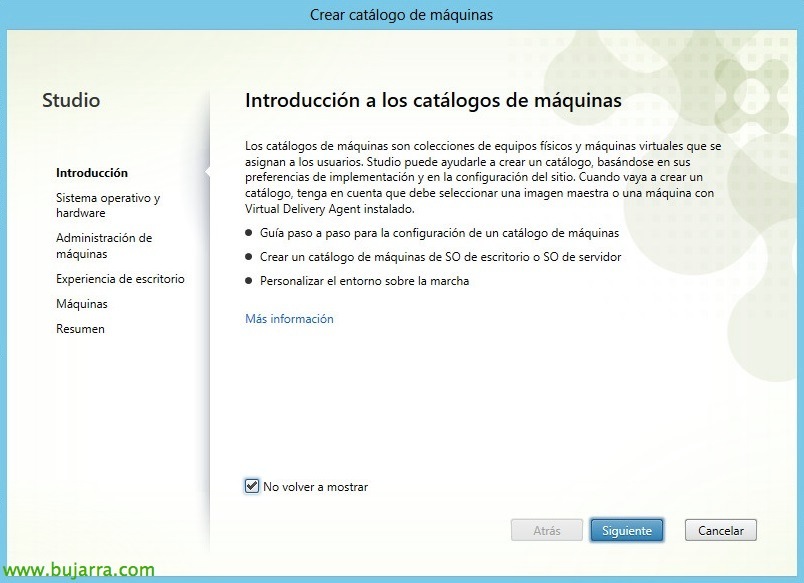
“Folgende” & “Nicht erneut anzeigen”,
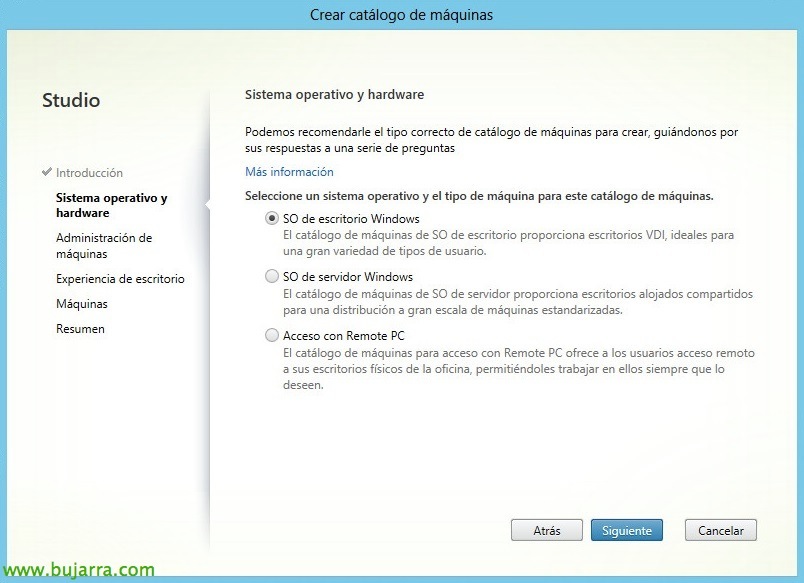
En este primer escenario agregaré máquinas con 'SO de escritorio Windows', así que seleccionaremos SO de cliente, podríamos agregar servidores o equipos de los usuarios con RemotePC,

Indicaremos el tipo de infraestructura (si física o virtual), y el método de creación y aprovisionamiento MCS (Machine Creation Services), PVS (Bereitstellungsdienste) u Otros servicios (cuando no sea una tecnología de Citrix). En este caso ya tenemos unas máquinas virtuales creadas y con aplicaciones instaladas, que será a las que daremos acceso, tanto a sus escritorios como aplicaciones.
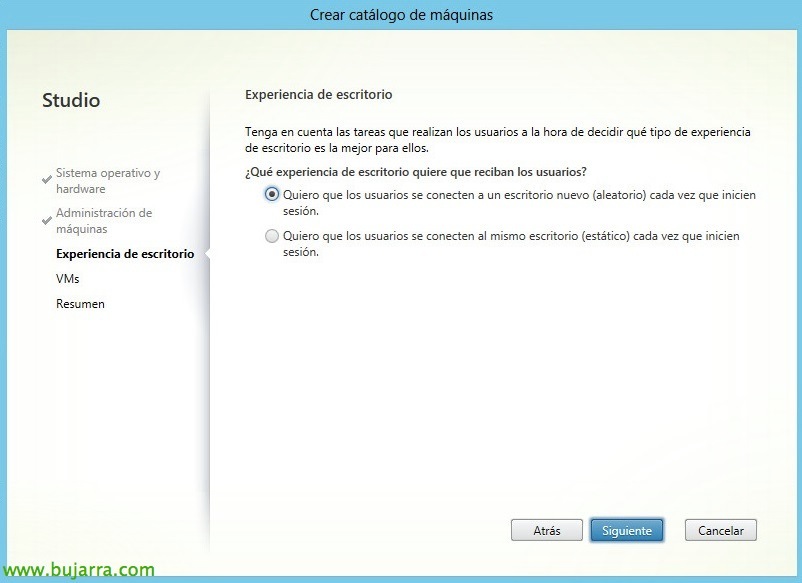
Seleccionamos si queremos reservar el escritorio y o déjar en modo aleatorio cuando se conecten los usuarios, en mi caso aleatorio.

Agregamos todas las máquinas que queremos introducir en el catálogo y las asociamos con su cuenta correspondiente de equipo de AD, y deberemos indicar si son máquinas con agentes antiguos (Version 5.6 o inferior) con Windows XP, Ansehen oder 7.
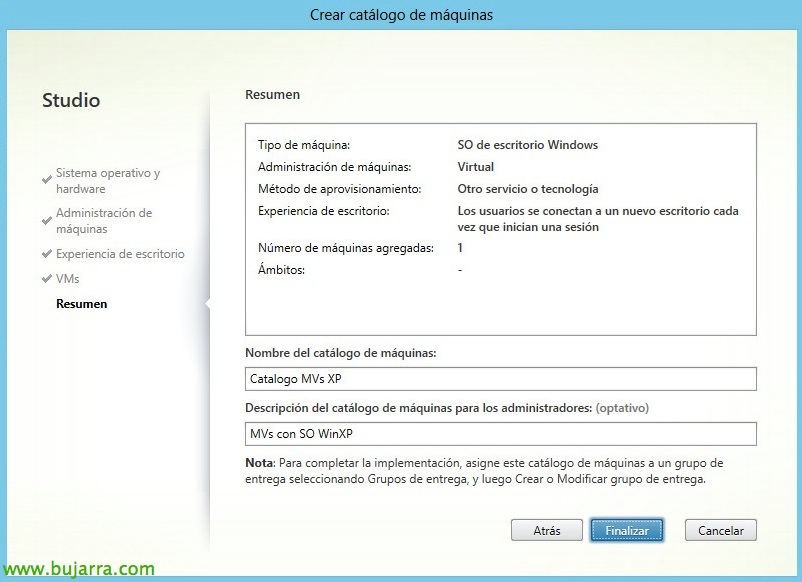
Confirmamos el resumen de la creación & “Ende”,
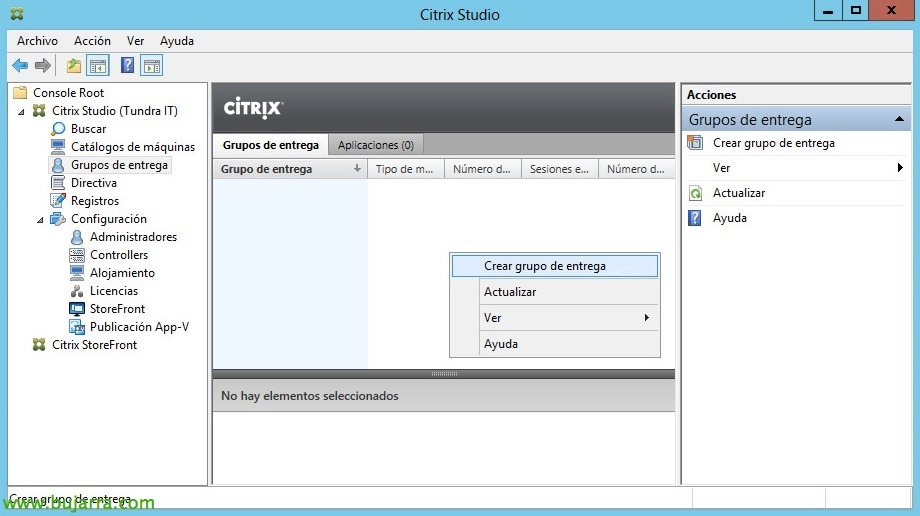
Nicht schlecht, una vez creados todos los catálogos que necesitemos y de los tipos que sean, Tendremos que publicar sus recursos, also von daher “Bereitstellungsgruppen” Wir klicken auf “Liefergruppe erstellen”,

Es wird uns angezeigt, dass wir mit diesem Assistenten Anwendungen veröffentlichen können, Desktops und sie Benutzern oder Gruppen zuordnen. “Folgende”,
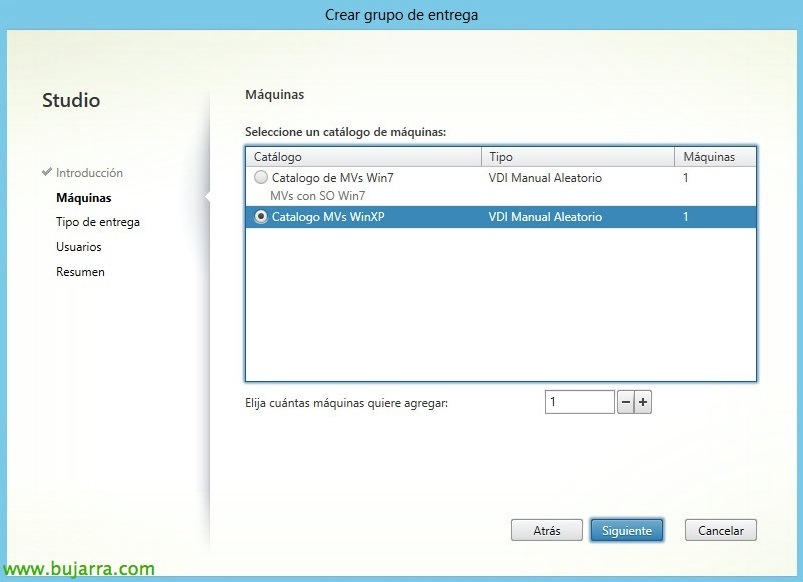
Wir wählen den Katalog aus, den wir veröffentlichen möchten, und die Maschinen, die wir daraus verwenden werden, “Folgende”,

Wir geben die Ressourcen an, die wir den Benutzern bereitstellen möchten, sei es Anwendungen, die sie installiert haben, und/oder Zugriff auf ihren Desktop, “Folgende”,

Wir müssen die Benutzer zuweisen, die Zugriff auf diese Ressourcen haben, also wählen wir normalerweise eine Benutzergruppe aus dem AD aus,

Es werden uns die installierten Anwendungen angezeigt und wir wählen die aus, die uns interessieren, darüber hinaus können wir Anwendungen manuell hinzufügen,
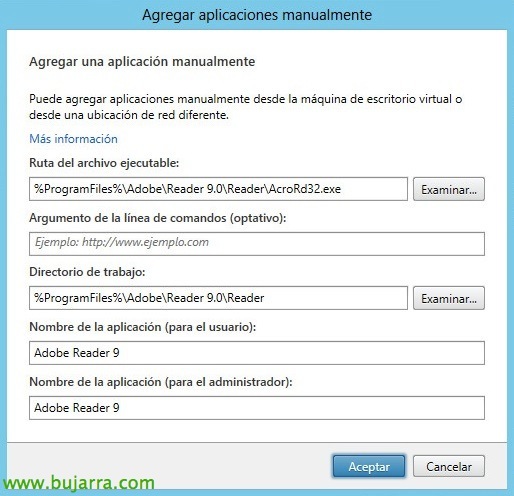
Para ello indicaremos la ruta del ejecutable y demás información requerida,
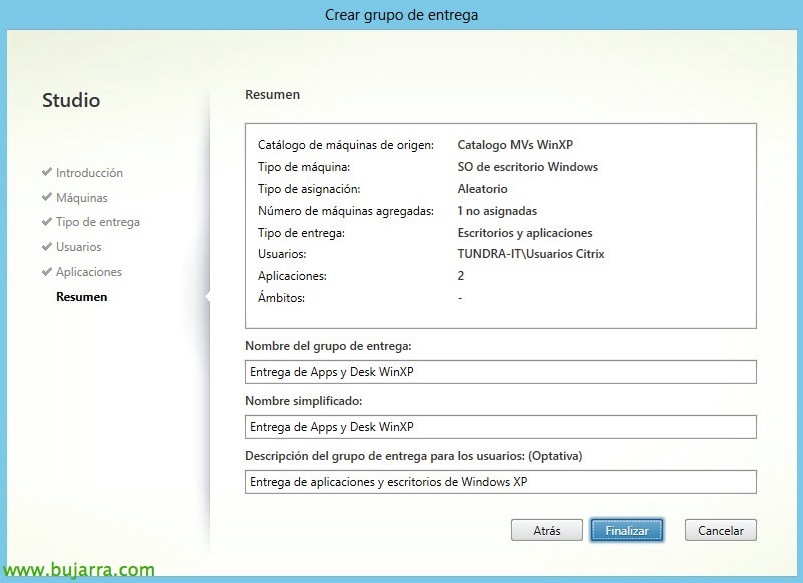
Nicht schlecht, indicamos el nombre del grupo de entrega y el nombre con el que verán los usuarios el nombre de los escritorios, además de una descripción, “Ende”,
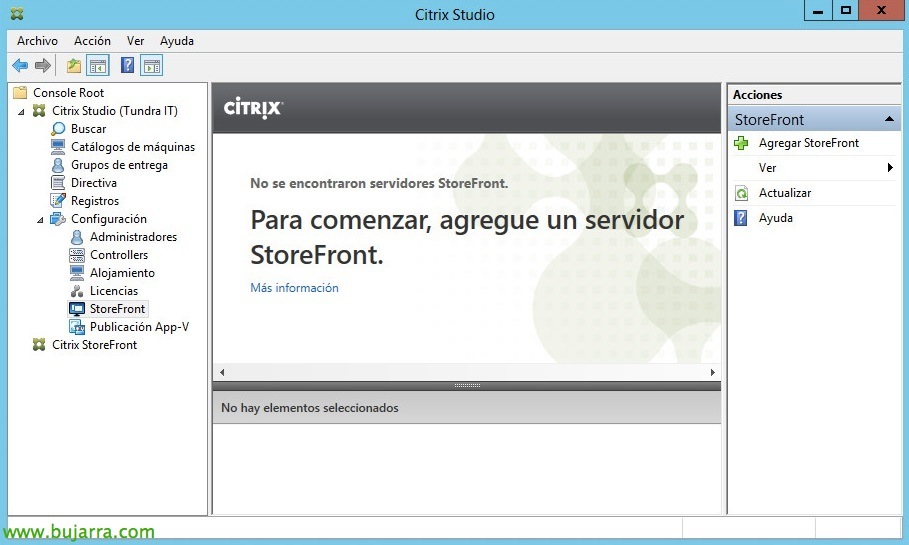
Y tras publicar unos recursos deberemos darles acceso mediante StoreFront a los clientes Receiver, hierfür, seit “Konfiguration” > “Fassade” > “Agregar StoreFront” para poder administrar y configurar los sitios,
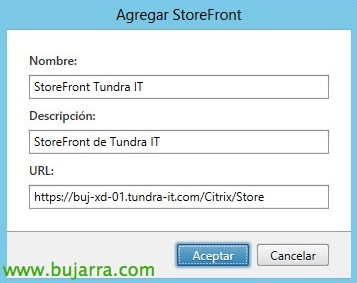
Le indicamos un nombre y la URL de acceso al sitio & “Annehmen”,
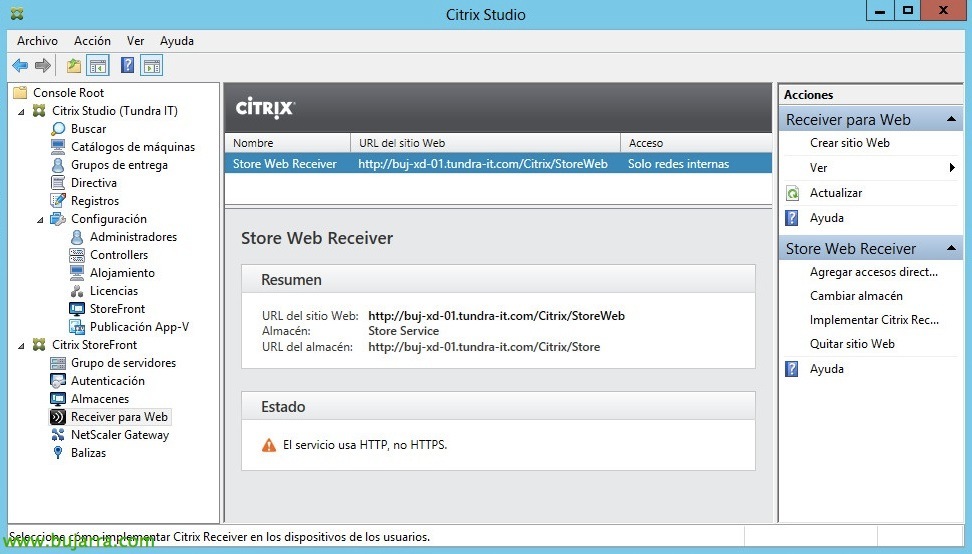
Y podremos ya desde la consola Citrix Studio configurar el servidor StoreFront, indicando el tipo de acceso, la autenticación… además está rediseñado por lo que su configuración es mucho más sencilla!
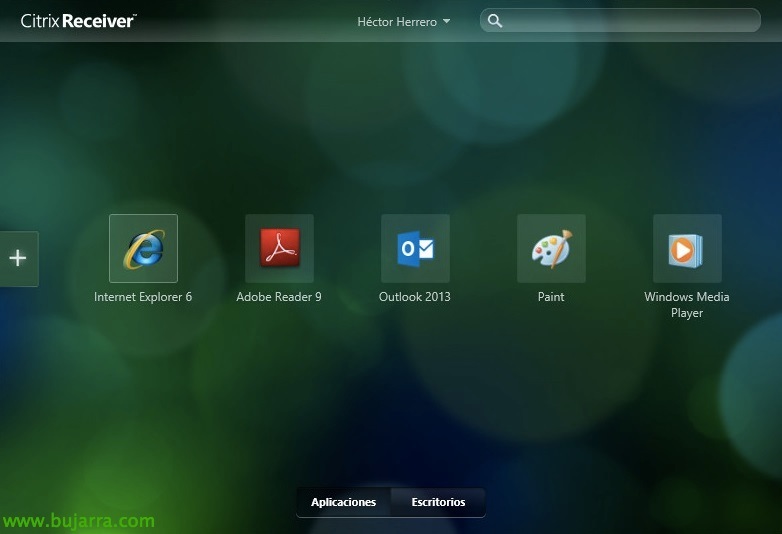
Und nichts, una vez configurado ya podremos acceder vía web o con nuestros Receiver, tras validarnos deberemos observar las aplicaciones a las que tenemos acceso,
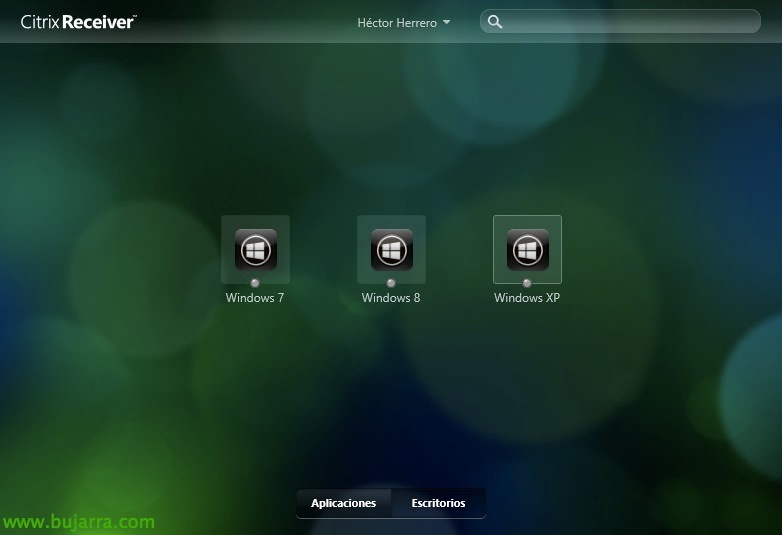
Y los escritorios que nos haya asignado el administrador de XenDesktop!!! ¿Chulo no?







