
Installation et configuration de Microsoft Windows Server 2008 Hyper-V

Enfin, Ce document montre comment nous pouvons utiliser l’une des dernières nouvelles fonctionnalités que Microsoft a publiées dans son nouveau système d’exploitation Windows 2008. Anciennement appelé Viridian, et mieux connu sous le nom de virtualisation Windows Server, est l’hyperviseur de Microsoft, Celui qui permet les virtualisations de machines virtuelles sur une machine physique x64 bits. Cela nous permettra de créer un environnement virtuel dans notre organisation et d’avoir des machines virtuelles sur des serveurs physiques, autant que les serveurs physiques prennent en charge ou que nous avons de licences.
Tenemos que tener en cuenta que este producto sólo está disponible para servidores basados en una arquitectura de 64 Mors, y para instalarlo tenemos que tener una edición de Microsoft Windows 2008 que tenga Hyper-V, ya que hay ciertas ediciones que no lo traen ya que cuesta menos la licencia.
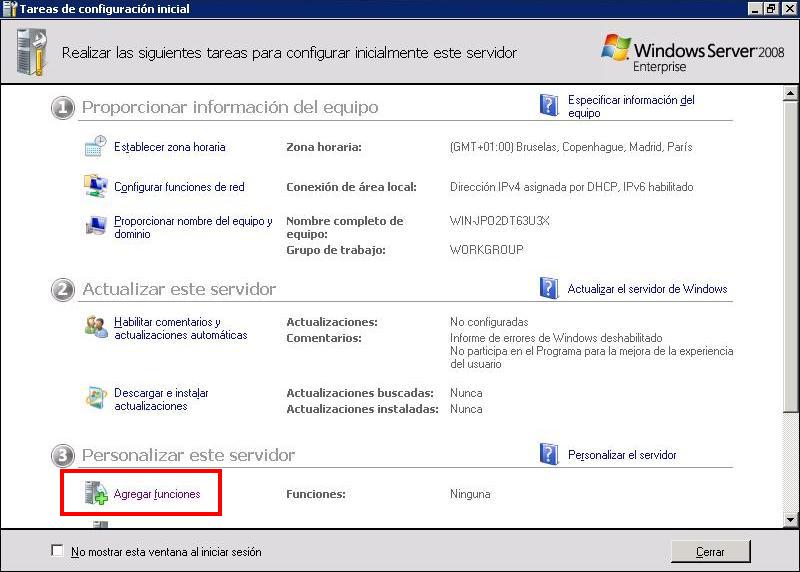
Para hacernos con este nuevo rol e instalarlo, debemos agregarlo cómo nueva función, para ello desde las “Tareas de configuración inicial”, debemos añadir está función desde el paso 3, “Personalizar este servidor” > “Ajouter des fonctionnalités”.

Dans “Funciones de servidor” debemos agregar “Hyper-V” pour installer le composant, “Suivant”,

Nos da un resumen del componente que vamos a instalar… “Suivant”,

Nos informa que las MV necesitan acceder a la red física para comunicarse con los demás equipos, nous devons sélectionner un réseau physique du serveur pour le partager avec les machines virtuelles, nous cochant le réseau qui nous intéresse et “Suivant”,

nous vérifions dans le résumé que tout est correct et cliquons sur “Installer” pour ajouter cette nouvelle fonctionnalité,

… nous attendons pendant que Hyper-V s'installe…

Nous devons redémarrer le serveur pour que l'installation continue et se termine, Nous cliquons donc sur “Fermer”,
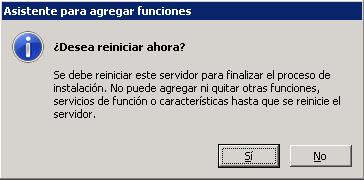
“Oui”, nous redémarrons,

Une fois le serveur redémarré, la progression de l'installation continue, Espoir…

Pas mal, il nous indique déjà que l'installation est correcte et que nous pouvons l'utiliser. Cliquez sur “Fermer” pour ouvrir la console de gestion.

Nous ouvrons la console de gestion de Hyper-V, le “Hyper-V Manager”,

La première fois que nous l'utilisons, nous devons accepter le contrat de licence d'utilisation, Cliquez sur “J'ai lu et j'accepte ce CLUF” & “Accepter”,

Está sería la consola de administración de máquinas virtuales, en el panel izquierdo tendremos todos los servidores que ejecuten Hyper-V, desde ellos podremos gestionar las máquinas virtuales, podremos crear máquinas virtuales nuevas, importarlas… en este ejemplo crearemos una máquina virtual nueva con Windows 2003. Hyper-V soporta los siguientes sistemas operativos virtualizados: Serveur Windows 2008 x86/x64, Serveur Windows 2003 x86/x64, Windows Vista x86 SP1, Windows XP x86 SP3 y SUSE Linux Enterprise Server 10 x86/x64 SP1. Bueno para crear una MV nueva: sobre el servidor que nos interese, Clic droit: “Nouveau” > “Machine virtuelle…”

Nos sale un asistente de configuración, Cliquez sur “Prochain”,

Introducimos el nombre de la MV, será el nombre que se verá desde la consola de administración, normalmente se pone el mismo nombre que tendrá la MV (o el nombre de una plantilla). Et le chemin où nous enregistrerons les fichiers de la machine virtuelle, qui par défaut sera: “C:ProgramDataMicrosoftWindowsHyper-V”, “Suivant”,

Nous assignons la RAM que nous voulons que cette machine virtuelle ait, Pour moi, 512 Mo de RAM suffisent, Puisque ce nouveau serveur n'aura pas besoin de plus, “Prochain”,

Nous sélectionnons l'adaptateur réseau que nous voulons attribuer à la VM, Pour qu'elle se connecte au réseau physique (Si nous sommes intéressés), “Prochain”,

Nous sélectionnons si nous voulons créer un disque dur maintenant, Si nécessaire, autrement, Nous pourrions utiliser un disque existant que nous avons déjà avec le système d'exploitation. Installé ou sans disque dur. Je vais lui assigner un disque dur virtuel de 20 Go, “Prochain”,

Dans les options d'installation, nous pouvons sélectionner si nous installerons un système d'exploitation plus tard ou si nous voulons le faire une fois la VM créée et où se trouvera son CD/DVD d'installation, si dans le lecteur physique du serveur ou si nous l'avons dans une image .iso, nous pouvons installer le S.O. depuis une disquette (en le montant) ou en l'installant depuis le réseau via PXE par exemple, “Prochain”,

Nous vérifions le résumé de création de la VM, si tout est correct, nous cliquons sur “Finir”, oeil, si nous voulons que la VM démarre immédiatement, nous appuyons sur “Démarrer la machine virtuelle après sa création”,

Si nous cliquons sur un serveur physique, au centre il nous montrera les VM qu'il a, et sur elles, avec le bouton droit, nous pouvons nous connecter à elles (à leur console), modifier les propriétés, la démarrer si elle est arrêtée, ou si elle est en fonctionnement, la redémarrer ou l'éteindre. Además podremos sacar snapshots de su estado para hacer una copia igualita de ella en su estado actual para usarla en un futuro como backup. Podremos exportar la MV, renombrarla o eliminarla de forma permanente.

Si editamos las propiedades de una máquina virtual, sobre ella con el botón derecho y “Paramètres” podremos editar todas las posibilidades que nos de a nivel de hardware, podemos agregarle dispositivos de hardware, modificar la memoria RAM asignada, las CPU’s asignadas, los discos duros asignados y agregarle otro, Ports COM, disqueteras…

Si pulsamos sobre un servidor físico corriendo el rol de Hyper-V con botón derecho en él y seleccionamos “Hyper-V Server Settings…” podemos editar ciertos parámetros generales sobre todas las MV o opciones en este servidor físico.

Depuis ici, nous pouvons changer les répertoires par défaut où sont enregistrés les fichiers des machines virtuelles ou leurs disques durs, ainsi que modifier certains paramètres du clavier ou des identifiants enregistrés.
Maintenant, il ne reste plus qu'à démarrer la machine virtuelle, y installer un système d'exploitation. et la configurer pour qu'elle exécute les applications/services qu'elle doit exécuter.
www.bujarra.com – Héctor Herrero – Nh*****@*****ra.com – v 1.0









