
Installation et configuration de Symantec Corporate Edition v. 10

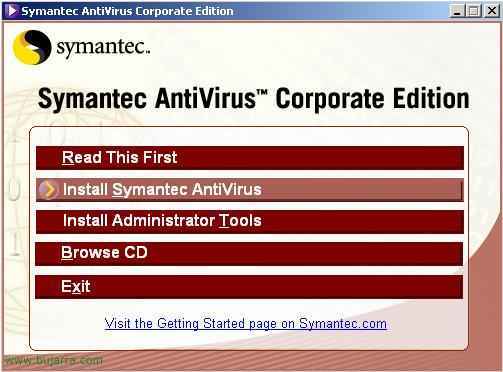
Il s’agit de l’antivirus d’entreprise de Symantec, Personnellement, le meilleur pour la distribution en entreprise, Facile à mettre à niveau, Migrer et surveiller. Cette procédure explique comment installer un antivirus sur un serveur basé sur MS Windows 2003 puis de le distribuer à des publications pour le maintenir à jour. Pour commencer, nous mettons le CD et commençons à l’installer.

Choisir “Installer Symantec Antivirus”

“Installer Symantec Antivirus”

Un assistant d'installation de l'antivirus va démarrer, la version serveur, Prochain,

Nous acceptons la licence et Suivant

Installation du serveur et Suivant

Installation complète

Nous indiquons un nom de groupe où tous les antivirus seront installés, qu'il s'agisse de PC ou de serveurs. Nous indiquons un utilisateur “Admin” et un mot de passe pour pouvoir gérer le groupe.

Il nous indique que le groupe est nouveau, que nous n'allons pas rejoindre un groupe existant, nous confirmons donc le mot de passe.

Nous sélectionnons les deux options et Suivant

Nous commençons l’installation, Cliquez sur “Installer”,

Nous attendons quelques minutes…

Fin

Une fois l'antivirus installé sur le serveur, il faut installer une console pour sa gestion (une MMC), donc nous allons de nouveau à l'autorun du CD et cliquons sur “Installer les outils d'administration”.

dans “Installer Symantec System Center”

Suivant,

Nous acceptons la licence et suivant

Nous cochant toutes les options et suivant,

Le chemin pour la console.

Cliquez sur “Installer” pour commencer

Nous attendons quelques minutes…

y Finalizó la instalación de la consola

Il faut redémarrer, est obligatoire, así que famos a Yes.

Une fois redémarré, abrimos la consola del antivirus, “Commencement” > “Les programmes” > “Symantec System Center Console” > “Symantec System Center Console”.

Abierta la consola, lo primer es desbloquear el grupo de antivirus que hemos creado, así que sobre él, Clic droit > “Unlock Server Group”.

Metemos un usuario y contraseña y marcamos las opciones de abajo que nos interesen y Ok.

Se desbloquea el grupo y vemos que lo marca con un aspa roja, debemos marcar un servidor como primario, así que sobre el servidor que nos interese, bouton droit et “Make Server as a Primary Server”
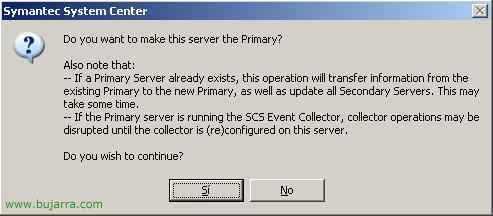
Oui

Después debemos actualizar el fichero de firmas de virus, para ello con botón derecho en el servidor primario > “Toutes les tâches” > “Symantec Antivirus” > “Update Virus Defs Now…”

Oui

Accepter

Comprobamos la forma de actualizar el fichero de firmas de virus en el servidor y la forma de propagarla en los puestos, programaciones…, para ello con botón derecho en el servidor primario > “Toutes les tâches” > “Symantec Antivirus” > “Virus Definition Manager…”

Ponemos los checks de esta ventana como nos interesen, yo los suelo poner cómo están aquí, et nous avons frappé le “Poser” para indicarle una programación,

Bouton “Horaire” …

Seleccionamos cada cuanto queremos que se baje las actualizaciones de internet, normalement, yo pongo una hora antes de que entre la gente en la oficina a trabajar. Pulsamos a Ok.
.

Ahora unas opciones de configuración para los puestos, para ello con botón derecho en el servidor primario > “Toutes les tâches” > “Symantec Antivirus” > “Cliente Auto-Protect Options…”

Estas opciones se aplicaran a todos los PC’s clientes que tengan el antivirus instalado, en esta pestaña “File System” son opciones generales, yo siempre obligo (con el candado) s'assurer que la protection obligatoire est toujours activée et qu'elle ne puisse pas être désactivée, ainsi que de toujours scanner toutes les extensions de fichiers et que si un disque ou un CD est inséré, les fichiers soient scannés.

Sur le “Internet E-mail” idem, nous regardons toutes les options qui nous intéressent et nous les sélectionnons, et nous naviguons dans les autres onglets. Ensuite Ok.

Quelques autres options des clients… clic droit sur le serveur principal > “Toutes les tâches” > “Symantec Antivirus” > “Options uniquement pour l'administrateur client…”

Je mets généralement l'icône de l'antivirus pour voir sur quel PC il est installé et que les utilisateurs puissent la voir, nous regardons une autre option et Acceptons, avec tout cela, la version de l'antivirus est complètement installée et configurée. Il ne reste maintenant que la partie client.
Installation du client antivirus,
Esta instalación se realizará sobre los PC’s clientes, se actualizarán y obtendran toda la información desde el servidor del antivirus. Puede ser instalado desde estas versiones: Windows 98/ME/NT/2000/XP y 2003.

Desde el PC a instalar el antivirus, accedemos por red al servidor SERVIDORANTIVIRUS, a una carpeta que se llama VPHOME, dentro de esta a una llamada CLT-INST y después a la versión de 32 bits o de 16. Para instalarlo ejecutamos el msi, “Symantec Antivirus.msi”.

Comenzará un asistente… et Suivant

Nous acceptons la licence et Suivant

Instalación completa y Siguiente

Instalar para comenzar!

Nous attendons quelques minutes…

et Finition. Ya está instalado el cliente de antivirus en un PC, es algo sencillo, se puede hacer que con un archivo BAT se instale en los puestos que nos interese, o de más formas.

Para comprobar que tenemos los PC’s con el antivirus OK, vamos al servidor de antivirus, a la consola de “Symantec System Center Console” et nous voyons les postes qui ont l'antivirus installé. Si quelqu'un a eu un virus ou un incident, cela se verrait dans cette console. Depuis ici, nous pouvons passer l'antivirus à tous les PC, les mettre tous à jour… c'est examiner toutes les options. Mais avec ce qui a été fait dans cette procédure, tout fonctionnerait bien.





