Installation et configuration de VMware vCenter Operations Manager

Ce document va tenter de montrer le déploiement d’un outil qui est peut-être encore peu utilisé mais avec un très bon potentiel et certainement un outil très utile pour compléter notre infrastructure vSphere. Il s’agit de vCenter Operations Manager qui nous permettra de le configurer pour voir l’état de vie de nos services de virtualisation, ainsi que la capacité de localiser les tendances de défaillance ou de diminution des ressources disponibles en fonction de la croissance détectée.
Pas mal, Tout d’abord, vous pouvez télécharger le logiciel (.ovf) de la page du produit où une licence Enterprise vous sera fournie pour 60 Jours. assez de temps pour l'essayer et décider. La licence, en plus d'être par édition (Foundation, Standard, Avancé, Entreprise) loi de l'attraction est en fonction du nombre de VM dans le vCenter, donc attention lors des calculs.
Au boulot, le déploiement va créer une vApp et pour cela nous devons au préalable avoir un 'IP Pool' configuré. Pour cela nous le ferons de manière simple:

Depuis le DataCenter, nous sélectionnerons l'onglet 'IP Pools' et 'Ajouter…'
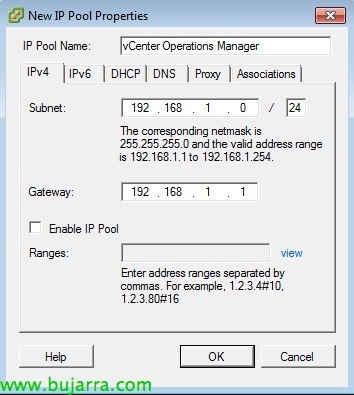
Nous choisirons un nom, un sous-réseau avec son masque et une passerelle. En este caso no es necesario establece Enable IP Pool ya que estableceremos IPs manuales a las máquinas desplegadas.
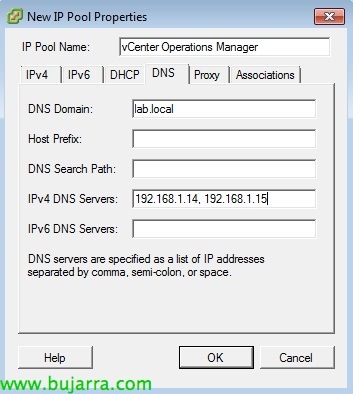
En la pestaña DNS estableceremos nuestros servidores DNS (Optionnel)
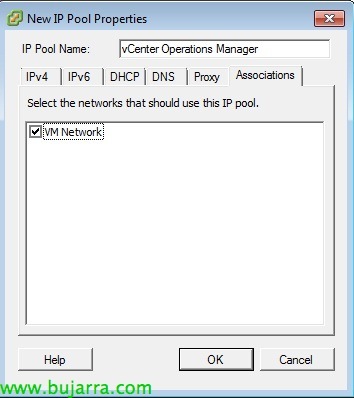
En la pestaña ASSOCIATIONS le diremos a que PortGroup de los que hay creados en los vSwitch o dvSwitch esta asociado dicho pool de IPs.
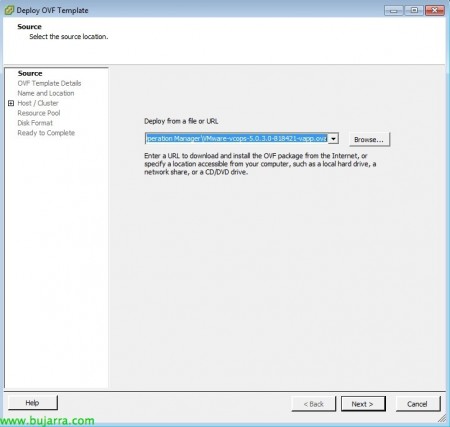
D’ACCORD, una vez que tenemos creado el “IP Pool”, podremos desplegar el OVF que nos hemos descargado. El procedimiento es el mismo que cualquier otro .ovf.
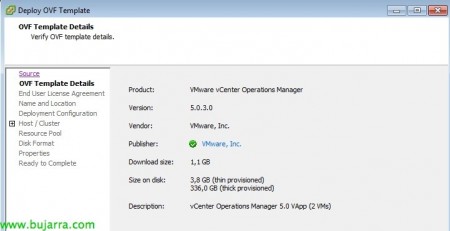
Nos muestra la información del Virtual Appliance…
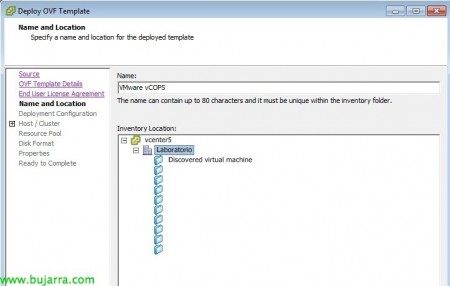
Seleccionamos la ubicación donde se desplegará…
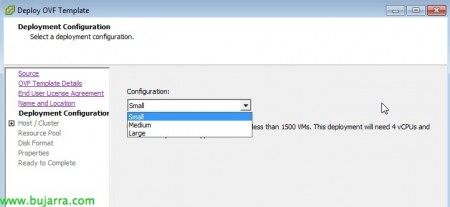
Seleccionamos el tamaño de infraestructura… en base a esto, las máquinas desplegadas se configurarán con más o menos vCPU y vRAM. Para una organización de menos de 1500VMs (petit) la machine Analytics sera déployée avec 2 vCPU et 9 Go de vRAM et la VM de l'interface utilisateur (Interface utilisateur) avec 2 vCPU et 7 Go de vRAM. Donc, nous avons besoin au total de 4 vCPU et 16 Go de vRAM. Rappelez-vous que tout est dans une vApp, donc nous pourrons appliquer ultérieurement une limite de RAM pour qu'elle ne consomme pas trop.
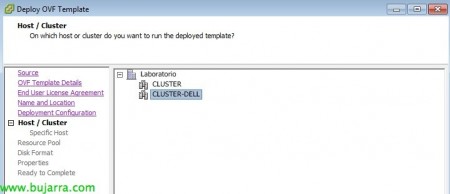
Nous sélectionnerons le cluster où nous voulons la créer…

Le DataStore… ATTENTION! Il nécessite 336 Go de disque, mais…

…nous pourrons utiliser Thin Provision.
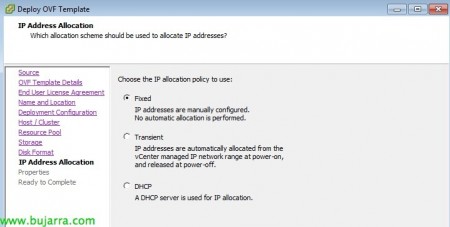
Nous sélectionnerons l'option Fixed pour attribuer des IP statiques aux nouvelles VMs.

Nous sélectionnerons le fuseau horaire et configurerons les IP pour les machines. La première est pour la machine UI, qui est celle que nous utiliserons pour gérer ensuite le vCOPS et la seconde est pour la machine de collecte de données.
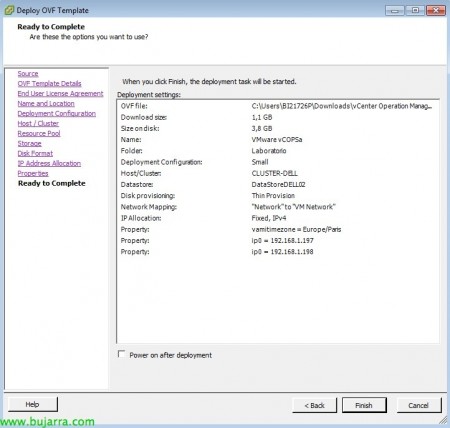
Finalizaremos el asistente y esperaremos a que se despliegue.
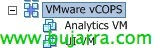
Cuando termine, deberemos ver en el inventario la vApp que acabamos de desplegar. La encenderemos. La primera vez tardará bastante ya que se pone a crear el diario de la máquina y a escribir el filesystem…

Cuando termine de encender (Power On vAPP 100%) tendremos que comenzar a configurar el Operations Manager y lo primero de todo es unirlo al vCenter de nuestra infraestructura. Accederemos mediante un explorador a la IP del UI (https:\<Ip UI VM>Admin) El usuario por defecto es ‘admin’ y el password ‘admin’.

Al acceder por primera vez, se nos ejecuta el ‘Initial Setup Wizard’. En este primer paso pondremos la información de nuestro vCenter y la IP de la máquina de Analitycs (la cogerá automáticamente)
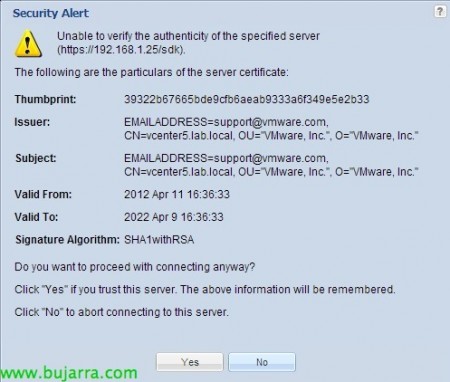
Tendremos que aceptar la firma del vCenter. Habitualmente es Autofirmado y por ello el warning…
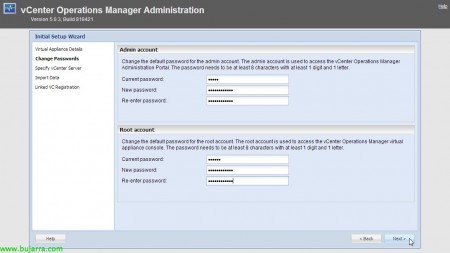
En el segundo paso nos pedirá cambiar los Password de acceso mediante Web y mediante consola. Usuarios Admin y Root respectivamente.

El tercer paso conectará con el SDK de nuestro vCenter. Ojo que si no hemos puesto en el IP Pool la información DNS no podremos llamarlo mediante FQDN. Lo tendríamos que hacer con IP. Podremos crear usuarios específicos para Registration y Collector o usar el mismo con el que accedemos al vCenter. Si no especificamos el usuario Collector, se usará el mismo que el Registration.
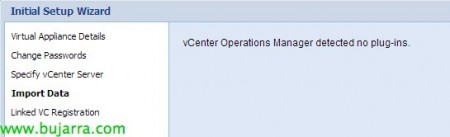
Si tuviéramos plug-ins de Operations Manager los detectaría en este paso…
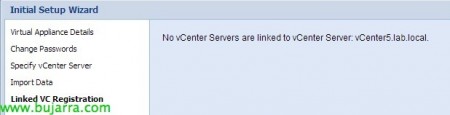
Si tuviéramos mas de un vCenter (linked-clone) il le détecterait à cette dernière étape.
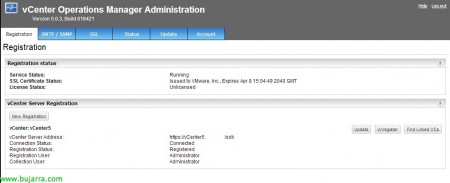
À la fin de l'enregistrement, nous pourrons voir les informations affichées. Depuis ce portail Web, nous pourrons configurer les alertes par SMTP ou une communauté SNMP, voir l'état des services de notre vCOPS, introduire un certificat SSL signé, mettre à jour le vCOPS ou modifier le mot de passe des utilisateurs. De plus,, nous pourrons enregistrer de nouveaux vCenter ou les désenregistrer de l'actuel pour n'importe quelle raison.

L'étape suivante consiste à licencier le vCOPS. Nous le ferons depuis l'onglet Licensing de notre vCenter. Si nous sélectionnons la vue 'Assets', nous verrons qu'il détecte la fonctionnalité mais sans licence. Double-cliquer dessus…

Nous ajoutons la licence de démonstration que nous avons téléchargée depuis le site Web de VMware et la description que nous souhaitons…

Nous voyons que la licence DEMO correspond à une Enterprise avec une capacité de gestion de 10 000 VM.

Nous activerons le plug-in de vCenter Operations Manager depuis le 'Plug-in Manager' de vCenter. Alors, la nouvelle icône apparaîtra.

En accédant, Nous devrons accepter l'avertissement de sécurité en raison de la présence d'un certificat auto-signé. Ceci est le tableau de bord du vCOPS. Il est maintenant temps de laisser un certain temps pour qu'il commence à collecter des données car au début il ne dispose pas de suffisamment de données pour nous recommander quoi que ce soit… Nous verrons clairement trois colonnes qui nous accompagneront pour chaque élément du vCenter: (En gros)
- Santé: L'état actuel de vie de l'élément sélectionné
- Risque: Les risques que vCOPS détecte dans l'infrastructure
- Efficacité: Il nous montrera des données d'amélioration possible concernant l'infrastructure

Si atacamos por HTTPS a “https:\<IP UI VM>vcops-vsphere” accederemos al mismo Dashboard pero en WEB. Algo muy útil ya que el vSphere Client puede ser un poco tedioso.

Esta es la misma vista desde la WEB, tras unos cuantos días capturando datos. Como podréis ver, tengo seleccionado un servidor ESXi y ya me muestra el estado de vida, los riesgos y las mejoras. Hay un número inmenso de parámetros que se pueden revisar. Desde las diferentes pestañas, se pueden obtener graficos de ocupación, rendement, latences, tiempos de espera de CPU, etc… etc…

Si por el contrario entramos en la url “https:\<IP UI VM>vcops-custom” podemos acceder a un interface diferente, 100% configurable mediante Widget donde podremos modificar las alertas, reportes y demás elementos que componen Operations Manager… Lo intentaremos ver en otro documento.