Instalación y configuración de vSphere Auto Deploy

vSphere Auto Deploy nos permitirá desplegar de forma masiva hosts ESXi 5 mediante PXE en nuestra red, para ello necesitaremos previamente disponer ya de una imagen ESXi personalizada a enviar a nuestros hosts, dass wir sie erzeugen können mit Bild-Ersteller. Auto Deploy wird auf einem Windows-Computer installiert, falls wir keinen haben VMware vCenter Server Appliance (que ya viene instalado); y finalmente necesitaremos Host Profiles; ya que mediante ellos aplicaremos las configuraciones en los hosts que arranquen por PXE (o como alternativa podremos usar archivos de respuesta), estos servidores no necesitarían disco duro ya que lo cargan en RAM. Esto es totalmente últi en grandes entornos para desplegar de forma rápida y masiva hosts ESXi, pudiendo tener la configuración centralizada y no distribuida (manual) en cada host, disponiendo de nuestra imagen ESXi totalmente personalizada a nivel de driver, update…
VMware vSphere Auto Deploy stützt sich auf die Bereitstellung des Hypervisors, basierend auf den Image-Profilen, die wir zuvor erstellt haben mit Bild-Ersteller, Sobald wir ein Profil haben, das wir einem Host zuordnen möchten, erstellen wir eine Regel, um das Image diesem Host zuzuweisen, Sobald das Gerät startet, konfigurieren wir es nach unseren Bedürfnissen und speichern schließlich diese Konfigurationen in einem Host-Profil, das für die Bereitstellung der folgenden Hosts mit Auto Deploy verwendet wird.
Was ich gesagt habe, Wenn wir über einen herkömmlichen vCenter-Server auf einem Windows-Computer verfügen, müssen wir VMware Auto Deploy auf dem Server selbst oder einem anderen installieren; sonst, omitiremos la instalación ya que VMware vCenter Appliance dispone del componente instalado. Auto Deploy se apoya en el arranque por red de los hosts mediante PXE, por lo que necesitaremos instalar & configurar un servidor TFTP (en este caso el sencillo Tftpd32)& un servidor DHCP que indique cual es el archivo de boot y quién se lo dará).

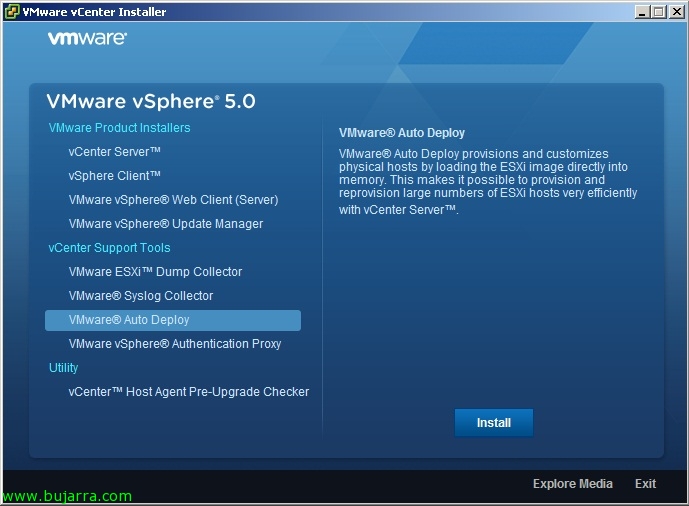
En el DVD de VMware vSphere 5.0 > “VMware Auto Deploy” > “Installieren”,

Seleccionamos el idoma de la instalación,

Ejecutamos el asistente de instalación de vSphere Auto Deploy, “Nächster”,

“Nächster”,

“Ich akzeptiere die Bedingungen in der Lizenzvereinbarung” & “Nächster”,

Seleccionamos el path para la instalación de Auto Deploy (por defecto '%ProgramFiles x86%VMwareVMware vSphere Auto Deploy') y el del repositorio donde almacenará las imágenes…

Introducimos los datos de nuestro vCenter,

Seleccionamos el puerto de Auto Deploy,

Seleccionamos la IP o nombre con el que nos mostraremos en la red,

“Installieren” So starten Sie die Installation,

…

Und das ist es, comenzamos a configurar!

Lo primero será entrar en el cliente de VMware vSphere Client y comprobar si tenemos el Plugin habilitado, si al cargar nos da error comprobar que los servicios de Autodeploy están iniciados, bien en el vCenter Appliance, bien en el 'Windows'. Lo comento pq es un error bastante común -:)

Una vez en el VMware vSphere Client, en la vista “Heim” Wir gehen zu “Auto Deploy” y nos bajamos “Download TFTP Boot Zip”, lo descargamos descomprimido en la carpeta de nuestro servidor TFTP.

In meinem Fall habe ich das Verzeichnis meiner TFTP in C:tftpd64.400VMware; Auf dem DHCP-Server unseres Netzwerks werden wir die Optionen konfigurieren ‘066 Boot-Server-Hostname’ & ‘067 Boot-Dateiname’ mit dem Namen oder der IP unseres TFTP-Servers und dem Namen des Boots: ‘undionly.kpxe.vmw-hardwired’.

Nicht schlecht, Jetzt verbinden wir uns von einer vSphere PowerCLI-Shell aus mit dem vCenter-Server, mit: ‘Connect-VIServer SERVIDOR_VCENTER’’

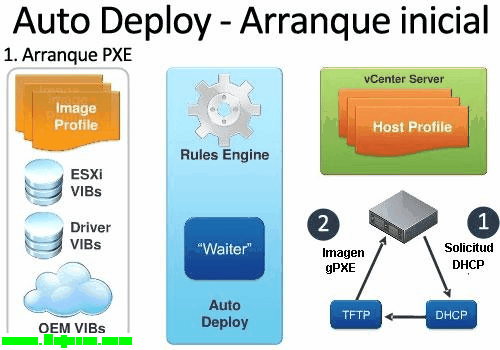
In diesem Diagramm sehen wir die Bereitstellung des ersten Hosts, der dafür verantwortlich sein wird, ein Host-Profil mit seiner gesamten Konfiguration zu erstellen und es auf die anderen Hosts anzuwenden,

Zuerst wird einem Host ein Profil eines ESXi-Images zugewiesen, das wir zuvor mit Image Builder erstellt haben, es gibt andere Möglichkeiten, dies zu tun, pero esta entiendo que puede ser la más habitual, cremos una regla de despliegue afectando a la MAC del primer host con: ‘New-DeployRule -Name REGLA_HOST_PRIMARIO” -Item “NAME_PROFIL” -Pattern “mac=MAC-PRIMER-HOST”‘

La habilitamos con: ‘Add-DeployRule -DeployRule “REGLA_HOST_PRIMARIO’ y comprobamos las reglas que tenemos con: ‘Get-DeployRule’

En este momento podremos arrancar nuestro primer host ESXi, comprobaremos en su consola cómo carga el S.O. por red y esperamos mientras acaba de arrancar, este host se agregará automáticamente a nuestro vCenter, una vez listo procederemos a configurarlo a nuestro antojo: modificaremos la configuración de red, password de root, NTP, iSCSI (Englisch), Dienste, FW…
Wenn wir genau hinschauen, en este arranque podremos observar las condiciones que podremos utilizar para aplicar las reglas como son: asset, Domäne, Hostname, ipv4, mac, Modell, oemstring, seriell, uuid o vendor.

Una vez tengamos el host primario configurado, generaremos un Host Profile desde el cliente de VMware vCenter basándonos en dicho host.

Una vez tenemos el Host Profile creado ya podremos aplicar esta configuración al resto de hosts y podrán arrancar cada uno con su configuración (según hayamos especificado en el Host Profile).

Pues para ello, Cremos una nueva regla que aplicaremos al resto de hosts, sea toda una red, un rango IP o cualquier otra condición que podremos elegir (y hemos visto durante el boot del primer host), mit: 'New-DeployRule -Name “REGLA_HOSTS” -Item “NAME_PROFIL”,”NOMBRE_HOST_PROFILE”,”NOMBRE_CLUSTER” -Pattern “IPvv4=192.168.170.150-192.168.170.199” (podríamos utilizar otros parámetros en el pattern cómo –AllServers…)
Habilitamos la regla con: ‘Add-DeployRule -DeployRule “Regla moderiert Tundra IT”‘,

Y podremos comprobar cómo en el vCenter arrancan nuestros hosts, veremos que todos ellos tienen aplicado el mismo Host Profile, así como el mísmo perfíl de Imagen!