Installation de Vembu BDR

Je voulais vous présenter une solution de sauvegarde peut-être pas si connue mais qui répond assurément aux besoins de la grande majorité, nous verrons dans ce post comment installer et déployer Vembu BDR, qui est un produit de Sauvegarde & Disaster Recovery qui nous permettra de réaliser des copies de sauvegarde et des répliques de nos plateformes virtuelles ou physiques!

Ce que j’ai dit, veremos Vembu BDR, instalaremos dicha suit que nos dará solución y respaldará nuestro entorno. BDR Backup Server podrá conectarse a nuestras plataformas de:
- VMware vSphere
- Microsoft Hyper-V
- KVM Hypervisor
Podremos pues hacer copias de seguridad de las máquinas virtuales o réplicas, con todas las posibilidades que normalmente necesitamos! También podremos realizar copias de máquinas físicas o cualquier equipo o PC de red mediante un ligero cliente, así como hacer copias de Exchange Server, Serveur SQL, SharePoint Server, ficheros individuales, correo de Outlooks… lo iremos viendo!
Puits, vamos con la instalación del componente Server. Se podrá instalar en una máquina con 1 socket físico y al menos 4 cœurs, con 8Gb de Memoria RAM disponible. Podremos instalarlo bajo cualquier SO de los siguientes (o en virtual appliance):
- Microsoft Windows Server 2012 R2
- Microsoft Windows Server 2008 R2
- Microsoft Windows Server 2012
- Microsoft Windows Server 2016
- Microsoft Windows 10 64 mors
- Linux Ubuntu LTS 12.04
- Linux Ubuntu LTS 14.04
- Linux Ubuntu LTS 16.04
Et pour le gérer, nous utiliserons notre navigateur, tant que c'est l'un de ceux-ci pas de problème:
- IE v11
- Firefox v28 ou supérieur
- Chrome v34 ou supérieur
Si nous voulons accéder à sa documentation en ligne: https://www.vembu.com/guide/vembu-vmbackup-user-guide/Introduction.html
Si nous voulons télécharger le logiciel, Nous avons 30 jours pour l'essayer totalement gratuitement: https://www.vembu.com/vembu-bdr-suite-download/
Installation de Vembu BDR Backup Server,
Rien, vous verrez que l'installation n'a rien de mystérieux…
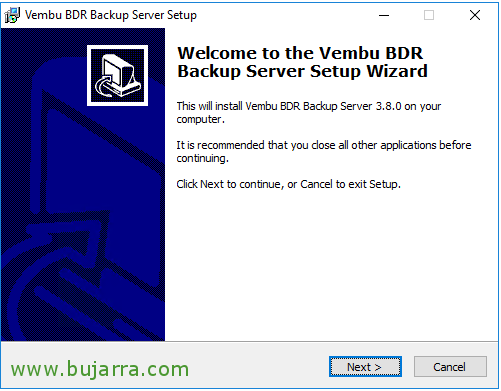
Nous commençons l'installation en complétant l'assistant, après avoir exécuté le binaire d'installation, nous cliquons sur “Prochain”,
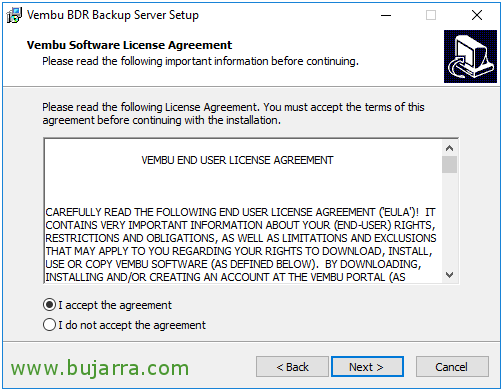
Nous acceptons le contrat de licence, “J’accepte l’accord” & “Prochain”,
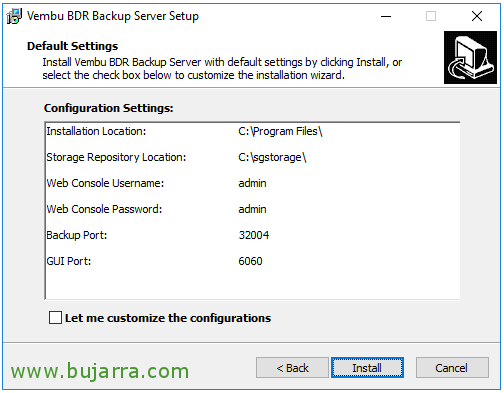
Nous pourrons personnaliser l'installation si nous le voulons, mais les valeurs par défaut seront: Le chemin du dépôt local prédéfini dans “C:\sgstorage”, utilisateur et mot de passe de la Console Web (admin/admin) ou les ports de sauvegarde 32004 et 6060 pour l'interface graphique (GUI). Pressé “Installer” pour commencer votre installation,

Cliquez sur “Oui” et il installera pour nous, en plus de BDR Backup Server, une installation de PostgreSQL avec les valeurs par défaut. Si nous voulions les personnaliser, nous appuierions sur “Non”.
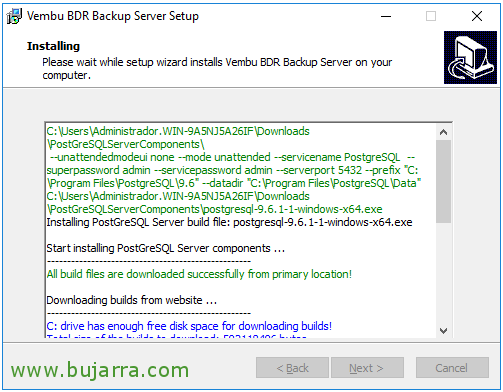
… et rien, nous attendons quelques minutes pendant qu'il installe toutes les dépendances…
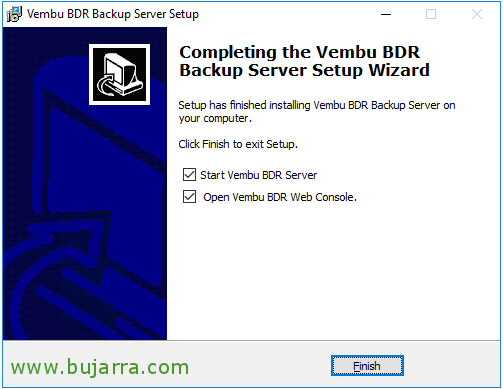
Et enfin, Cliquez sur “Finir” et la console web de gestion se lancera, Vembu BDR Web Console!
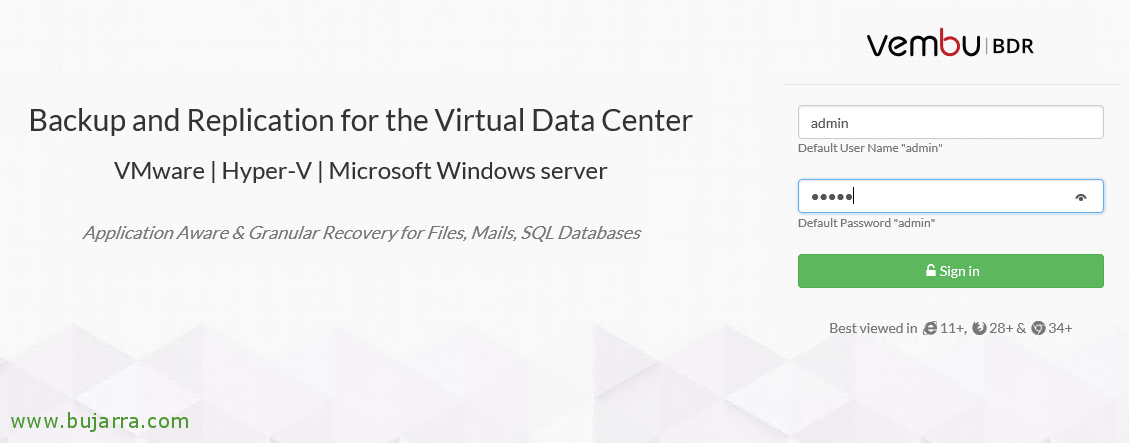
Nous nous connectons avec les identifiants que nous avons créés lors de l'installation & “Se connecter”,
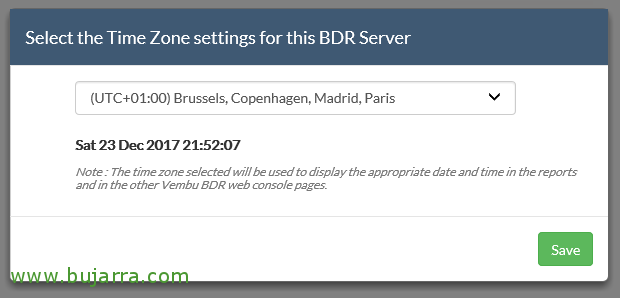
Nous devons indiquer notre fuseau horaire correct afin qu'il affiche correctement l'heure dans les rapports des Jobs, “Sauvegarder”
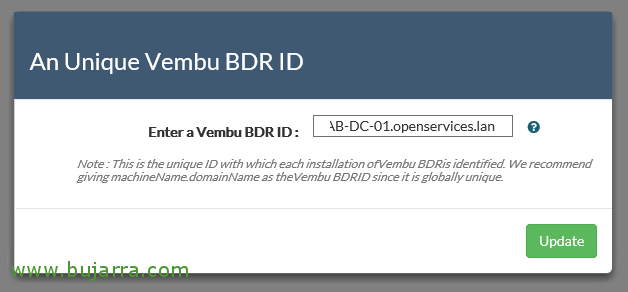
Nous indiquons un identifiant unique pour Vembu, normalement ce sera le FQDN du serveur, ou ce que vous voulez! Cliquez sur “Mettre à jour”,

Et ici nous en restons là! Nous continuerons un autre jour avec plus de documents et en découvrant toutes les possibilités que cette solution nous offrira. Nous verrons comment connecter notre plateforme virtuelle ou physique, nous réaliserons des sauvegardes et des répliques de machines virtuelles, nous explorerons les possibilités de récupération dont nous disposons, sujets de rapports…