Installation et configuration de Citrix XenDesktop 5

Cet article que j’avais en attente de publication était la nouvelle version de XenDesktop de Citrix où vous verrez l’installation et la configuration, il s’agit de la quintessence de l’infrastructure de virtualisation de postes de travail de Citrix. Nouveautés de cette version: Nouveau look, Installation basée sur les rôles (tout comme Citrix Xenapp 6), L’IMA disparaît, L’Assistant Configuration Active Directory disparaît, Nouvelles consoles de gestion (Studio de bureau et Desktop Director), Éblouir (http://www.bujarra.com/?p=4157), l’activation de XenClient pour les connexions et la synchronisation des postes de travail… Avec cela, nous serons en mesure de fournir à nos utilisateurs des bureaux virtuels, afin d’avoir un environnement client léger sur notre réseau. Avec le contrôleur Citrix, nous pouvons gérer les connexions aux postes de travail qui nous intéressent (Prend en charge jusqu’à 15000 Contrôleur cada MT), nous pourrons nous connecter à des machines virtuelles basées sur Citrix XenServer, VMware vSphere ou physique directement. Podremos unir diferentes tecnologías para la creación automática de escritorios como Citrix Provisioning Server o VMware Composer.

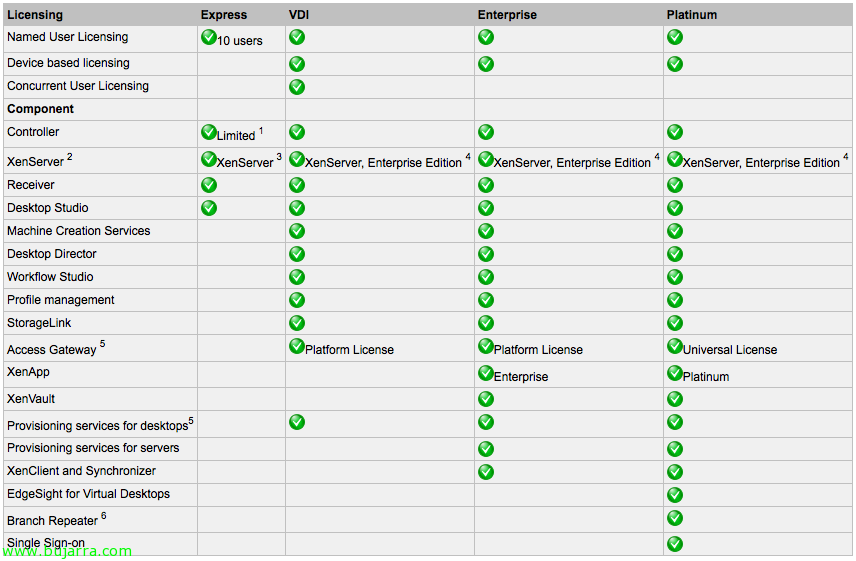
En esta gráfica podremos observar las diferentes opciones que nos da cada edición de Citrix XenDesktop 5,

L'installation est simple, Cliquez sur “Install XenDesktop”,

Comme nous pouvons le voir, está basada en funciones, marcamos las que nos interese instalar, en este caso ya tengo un servidor de licencias en la red, un Web Interface y un servidor de BBDD SQL, así que unicamente instalaremos XenDesktop Controller y las consolas Desktop Studio & Directeur de bureau,

Automáticamente nos detectará los prerequisitos a instalar o puertos a abrir en el firewall de Windows, Pressé “Installer” pour commencer votre installation,

…

Prêt, mantenemos “Configure XenDesktop afer closing” para configurar de forma inmediata nuestra primera comunidad,

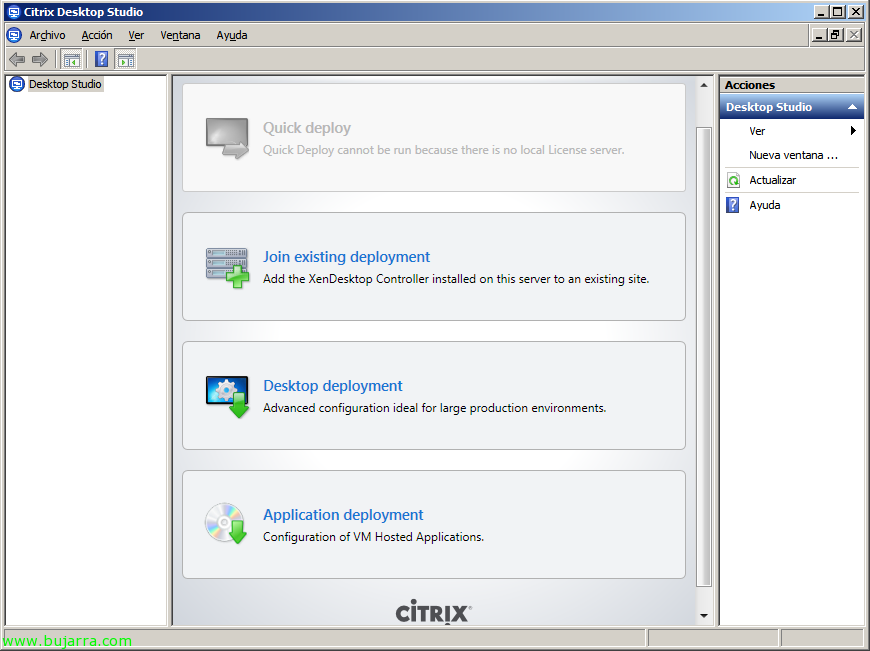
Si es el primer controller deberemos realizar primero unas configuraciones desde “Desktop deployment” en la consola Citrix Desktop Studio

Indicamos un nombre al sitio, introducimos el nombre del servidor de licencias y lo verificamos, posteriormente indicamos nuestra edición y un servidor de base de datos donde almacenaremos la BD, Cliquez sur “Tester la connexion…”

“D’ACCORD”,

“D’ACCORD”,

Ahora deberemos seleccionar una conexión a las máquinas, en mi caso usaré virtualización de VMware e indicaré la dirección del servidor vCenter (más info sobre integración de XenDesktop con VMware), indicamos un nombre a esta conexión e indicaremos si XenDesktop podrá crear las MV’s, “Prochain”,

Nous devons ajouter où les VM seront exécutées et stockées, “Ajouter…”

Nous indiquons un nom pour la ressource, Nous indiquons un cluster, Les datastores où nous stockerons les nouvelles VM et leur réseau client, “D’ACCORD”,

Pas mal, Nous terminons l’assistant, “Finir”,

Nous vérifions que nous avons bien configuré, Maintenant, nous devons ajouter les bureaux des utilisateurs,

Pour ce faire,, depuis “Machines” > “Créer un catalogue”, Pour déployer les bureaux des utilisateurs, Nous devrons choisir le type.

Ce sont les types de machines que nous pourrons créer:
– Pooled: Pool de machines automatiques qui ne conserve aucune information à la fin de la session de l'utilisateur, Nous créerons le nombre de machines virtuelles souhaité à partir d'une image 'master'’ (Nous indiquerons le matériel virtuel qu'elles auront, créer automatiquement le compte d'équipe dans l'AD et sa nomenclature lors de la nomination des VM), les utilisateurs peuvent être assignés de manière manuelle ou dynamique.
– Dédié: Pool de machines où les informations et configurations sont conservées à la fin de la session de l'utilisateur, Nous créerons le nombre de machines virtuelles souhaité à partir d'une image 'master'’ (Nous indiquerons le matériel virtuel qu'elles auront, créer automatiquement le compte d'équipe dans l'AD et sa nomenclature lors de la nomination des VM), les utilisateurs peuvent être assignés de manière manuelle ou dynamique.
– Existantes: Nous indiquerons les machines existantes sur notre réseau virtuel.
– Physique:Nous indiquerons les machines physiques existantes sur notre réseau.
– Streamée: Nous nous appuierons sur Citrix Provisioning pour la création de machines en indiquant le serveur de provisioning et la collection de machines.

Dans cet exemple, nous allons réaliser quelque chose de simple en sélectionnant les deux seules machines virtuelles du LAB, deux VM Windows XP existantes,

Nous indiquons les VM et leur compte,

Les administrateurs, “Prochain”,

E indicamos un nombre al catálogo, “Finir”. Con esto ya tenemos las máquinas virtuales presentadas en nuestro entorno XenDesktop 5 ahora deberemos asignarlas a su fin, en este caso utilizaré una de ellas para que se use como tal, como un ‘escritorio’ a un usuario y la otra la utilizaré para distribuir aplicaciones (Applications hébergées par une machine virtuelle).

Pues bueno, primero crearé un grupo de escritorio para el departamento de sistemas > “Assignments” > “Create Desktop Group”.

Seleccionamos el catálogo creado anteriormente y cuántas máquinas necesitamos, “Prochain”,

Debemos asignar los usuarios que queremos dar acceso a estos escritorios virtuales, “Prochain”,

Administradores de este grupo de escritorios,

E indicamos el nombre que mostrará el grupo de escritorios. “Finir”.

Nous pourrons publier des applications aux utilisateurs au lieu des bureaux, de la même manière qu'un serveur XenApp se comporterait. “Assignments” > “Créer un groupe de bureaux d'applications”.

Nous sélectionnons le catalogue créé précédemment et combien de machines nous avons besoin pour exécuter les applications dont nous avons besoin, “Prochain”,

Nous devrons attribuer les utilisateurs que nous voulons autoriser à exécuter ces applications,

Les administrateurs de ce groupe d'applications,

Et nous indiquons un nom au groupe d'applications. Maintenant, ces machines ne seront disponibles que lorsqu'une application nécessitera ce groupe de bureaux pour être exécutée.

Alors nous allons publier une application avec XenDesktop, depuis “Applications” > “Créer une application”.

Seleccionamos el grupo de escritorios de aplicaciones que tengamos, en mi caso publicaré la ‘calculadora’ que está ‘instalada’ en esas MVs, “Prochain”,

Debemos seleccionar el ejecutable desde “Parcourir…”,

Buscamos desde “Parcourir” en el disco local de una de las MVs,

Prêt!

Indicamos los usuarios/grupos que queremos que accedan a dicha aplicación, “Prochain”,

Icono y ubicacion,

Configuramos además las características avanzadas (control de acceso, apariencia, redirección de contenido, audio, recursos y encriptación). “Prochain”,

Indicamos un nombre a la aplicación,

Comprobamos si todo es correcto,

Et c’est tout, ahora lo probamos!

Entramos en el web interface que tengamos configurado y nos validamos,

Comprobamos como la aplicación de ‘gestión’ se ejecuta como si se tratase de un servidor XenApp (pensado en aplicaciones que debamos ejecutar en S.O. clientes por limitaciones),

Y comprobamos que también podemos abrir el escritorio!